「 Androidスマートフォンのストレージ容量が不足していると常に表示されますが、中身をすべて削除したのに、なぜこうなるのでしょうか?」
- Quoraより
Androidスマートフォンを使用していると、イライラする問題に遭遇することがあります。デバイス上のファイルやアプリを大量に削除したにもかかわらず、スマートフォンのストレージ容量がまだいっぱいと表示されるのです。これはスマートフォンのパフォーマンスに影響を与えるだけでなく、新しいアプリのインストールや新しいファイルの保存にも支障をきたす可能性があります。では、なぜすべてを削除したにもかかわらず、スマートフォンのストレージがいっぱいになってしまうのでしょうか?この問題の原因を探り、6つの解決策をご紹介します。
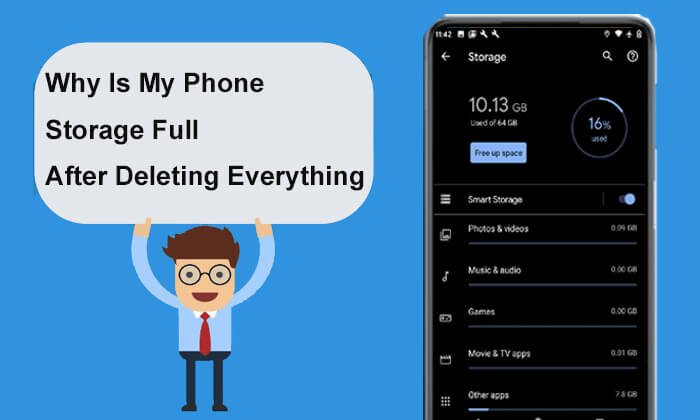
スマートフォンのストレージがいっぱいなのはなぜですか?よくある原因は次のとおりです。
表示されているファイルやアプリをすべて削除した後でも、隠しファイルやキャッシュデータがスマートフォンに残っている場合があります。これらのデータは通常は直接表示されませんが、かなりのストレージ容量を消費します。
オペレーティングシステムとそのアップデートは、かなりのストレージ容量を占有することがあります。これらのファイルは多くの場合不可欠であり、簡単に削除することはできません。さらに、一部のシステムアップデートはインストール後に一時ファイルを残す場合があり、ストレージ容量をさらに消費します。
特定のアプリをアンインストールした後、残留ファイルが残り、自動的に削除されないことがよくあります。さらに、一時ファイル、ログファイル、その他の不要なデータが蓄積され、使用可能なストレージ容量が減少します。
アプリケーションエラーやバックアップ設定などにより、写真、動画、音楽などの重複ファイルやメディアが大量にスマートフォンに表示され、かなりのストレージ容量を消費してしまうことがあります。
スマートフォンのストレージがいっぱいになっていても、明らかに容量を占有しているファイルやアプリがないように見える場合でも、この問題を解決する方法はいくつかあります。以下に、試してみることができる6つの効果的な解決策をご紹介します。
スマートフォンを長時間使用すると、システムキャッシュデータが蓄積されることがあります。再起動するだけで、ロックされたキャッシュやシステムファイルの解放など、一時的なストレージの問題を解決できる場合があります。電源ボタンを長押しし、電源メニューが表示されるまで待ちます。「再起動」オプションを選択し、スマートフォンの再起動が完了するまでお待ちください。Android Android再起動した後、ストレージ容量が回復したかどうかを確認してください。回復していない場合は、このまま読み進めてください。

使わなくなったアプリやあまり使わないアプリは、ストレージ容量を大量に消費している可能性があるため、確認してアンインストールしましょう。特に、ゲーム、動画編集ツール、ソーシャルメディアアプリなど、大容量のデータファイルを扱うアプリは重要です。もちろん、 Androidに搭載されている「ストレージ」管理機能を使って、どのアプリが多くの容量を消費しているかを特定し、それに応じて対処することもできます。具体的な手順は以下のとおりです。
ステップ 1. 「設定」アプリを開き、「アプリ」>「アプリの管理」を選択します。
ステップ 2. リストを参照して、使用しなくなったアプリを選択します。
ステップ3. 「アンインストール」を押すと、アプリと関連データが削除されます。この手順を繰り返して、不要なアプリを削除してください。

Samsungのストレージがいっぱいなのに、スマホに何も表示されないのはなぜですか?これは、アプリの使用中に生成されたキャッシュとデータが原因である可能性があります。キャッシュデータは通常一時的なもので、アプリの読み込みを高速化するために使用されますが、削除してもアプリの基本機能には影響しません。キャッシュとデータを消去する手順は次のとおりです。
ステップ 1.「設定」アプリを開き、「アプリ」または「アプリ管理」を選択します。
ステップ 2. アプリの一覧から、キャッシュをクリアするアプリを選択します。
ステップ3. アプリの「ストレージ」オプションに入ります。
ステップ4. 「キャッシュを消去」をタップしてキャッシュファイルを削除します。さらに空き容量を増やす必要がある場合は、「データを消去」を選択することもできます。データを消去すると、アプリケーションのすべての設定とログイン情報が削除されるため、続行する前に重要なデータをバックアップしてください。

大容量ファイルや使用頻度の低いファイルを外部ストレージデバイスやクラウドストレージサービスに移動することで、スマートフォンの内部ストレージ容量を効果的に解放することもできます。詳細な手順は以下のとおりです。
SD カードへのファイルの移動(サポートされている場合):
ステップ 1. SD カードを挿入し、携帯電話がそれを認識していることを確認します。
ステップ 2.「ファイル マネージャー」アプリを開き、移動するファイル (写真、ビデオなど) を選択します。
ステップ 3. 「移動先」オプションを選択し、SD カード上の適切なフォルダーに移動してファイルを転送します。

ステップ 1. Google ドライブをダウンロードして開きます。
ステップ 2. アカウントにサインインし、「+」をタップして、「アップロード」オプションを選択します。

ステップ 3. アップロードするファイルを選択し、クラウドに保存します。
ステップ 1. USB ケーブルを使用して携帯電話をコンピューターに接続します。
ステップ 2. Androidスマートフォンで、「ファイル転送」モードを選択し、スマートフォンのストレージを参照します。

ステップ 3. 携帯電話に保存しておく必要のないファイルをコンピューターにコピーし、携帯電話のストレージから削除します。
上記の手順を試してもストレージの問題が解決しない場合は、工場出荷時設定へのリセットを検討してください。この操作により、スマートフォンのすべてのデータと設定が消去され、工場出荷時の状態に戻ります。これにより、「すべてを削除したのにストレージがいっぱいになるのはなぜですか?」という問題が根本的に解決されます。データを失いたくない場合は、続行する前にAndroidスマートフォンをバックアップしてください。バックアップ手順は以下のとおりです。
ステップ 1.「設定」アプリを開き、「システム」または「端末情報」オプションを選択します。
ステップ 2. 「リセット」オプションを見つけて選択します。
ステップ3. 「データの初期化」を選択し、操作を確定します。携帯電話が自動的に再起動し、工場出荷時設定へのリセットプロセスが開始されます。

ファイルの削除が不完全で「スマホのストレージはいっぱいなのに何も残らない」という問題に直面している場合は、Coolmuster Android Eraserをお試しください。Coolmuster Android Eraserは、ジャンクファイル、キャッシュデータ、不要なアプリなどを徹底的に削除できる、強力でプロフェッショナルなクリーニングツールです。このツールを使用することで、スマホ内の不要なデータを完全に削除し、ストレージ容量を大幅に解放できます。
Coolmuster Android Eraserの主な機能:
Coolmuster Android Eraserを使用してメモリストレージがいっぱいになった問題を解決する手順は次のとおりです。
01お使いのコンピュータにCoolmuster Android Eraserをダウンロードしてインストールします。
02 USBケーブルまたはWi-Fiを使用して、スマートフォンをコンピューターに接続します。必要に応じて、スマートフォンのUSBデバッグモードが有効になっていることを確認してください。
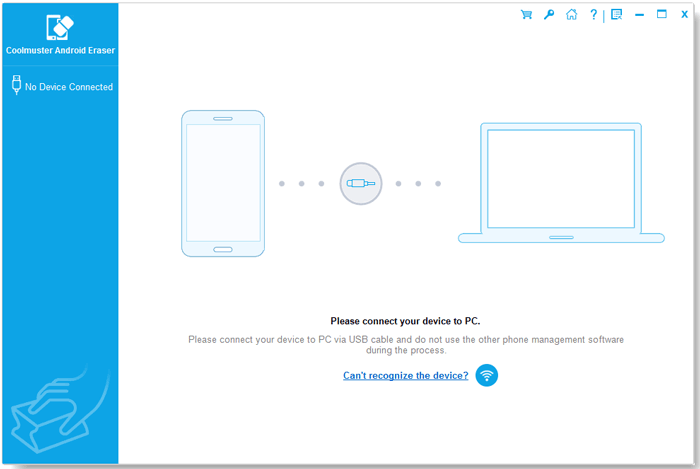
03接続に成功したら、「消去」ボタンをクリックして開始します。

04プロンプトに従って、消去するセキュリティレベルを選択します。選択後、「OK」をクリックして続行します。

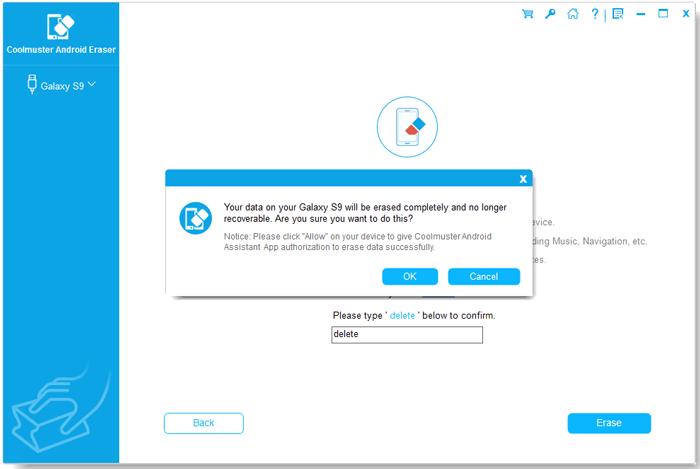
05空欄に「delete」と入力して選択を確定し、「消去」ボタンをクリックします。すると、携帯電話のデータを完全に消去するかどうかを尋ねるプロンプトが表示されます。「OK」ボタンをクリックするだけで、消去プロセスが開始されます。
ビデオガイドはこちらです(約 2 分半)。
この記事のご紹介を通して、「すべてを削除したのにスマホのストレージがいっぱいになるのはなぜ?」という疑問に対する答えがいくつか得られ、この問題を効果的に解決できるようになりました。簡単な再起動から専門のクリーニングツールの使用まで、それぞれの方法がスマホのストレージ容量を回復し、全体的なパフォーマンスを向上させるのに役立ちます。
さまざまな方法の中で、特にCoolmuster Android Eraser の使用をお勧めします。これは、操作が簡単なだけでなく、携帯電話内の不要なデータを徹底的にクリーンアップして、携帯電話を常に最良の状態に維持することができます。
関連記事:
[回答済み] すべてを削除した後でも iPhone のストレージがいっぱいになるのはなぜですか?
最も評価の高いアプローチでAndroidの内部ストレージにアクセスする方法







 PC版ダウンロード
 Mac版ダウンロード


