「 Androidですべてを削除せずに携帯電話のスペースを解放するにはどうすればよいですか?」
- Quoraより
Androidスマートフォンのストレージ容量が不足しているように感じたことはありませんか?ストレージ容量が少なくなると、多くの人はファイルやアプリを削除して空き容量を確保しようとします。しかし、何も削除したくない場合はどうすればいいでしょうか?他にどのような方法で空き容量を確保できるでしょうか?この記事では、 Androidで何も削除せずに空き容量を増やす6つの実用的な方法をご紹介します。これにより、簡単に空き容量を増やすことができます。
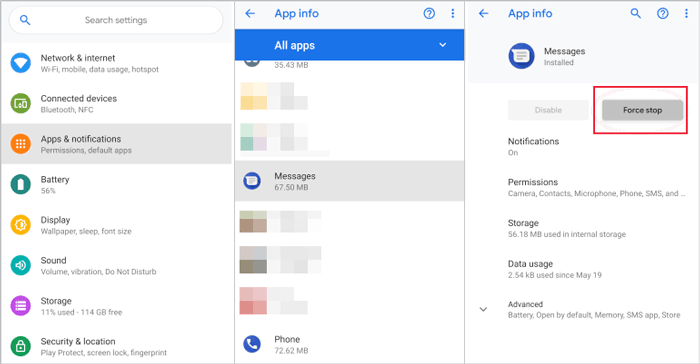
バックグラウンドで動作している多数のアプリやサービスが、メモリとストレージ容量を大量に消費していることに気づいていないかもしれません。不要なサービスを停止することで、空き容量を増やすだけでなく、スマートフォンのパフォーマンスを向上させることができます。この方法は、特定のアプリをあまり使用しないユーザーにとって最適で、特にスマートフォンの動作が遅くなり始めたときに効果的です。
アプリを削除せずにSamsungのスペースを解放するにはどうすればよいですか?
ステップ1. 携帯電話の「設定」を開きます。
ステップ2. 「アプリと通知」オプションに移動します。あまり使用しないアプリを検索します。
ステップ 3. 「強制停止」または「無効にする」をタップして、バックグラウンド サービスをシャットダウンします。
または、画面下部から上にスワイプするだけで、アクティブなアプリをすべて表示できます。現在使用していないアプリを選択し、上にスワイプして閉じてください。

定期的にキャッシュや不要なデータを消去することで、かなりのストレージ容量を確保できます。この方法は、ソーシャルメディア、ブラウザ、その他のアプリを頻繁に使用する場合に特に効果的です。具体的な手順は以下のとおりです。
ステップ1. 「設定」を開き、「ストレージ」オプションを選択します。次に、「キャッシュを消去」を選択します。

ステップ2. あまり使用しないアプリの場合は、「データを消去」をタップしてください。データを消去するとアプリは初期状態にリセットされますが、アカウント情報やクラウドに同期されたデータには影響しません。
画像や動画は、多くの場合、携帯電話のストレージ容量の大部分を占めます。これらのファイルを圧縮することで、画質を維持しながらストレージ容量を削減できます。この方法は、コンテンツを犠牲にすることなくより多くのスペースを解放できるため、写真や動画を大量に保存しているユーザーに特に適しています。
画像や動画を圧縮して携帯電話のストレージ容量を増やすにはどうすればいいですか?
ステップ 1. 携帯電話に圧縮ツールをダウンロードしてインストールするか、信頼できるオンライン圧縮ツールを選択します。
ステップ 2. プログラムを開き、圧縮する画像とビデオを選択します。
ステップ 3. インターフェイスの指示に従って圧縮プロセスを完了し、圧縮されたファイルを保存します。
クラウドストレージサービス(Googleドライブ、Dropboxなど)を利用すると、ファイルをクラウドに保存できるため、ローカルストレージの容量を節約しながら、いつでもどこからでもファイルにアクセスできます。これは、何かを削除したくないユーザーにとって間違いなく最適な選択肢です。以下は、Googleドライブにファイルをアップロードする例です。
ステップ 1. 携帯電話でGoogle ドライブ アプリを開き、アカウントにログインします。
ステップ 2. ページの「+」アイコンをタップし、「アップロード」を選択して、写真、ビデオ、ドキュメント、その他のファイルを携帯電話からクラウドに転送します。

ステップ 3. アップロードが完了したら、ローカル ファイルを削除してストレージ容量を解放することを選択できます。
AndroidスマートフォンがSDカードに対応している場合、データ保存にSDカードを使用するのは効率的な方法です。データをSDカードに移動すると、何も削除することなく簡単に容量を確保できます。ただし、スマートフォンからSDカードに転送できるのは、画像や動画など、特定の種類のデータのみです。写真をSDカードに移動する場合を例に挙げてみましょう。
ステップ 1. まず、SD カードが携帯電話に正しく挿入されていることを確認します。
ステップ2. 次に、デバイスで写真アプリまたはギャラリーアプリを開きます。移動したい写真をすべて選択します。
ステップ3. 右上に縦に3つの点が並んだボタンがあります。それをタップすると、様々なオプションを含むドロップダウンメニューが表示されます。表示されたドロップダウンメニューから「移動」を選択します。
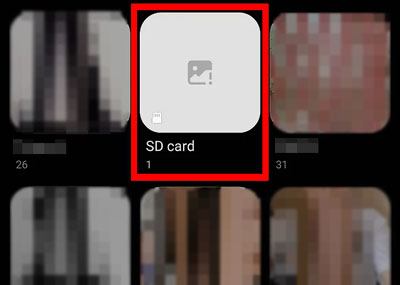
ステップ4. サムネイルの中にSDカードのような小さなアイコンがあります。それをクリックすると、選択した写真がすべてSDカードに即座に移動されます。
スマートフォンからパソコンにファイルを転送することも、ストレージ容量を解放する効果的な方法の一つです。これにより、スマートフォンのファイルをより体系的に管理できるようになります。この場合、専門的なAndroid管理ツールが最適です。Coolmuster Android Assistantはまさにそのようなソフトウェアです。このツールを使えば、 Androidスマートフォンやタブレットからパソコンにデータをシームレスに転送できます。これにより、頻繁にアクセスする必要がなくなったファイルを、コンテンツを削除することなくパソコンに転送できるため、スマートフォンのストレージ容量を解放できます。
Coolmuster Android Assistantの主な機能
何も削除せずにAndroidのスペースを解放する方法は次のとおりです。
01お使いのコンピューターでCoolmuster公式Webサイトにアクセスし、お使いのコンピューターのオペレーティングシステムと互換性のあるCoolmuster Android Assistantのバージョンをダウンロードし、プロンプトに従ってインストールを完了して起動します。
02 USBケーブルまたはWi-Fiを使用して、スマートフォンをコンピューターに接続します。必要に応じて、デバイスでUSBデバッグモードが有効になっていることを確認してください。

03接続が成功すると、 Androidデバイス上の様々なファイル形式を参照できるようになります。左側で、転送したいファイル形式(写真など)を見つけます。移動したい写真を選択します。「エクスポート」ボタンをクリックすると、ソフトウェアがファイルのコンピューターへの転送を開始します。

ビデオガイドはここでご覧いただけます:
何も削除せずにAndroidのスペースを解放する方法を簡単にまとめます。
これらのうち、 Coolmuster Android Assistant携帯電話のデータの管理とバックアップのための強力なツールとして際立っており、スペースを解放し、重要なファイルを保護するための優れた選択肢となります。
関連記事:
Samsungのタブレットやスマホの空き容量を増やす7つの方法
Androidストレージ管理アプリ6選: Androidストレージ容量を管理・解放






 PC版ダウンロード
 Mac版ダウンロード


