新しいiPhoneを購入したら、まず最初に古い端末から新しい端末へ、連絡先、写真、メッセージ、アプリデータなどのデータを転送したいと思うでしょう。古いiPhoneから新しいiPhoneへデータを移行する際、多くのユーザーはデータ損失や複雑な手順を心配します。しかし、Appleはすでにいくつかの簡単な移行方法を提供しています。正しい手順に従えば、古い端末と新しい端末間のデータ同期を迅速に完了できます。
この記事では、古いiPhoneから新しいiPhoneをセットアップするのに役立つ4つの一般的な方法をご紹介します。ご自身のニーズに最適な方法をお選びください。
古いiPhoneから新しいiPhoneをセットアップする最も簡単な方法の一つは、Appleのクイックスタート機能を使うことです。この内蔵機能を使えば、セットアップ中に古いiPhoneから新しいiPhoneへデータをワイヤレスで転送できます。両方のデバイスが比較的新しいiOSバージョンを実行していて、互いに近い場所に置いてあれば、転送は自動的に開始されます。
クイックスタートは、手動でバックアップを作成することなく、簡単かつ直接的にデータを移行したいユーザーに最適です。設定、アプリ、写真、メッセージなど、重要なコンテンツのほとんどを古いデバイスから新しいiPhoneにコピーできます。手順は簡単で、コンピューターは必要ありません。
クイックスタートガイドを使用して、古いiPhoneから新しいiPhoneを設定する方法は次のとおりです。
ステップ1:新しいiPhoneの電源を入れ、古いiPhoneの近くに置きます。古いiPhoneのBluetoothがオンになっていることを確認してください。
ステップ2. 古いiPhoneにクイックスタート画面が表示され、新しいiPhoneの設定にApple IDを使用するかどうかを尋ねられます。「続ける」をタップしてください。
ステップ3.新しいiPhoneにアニメーションが表示されます。古いiPhoneを使ってアニメーションをスキャンしてください。カメラが使えない場合は、「手動で設定」を選択してください。
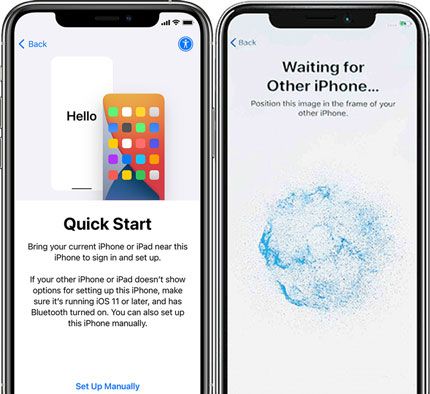
ステップ4.新しいiPhoneで、指示が表示されたら古いiPhoneのパスコードを入力してください。
ステップ5.指示に従って、新しいデバイスでFace IDまたはTouch IDを設定します。
ステップ6. 「データの転送」画面が表示されたら、「iPhoneから転送」を選択します。
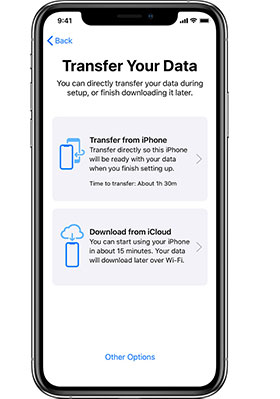
ステップ7.データ転送中は、両方のiPhoneを近くに置き、Wi-Fiと電源に接続したままにしてください。
ステップ8.データ転送が完了するまで待ちます。所要時間はデータ量によって異なります。
ステップ9.データ転送が完了すると、新しいiPhoneが再起動し、自動的にセットアップが完了します。
古いiPhoneから新しいiPhoneをセットアップするもう一つの一般的な方法は、 iCloudバックアップからデータを復元することです。古いiPhoneを定期的にiCloudにバックアップしている場合は、セットアッププロセス中にそのバックアップを新しいデバイスに簡単に復元できます。
この方法は、クイックスタート機能のない古いiPhoneから新しいiPhoneをセットアップする場合に特に役立ちます。例えば、古いデバイスが近くにない場合や、直接転送できない場合などです。Apple IDでサインインすると、新しいiPhoneはiCloudからバックアップをダウンロードし、連絡先、写真、アプリ、その他のデータを自動的に復元します。
データはクラウドから復元されるため、セットアッププロセスがスムーズに完了するように、安定したWi-Fi接続を使用することが重要です。
古いiPhoneから新しいiPhoneにiCloudを設定する方法は以下のとおりです。
ステップ1. 新しいiPhoneの電源を入れ、「アプリとデータ」画面が表示されるまで、画面の指示に従って設定を進めてください。
ステップ2.「iCloudバックアップから復元」を選択します。
ステップ3.以前のiPhoneで使用していたのと同じApple IDでサインインしてください。
ステップ4.利用可能なバックアップの一覧から、最新のiCloudバックアップを選択します。

ステップ5.新しいiPhoneを安定したWi-Fiネットワークに接続し、処理中は電源に接続したままにしてください。
ステップ6. iPhoneがバックアップをダウンロードし、連絡先、写真、メッセージ、設定などのデータを復元するまで待ちます。
ステップ7.復元が完了すると、iPhoneが再起動し、バックグラウンドでアプリやその他のコンテンツのダウンロードが続行されます。
ステップ8.すべてのデータとアプリが完全に復元されるまで、デバイスをWi-Fiに接続したままにしてください。
iCloudストレージの容量が不足している場合は、コンピュータのバックアップを利用するのも、古いiPhoneから新しいiPhoneをセットアップする効果的な方法です。この方法では、古いデバイスのデータをコンピュータにバックアップし、そのバックアップを新しいiPhoneに復元することができます。
iCloudを使用せずに古いiPhoneから新しいiPhoneをセットアップしたいユーザーにとって、ローカルバックアップは信頼できる代替手段となります。クラウドからデータをダウンロードする代わりに、バックアップはコンピュータに直接保存され、復元プロセス中に新しいデバイスに転送されます。
クラウドバックアップと比較して、ローカルバックアップは高速で、インターネット速度に依存しないため、大量のデータを持つユーザーにとって理想的です。
コンピュータのバックアップを使用して、古いiPhoneから新しいiPhoneを設定する方法は次のとおりです。
ステップ1:USBケーブルを使って、古いiPhoneをコンピュータに接続します。
ステップ2. Finder(macOS Catalina以降の場合)またはiTunes( Windowsまたはそれ以前のmacOSの場合)を開きます。
ステップ3.サイドバーまたはデバイスリストに古いiPhoneが表示されたら、それを選択します。
ステップ4.「今すぐバックアップ」をクリックして、古いiPhoneの完全バックアップをコンピュータに作成します。バックアップ処理が完了するまでお待ちください。

ステップ5. 新しいiPhoneの電源を入れ、「アプリとデータ」画面が表示されるまでセットアップ手順に従ってください。
ステップ6.「 MacまたはPCから復元」を選択します。
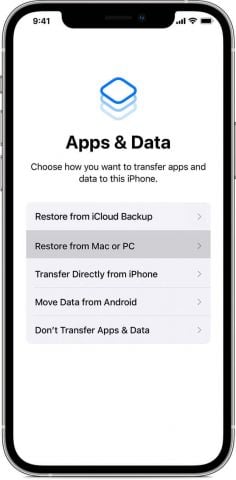
ステップ7.USBケーブルを使って、新しいiPhoneを同じコンピューターに接続します。
ステップ8.最新のバックアップを選択し、「バックアップの復元」をクリックします。

ステップ9.復元プロセスが完了し、新しいデバイスが再起動するまで、iPhoneを接続したままにしてください。
Appleが提供する方法に加えて、プロ仕様のデータ転送ツールを使用して、古いiPhoneから新しいiPhoneへの設定を完了することもできます。例えば、 Coolmuster Mobile Transfer (スマホデータ移行)は、電話のデータ転送専用に設計されたソフトウェアで、ユーザーがiPhone間でデータをすばやくコピーするのに役立ちます。
従来の方法と比較して、このタイプのツールの最大の利点は、操作が簡単でデータ移行がより安定していることです。両方のデバイスをコンピュータに接続し、ワンクリックで転送したいデータの種類を選択するだけで、ソフトウェアが自動的に転送プロセス全体を完了します。iCloudを使いたくないユーザーや、公式の方法が複雑すぎると感じるユーザーにとって、これは非常に実用的な解決策となるでしょう。
Coolmuster Mobile Transfer (スマホデータ移行)の主な機能:
古いiPhoneから新しいiPhoneをワンクリックで設定する方法は以下のとおりです。
01コンピュータにソフトウェアをダウンロード、インストール、起動します。2本のUSBケーブルを使用して、両方のiPhoneを接続します。iPhoneにプロンプトが表示されたら、「信頼」をタップしてコンピュータへのアクセスを許可します。

02プログラムが両方のデバイスを検出すると、それぞれの画像の下に「接続済み」と表示されます。古いiPhoneがソースとして設定されていることを確認してください。必要に応じて、「反転」をクリックして位置を入れ替えてください。

03次に、古いiPhoneから新しいiPhoneに転送したいデータを選択し、「コピー開始」をクリックして同期プロセスを開始します。

ビデオチュートリアル:
古いiPhoneから新しいiPhoneをセットアップする方法はいくつかあり、最適な方法はニーズによって異なります。初期設定ではクイックスタートが最も簡単な方法です。クラウドストレージを利用するユーザーにはiCloudバックアップが適しています。ローカルバックアップを希望する場合は、コンピュータ経由でデータを復元するのも確実な方法です。
しかし、2つのデバイス間でデータをより簡単かつ迅速に転送したい場合は、 Coolmuster Mobile Transfer (スマホデータ移行)使用を強くお勧めします。このソフトを使えば、数回クリックするだけで古いiPhoneから新しいiPhoneに重要なデータを転送できるため、セットアッププロセス全体がはるかに迅速かつ便利になります。
関連記事:
新しいiPhoneの設定とアクティベーション方法 [iPhone 17 更新版]
【必読のヒント】新しいiPhone 17/17 Pro/Airを購入する前にすべきこととは?







 PC版ダウンロード
 Mac版ダウンロード


