Samsung Smart Switchは、デバイス間で連絡先、写真、メッセージなどのデータを転送するための便利なツールです。しかし、多くのユーザーが「Smart Switchがデバイスに接続できませんでした」というエラーに遭遇し、データ転送が正常に行われないという問題に直面しています。この問題は、ハードウェアの問題、ソフトウェアの互換性の問題、権限の不足、またはネットワークの問題が原因で発生する可能性があります。このガイドでは、接続失敗の原因を探り、問題を解決するための詳細な手順を段階的に説明します。それでも解決しない場合は、データ転送を効率的に完了するための信頼できる代替ツールもご紹介します。
「スマートスイッチがデバイスに接続できませんでした」というエラーは、原因が不明な場合はほとんどありません。問題がどのカテゴリに該当するかを特定することで、より効率的にトラブルシューティングを行うことができます。
一般的な原因がわかったところで、「スマートスイッチがデバイスに接続できませんでした」というエラーを修正するための手順を一つずつ見ていきましょう。
さらにトラブルシューティングを行う前に、両方のデバイス(および使用している場合はコンピューター)がSmart Switchの最小要件を満たしていることを確認してください。この手順は見落とされがちですが、時間を節約できます。
デバイスの互換性:
Smart Switchは、ほとんどのSamsung Galaxyデバイスに加え、 iOSデバイス(iPhone/iPad)やその他のAndroidデバイスにも対応しています。お使いのデバイスが対応しているかどうかは、Samsungの公式サイトでご確認ください。
OSバージョン:
ソースデバイスがAndroid 5.0以降またはiOS 5.0以降(Wi-Fi接続時はiOS 12以降に対応)で動作し、ターゲットデバイス(特にSamsung製)が最新のOSで動作していることを確認してください。古いOSバージョンは互換性の問題を引き起こすことがよくあります。
スマートスイッチバージョン:
Smart Switchが、スマートフォン/タブレット端末とパソコン(デスクトップアプリを使用している場合)の両方で最新バージョンであることを確認してください。モバイルアプリはGoogle PlayストアまたはGalaxy Storeから、デスクトップアプリはSamsungのウェブサイトからアップデートできます。
利用可能なストレージ容量:
Smart Switchの動作とデータ転送には、どちらのデバイスも最低500MBの空き容量が必要です。容量が不足すると、接続障害やデータ転送の中断が発生する可能性があります。
有線接続を使用している場合、USBケーブルとポートは、デバイスがSmart Switchに認識されるかどうかに大きく影響します。ケーブルや接続にわずかな問題があるだけでも、接続不良につながる可能性があります。
以下のチェックを試してみてください。

無線接続を使用する場合、Smart Switchがデバイスを正しく検出して接続するには、ネットワークの安定性が不可欠です。わずかなネットワークの問題でも、接続プロセスが中断される可能性があります。
安定した接続を確保するには、以下の手順に従ってください。

簡単な再起動で、スマートスイッチの接続障害を引き起こす一時的な不具合(アプリのフリーズ、ネットワークの不具合など)を解消できます。これは、最も効果的で簡単なトラブルシューティング手順の1つです。
Android端末の場合:
電源ボタンを長押ししてから、「再起動」(または「リブート」)を選択してください。デバイスが反応しない場合は、電源ボタンと音量ダウンボタンを10~15秒間長押しして強制的に再起動してください。

iOSデバイスの場合:
電源ボタン(最新のiPhoneの場合は音量ダウンボタンも)を長押ししてスライダーを表示させ、スライドして電源を切ります。30秒待ってから、デバイスの電源を入れ直してください。

コンピューターの場合:
Smart Switchの動作を妨げている可能性のあるソフトウェアの不具合を解消するには、PCまたはMacを再起動してください。
再起動後、Smart Switchを再度開き、デバイスの接続を試みてください。
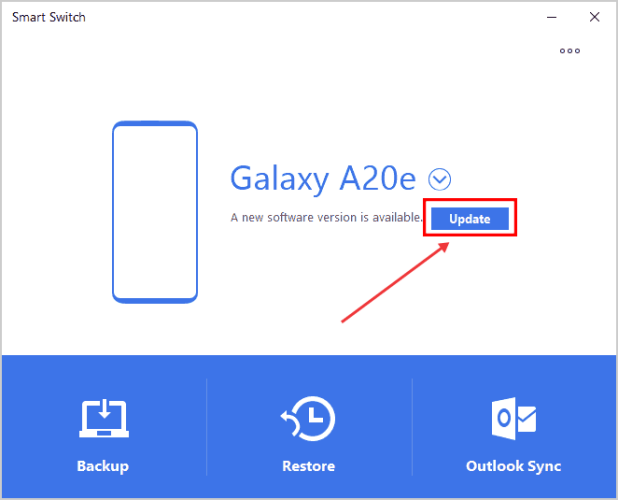
スマートスイッチのインストールが古かったり、破損していたりすると、接続の問題が発生することがよくあります。アプリを更新または再インストールすることで、バグを修正し、機能を回復できます。
スマートスイッチのアップデート:
- モバイルアプリ:Google Playストア( Android )またはApp Store( iOS )を開き、「Smart Switch」を検索し、利用可能な場合は「更新」をタップします。
- デスクトップアプリ:Smart Switchデスクトップアプリを開き、「設定」に移動して「アップデートを確認」を選択します。画面の指示に従ってアップデートをインストールしてください。
Smart Switchを再インストールしてください。
- モバイルアプリ:デバイスからSmart Switchをアンインストールし、デバイスを再起動してから、アプリストアから再インストールしてください。
- デスクトップアプリ:コンピューターからアプリをアンインストールし( Windowsの場合はコントロールパネル、 Macの場合はアプリケーションフォルダから)、コンピューターを再起動してから、SamsungのWebサイトから最新バージョンをダウンロードしてインストールしてください。
Smart Switchは、デバイスのデータにアクセスして接続を確立するために、特定の権限を必要とします。これらの権限が付与されない場合、アプリは接続に失敗します。必要な権限を付与する方法は次のとおりです。
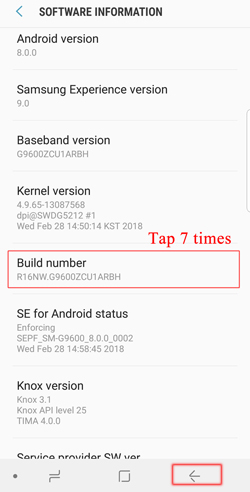
USBデバッグ( Androidデバイス):
ファイル転送権限:

アクセス通知を許可する:
このコンピュータを信頼する( iOSデバイス):
お使いのコンピューターまたはモバイルデバイスにインストールされているセキュリティソフトウェア(ウイルス対策ソフト、ファイアウォール、マルウェア対策ソフトなど)が、Smart Switchのデータ転送を不審なアクティビティと誤認し、Smart Switchをブロックする場合があります。これらのツールを一時的に無効にすることで、接続の問題を解決できる可能性があります。
コンピュータセキュリティソフトウェア:
ウイルス対策ソフトまたはファイアウォールを一時的に無効にしてください(手順については、各ソフトウェアの設定をご確認ください)。トラブルシューティングが完了したら、必ず再度有効にしてください。

モバイルセキュリティソフトウェア:
お使いのスマートフォン/タブレットにサードパーティ製のウイルス対策アプリがインストールされている場合は、一時的に無効にしてください。また、デバイスに内蔵されているセキュリティ設定(例:Samsung Knox)を確認し、Smart Switchの動作を妨げていないことを確認してください。
上記の解決策をすべて試してもSmart Switchがデバイスに接続できない場合は、より安定していて使いやすいツールに切り替えるのが最速の解決策となることが多いです。Coolmuster Mobile Transfer(スマホデータ移行) 、複雑な設定や接続の問題なくデバイス間でデータを転送できる、信頼性の高い代替ツールです。
Coolmuster Mobile Transfer(スマホデータ移行)を選ぶ理由とは?
データをスムーズに転送するには、以下の手順に従ってください。
01 Coolmuster Mobile Transfer(スマホデータ移行)コンピュータにダウンロードしてインストールし、プログラムを開きます。デバイスを接続するように促す、すっきりとしたインターフェースが表示されます。
02 USBケーブルを使用して、ソースデバイス(古いスマートフォン)とターゲットデバイス(新しいスマートフォン)をコンピューターに接続します。Android Androidの場合は、プロンプトが表示されたらUSBデバッグを有効にしてください。iOS iOSの場合は、このコンピューターを信頼してください。接続が完了すると、プログラムが自動的に両方のデバイスを検出します。

03検出後、古いデバイスがソースとして、新しいデバイスが宛先として表示されていることを確認してください。表示が逆になっている場合は、「反転」ボタンをクリックして位置を入れ替えてください。

04転送したいデータの種類を選択し、「コピー開始」ボタンをクリックしてデータの転送を開始します。転送が完了するまで、両方のデバイスを接続したままにしてください。

Coolmuster Mobile Transfer(スマホデータ移行)のビデオチュートリアルは以下をご覧ください。
「スマートスイッチがデバイスに接続できませんでした」というエラーメッセージは厄介ですが、ほとんどの場合、USB接続の確認、ソフトウェアのアップデート、必要な権限の付与、またはネットワークの問題の解決によって解決できます。上記の手順に従えば、安定した接続を回復し、データ転送をスムーズに完了できるはずです。
しかし、Smart Switchが引き続き不具合を起こしたり、トラブルシューティングが複雑すぎると感じる場合は、 Coolmuster Mobile Transfer(スマホデータ移行)のような信頼性の高い代替ツールを使用することで、時間と労力を節約できます。シンプルなインターフェースと高い成功率を誇るこのツールは、接続の問題なく、迅速かつ簡単にデータを転送できます。
関連記事:
Samsung Smart Switchが動作しない場合のトラブルシューティングと解決策
Samsung Smart Switchが動かなくなった?効果的な解決方法をご紹介します







 PC版ダウンロード
 Mac版ダウンロード


