「先日、S10+からS22+に機種変更しました。Smart Switchを使ってアプリ、連絡先、その他のデータはすべて転送できたのですが、テキストメッセージの転送がうまくいきません。何か解決策をご存知の方はいらっしゃいますか?」
- Redditより
Samsung Smart Switchは、新しいSamsung端末に機種変更する際に、メッセージ、写真、連絡先、アプリなどのデータを転送するための定番ツールとして広く知られています。ワンクリックで簡単に転送できるため、機種変更するユーザーに人気があります。しかし、多くのユーザーがSmart Switchでメッセージが転送されないという困った問題に直面しています。メッセージが完全に転送されない場合も、部分的にしか転送されない場合も、この問題は移行プロセス全体を阻害する可能性があります。
このガイドでは、Smart Switchがメッセージを転送しない理由を探り、問題を解決するための実践的な解決策を順を追って説明し、Smart Switchが期待どおりに動作しない場合の信頼できる代替手段を紹介します。
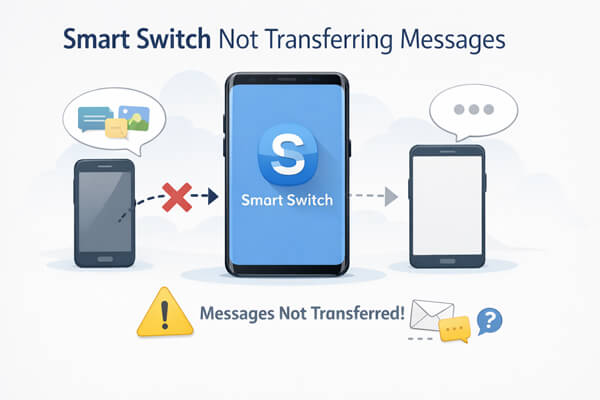
解決策を検討する前に、Smart Switchのメッセージ転送失敗の根本原因を理解することが重要です。これらの問題は、互換性、ソフトウェアの不具合、または設定ミスに起因することが多く、原因を特定することで問題をより効率的に解決できます。以下に、最も一般的な原因を示します。
よくある原因がわかったところで、スマートスイッチがメッセージを転送しない問題を解決するための手順を一つずつ見ていきましょう。
Smart Switchのメッセージ転送は、両方のデバイスと使用するコンピューター(デスクトップ経由で転送する場合)のオペレーティングシステムが互換性があることを前提としています。互換性の問題を避けるため、すべてのデバイスが以下の要件を満たしていることを確認してください。
Android要件
一般的なデータ転送には、 Android 4.3以降が必要です。暗号化されたデータ(暗号化されたメッセージを含む)を転送するには、 Android 7.0以降が必要です。古いバージョンのAndroidでは、最新のスマートスイッチ機能や安全なメッセージ転送がサポートされない場合があります。
iOS要件
iPhoneから他のデバイスへケーブルでデータを転送するには、 iOS 5以降が必要です。Wi-Fi(無線転送)を使用して転送するには、 iOS 12以降が必要です。なお、iOSのバージョンが古い場合、一部のiOS機能によってメッセージ転送が制限されることがありますのでご注意ください。
Mac必要条件
Smart Switch for Macを使用してメッセージを転送する場合、お使いのMac macOS 10.9以降を実行している必要があります。古いバージョンのmacOSでは、アプリが認識されなかったり、モバイルデバイスに正しく接続されない場合があります。
Windows要件
Windowsユーザーの場合、Smart SwitchはWindows 10以降が必要です。Windows Windowsまたは8ではデスクトップアプリがサポートされない場合があり、接続や転送に失敗する可能性があります。
お使いのデバイスがこれらの要件を満たしていない場合は、オペレーティングシステムをアップデートするか(可能な場合)、Wi-Fiではなく有線接続を使用して互換性の制限を回避してください。
Smart Switchは、メッセージにアクセスしてデバイス間で転送するために、特定の権限を必要とします。これらの権限が不足している場合、アプリはメッセージを取得または送信できません。権限を確認して付与する方法は次のとおりです。
ステップ1. 転送したいメッセージが保存されている送信元デバイスで、Smart Switchアプリを開きます。
ステップ2:プロンプトが表示されたら、「メッセージ」、「ストレージ」、「連絡先」、「Wi-Fi/カメラ」(無線接続用)の権限を付与してください。これらの権限は、アプリがメッセージにアクセスし、接続を確立するために不可欠です。
ステップ3:以前に権限を拒否した場合は、デバイスの「設定」>「アプリ」>「スマートスイッチ」>「権限」に移動してください。必要な権限、特に「メッセージ」と「ストレージ」が有効になっていることを確認してください。
必要な権限をすべて付与した後、スマートスイッチを再起動し、メッセージの転送を再度試してください。
注: Android端末の場合、ケーブル接続を使用する際はUSBデバッグを有効にしてください。iOS iOSの場合は、接続プロセス中にプロンプトが表示されたら「信頼」をタップしてください。
一時的な接続の問題(Wi-Fiの干渉や携帯電話の電波障害など)により、Smart Switchがメッセージを転送できなくなることがあります。機内モードをオン/オフにすると、デバイスのネットワーク接続がリセットされ、多くの場合、これらの問題が解決します。
ステップ1. ソースデバイスとターゲットデバイスの両方で、画面上部から下にスワイプしてクイック設定パネルを開きます。
ステップ2. 「機内モード」アイコンをタップしてオンにします(これにより、すべてのワイヤレス接続が無効になります)。

ステップ3.10~15秒待ってから、機内モードのアイコンをもう一度タップしてオフにします。
ステップ4.両方のデバイスが同じWi-Fiネットワークに接続されていること(無線転送の場合)、またはケーブルでペアリングされていることを確認してください(有線転送の場合)。
ステップ5.スマートスイッチを開き、メッセージ転送を再試行します。
どちらかのデバイスで発生する軽微なソフトウェアの不具合(アプリのフリーズ、キャッシュされたデータのエラー、バックグラウンドプロセスなど)が、Smart Switchの機能に影響を与える可能性があります。両方のデバイスを再起動すると、これらの不具合が解消され、システムがリフレッシュされるため、多くの場合、メッセージ転送の問題が解決します。
Android端末向け
電源ボタンを長押しし、メニューから「再起動」を選択してください。デバイスが反応しない場合は、電源ボタンと音量ダウンボタンを10~15秒間長押しして強制的に再起動してください。

iOSデバイス向け
iPhone 8以降の機種では、サイドボタンと音量ダウンボタンを同時に長押ししてスライダーを表示させ、スライドして電源を切ります。30秒待ってからサイドボタンを押すと電源が再び入ります。それ以前の機種では、電源ボタンを長押ししてスライダーを表示させます。

両方のデバイスを再起動した後、Smart Switchを開いて再度メッセージ転送を試みてください。この手順で、ほとんどの一時的なソフトウェア関連の問題が解決します。
ワイヤレス転送は便利ですが、接続の問題(Wi-Fi信号が弱い、電波干渉など)が発生しやすいです。Smart Switchがワイヤレスでメッセージを転送できない場合は、USBケーブル(有線転送)を使用する方がより確実です。その方法は次のとおりです。
ステップ1:高品質のUSBケーブル(できればデバイスに付属していた純正ケーブル)を使用して、送信元デバイスと送信先デバイスを接続します。iOS iOS Samsungへのデータ転送の場合は、Lightning-USB-Cアダプタが必要になる場合があります。
ステップ2:両方のデバイスで、スマートスイッチアプリを開きます。アプリは有線接続を自動的に検出します。
ステップ3.送信元デバイスで「データの送信」を選択し、受信側デバイスで「データの受信」を選択します。
ステップ4. プロンプトが表示されたら「ケーブル」オプションを選択し、転送するデータのリストから「メッセージ」を選択します。

ステップ5.画面の指示に従って転送を完了してください。有線転送は高速かつ安定しており、メッセージ転送の失敗リスクを低減します。
ケーブルが機能しない場合は、別のUSBケーブル(充電だけでなくデータ転送にも対応していることを確認してください)を試すか、コンピューターの別のUSBポート(デスクトップ版Smart Switchを使用している場合)を試してください。
Smart Switchは、メッセージを転送するために送信元デバイスと送信先デバイスの両方に十分なストレージ容量が必要です。どちらかのデバイスのストレージ容量が不足している場合、アプリはデバイスのメモリがいっぱいになるのを避けるためにメッセージをスキップすることがあります。ストレージ容量を解放する方法は次のとおりです。
ステップ1:お使いのデバイスで、「設定」>「ストレージ」を開き、空き容量を確認してください。スムーズなデータ転送のためには、両方のデバイスで少なくとも500MBの空き容量を確保することをお勧めします。

ステップ2. 古い写真、ビデオ、使用していないアプリ、キャッシュデータなどの不要なファイルを削除して、空き容量を確保します。
ステップ3.転送先のデバイスに、メッセージ(および転送するその他のデータ)を保存するのに十分な空き容量があることを確認してください。推定転送サイズが利用可能な容量を超える場合は、メッセージの優先順位を上げるために、不要なデータ(大きな動画など)の選択を解除してください。
ストレージの空き容量を確保した後、Smart Switchを再起動してメッセージ転送を再試行してください。
Smart Switchの古いバージョンには、メッセージ転送を妨げるバグが含まれていることが多く、インストールが破損している場合はアプリの機能が損なわれる可能性があります。アプリをアップデートまたは再インストールすることで、これらの問題を解決できます。
スマートスイッチをアップデートする
スマートスイッチを再インストールしてください
アップデートまたは再インストール後、Smart Switchを開いて、もう一度メッセージの転送を試してください。
上記のすべての解決策を試してもSamsung Smart Switchでメッセージの転送ができない場合は、より信頼性の高いソリューションに切り替える時期かもしれません。多くの場合、専用のデータ転送ツールを使用する方が、より高速で安定しており、デバイスの互換性やシステムバグの影響を受けにくくなります。
最も効果的な代替手段の一つがCoolmuster Mobile Transfer(スマホデータ移行)です。これはAndroidとiOSデバイス間のデータ転送に特化して設計されており、SMS移行を強力にサポートしています。システム制限や権限の問題で失敗する可能性のあるSmart Switchとは異なり、このツールはデバイス間の安定した直接転送に重点を置いているため、メッセージ移行が最優先事項である場合に実用的な選択肢となります。
Coolmuster Mobile Transfer(スマホデータ移行)を選ぶ理由とは?
モバイル転送機能を使ってメッセージを移動する方法:
01まず、Mobile Transferをコンピュータにインストールし、プログラムを起動します。
02次に、USBケーブルを使用して古いデバイスと新しいデバイスの両方を接続し、ソフトウェアがそれらを正しく認識していることを確認してください。デバイスの順序が間違っている場合は、「反転」ボタンを使用してソースと宛先の位置を入れ替えてください。

03次に、転送可能なデータタイプの一覧から「メッセージ」を選択し、「コピー開始」をクリックします。プログラムが送信元デバイスから送信先デバイスへSMSデータの転送を開始します。処理が完了するまで、両方のデバイスを接続したままにしてください。

iPhoneからSamsung端末にメッセージを転送する際は、転送中はiPhoneのロックを解除したままにしてください。端末のロック解除を促すメッセージが表示された場合は、速やかに指示に従ってください。端末がロックされている状態では転送が続行されない場合があります。
下記のビデオチュートリアルをご覧いただくと、転送手順をより詳しく理解できます。
Samsung Smart Switchでメッセージが転送されない場合、通常は互換性の制限、権限の不足、接続の不安定さ、または一時的なシステム障害が原因です。ほとんどの場合、これらの問題は、デバイスの要件を確認する、権限を付与する、有線接続を使用する、アプリを更新するなど、上記で紹介した手順に従うことで解決できます。
しかし、トラブルシューティング後もSmart Switchがうまく動作しない場合は、 Coolmuster Mobile Transfer(スマホデータ移行)のような専用ツールに切り替えることで、特にSMSデータの転送を優先する場合に、より安定した完全なメッセージ転送を実現できます。最終的には、適切な方法を選択することで、メッセージを安全かつスムーズに転送できます。
関連記事:
スマートスイッチがデバイスに接続できませんでしたか?手順を追った解決ガイド
Samsung Smart Switchが動かなくなった?効果的な解決方法をご紹介します







 PC版ダウンロード
 Mac版ダウンロード


