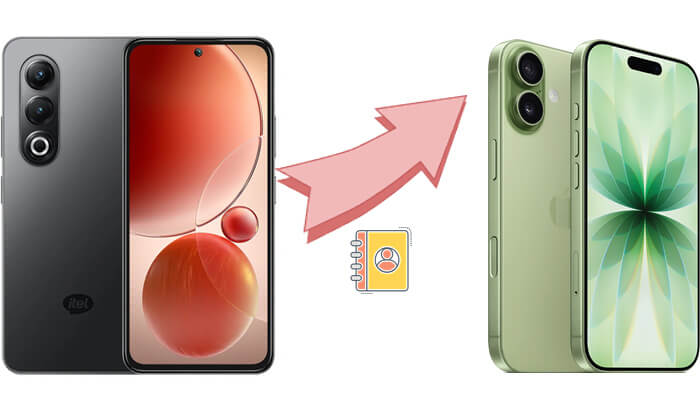
iTelからiPhoneに乗り換えようとして、連絡先の移行方法がわからないという方は、あなただけではありません。異なるメーカーやOS間での連絡先の移行は大変に思えるかもしれませんが、スムーズな移行を実現するための簡単な方法がいくつかあります。このガイドでは、iTelからiPhoneに連絡先を移行する4つの方法を、それぞれの詳細な手順とともにご紹介します。
Coolmuster Mobile Transfer (スマホデータ移行)は、iTelフォンからiPhoneへ簡単に連絡先を転送できる、プロフェッショナルなモバイルデータ転送ツールです。このソフトウェアを使えば、簡単なステップバイステップの指示に従って、複雑な設定をすることなく、古い携帯電話から新しい携帯電話へデータを転送できます。複雑な設定は不要で、一括転送にも対応しており、名前、電話番号など、元の連絡先情報はすべて保持されます。
Coolmuster Mobile Transfer (スマホデータ移行)の主な機能:
* ワンクリックでitelからiPhoneに連絡先を簡単に転送できます。
* 電子書籍(PDF および ePub)と連絡先をAndroidから iPhone に簡単に素早く移動できます。
* 4 つの多用途転送モード: iOSからiOS 、 AndroidからiOS 、 iOSからAndroid 、 AndroidからAndroid 。
* 最新のiOS 26 およびAndroid 16 システムと完全に互換性があります。
* データ損失のない、高速、シームレス、安全な転送を体験してください。
Mobile Transfer を使用して itel から iPhone に連絡先を転送する方法は次のとおりです。
01 WindowsまたはMacコンピュータにソフトウェアをダウンロードしてインストールします。USBケーブルを使用して、iTelフォンとiPhoneの両方をコンピュータに接続します。
02このツールを開くと、両方のデバイスが自動的に検出されます。iTelフォンがソース、iPhoneがターゲットに設定されていることを確認してください。設定されていない場合は、「切り替える」をクリックして切り替えてください。

03ソフトウェアインターフェースで、転送したいデータの種類として「連絡先」を選択し、「コピー開始」ボタンをクリックします。ソフトウェアがiTel電話からiPhoneへの連絡先の転送を開始します。

ビデオガイド
機種変更の際に「 Move to iOSアプリをご利用になる場合、これはAppleが提供する公式の非常に便利なモバイルデータ移行ツールです。Android AndroidからiPhoneへのデータ(連絡先を含む)の転送に役立ちます。「Move to iOSは、連絡先、写真、アプリなど、様々なデータをワンステップで新しいiPhoneに転送できるため、初めてiPhoneを使う方に最適です。
「Move to iOSを使ってitelからiPhoneに連絡先を転送するにはどうすればよいですか?手順は以下のとおりです。
ステップ 1. itel 電話で Google Play ストアにアクセスし、「Move to iOSアプリをインストールします。
ステップ2. 新しいiPhoneの電源を入れ、セットアッププロセスを開始します。プロンプトが表示されたら、「 Androidからデータを移行」オプションを選択します。

ステップ 3. iTel 電話で「Move to iOSアプリを開き、iPhone に表示されたコードを入力して 2 つのデバイスを接続します。( 「Move to iOSコードが表示されませんか?)

ステップ4. 接続が完了したら、連絡先など、転送したいデータを選択します。メッセージ、写真、アプリなどの他のデータも選択できます。
ステップ5. iTelスマートフォンで「次へ」をタップして転送を開始します。処理が完了するまでお待ちください。連絡先の数によっては数分かかる場合があります。
iTelスマートフォンでGoogleアカウントをご利用の場合は、同じアカウントでサインインするだけで、iPhoneと簡単に連絡先を同期できます。ワイヤレスで高速、パソコンや追加アプリも不要です。さらに、デバイス間で連絡先が自動的に更新されます。
Google アカウントを使用して itel から iPhone に連絡先を送信する方法は次のとおりです。
ステップ 1. itel 電話で、「設定」>「アカウント」>「Google」に移動し、「連絡先」の同期が有効になっていることを確認します。
ステップ2. iPhoneで「設定」>「メール」>「アカウント」に移動し、「アカウントを追加」を選択します。「Google」を選択し、iTelスマートフォンで使用したのと同じアカウントでサインインします。
ステップ 3. ログイン後、同期のために「連絡先」トグルがオンになっていることを確認します。

ステップ4. Googleアカウントの設定が完了すると、iPhoneは自動的に連絡先を同期します。「連絡先」アプリを開くと、iPhoneの連絡先がすべて表示されます。
SIMカード経由での連絡先転送は、特にネットワークや転送ツールが利用できない場合に、基本的かつ効果的な方法です。この方法は、連絡先の数が少ない場合に適しています。SIMカード経由の連絡先転送は簡単ですが、特に連絡先がSIMカードではなく携帯電話の内蔵メモリに保存されている場合、すべての連絡先が転送されない場合があります。連絡先の数が限られている場合に最適です。
SIM カードを使用して itel から iPhone に連絡先を転送する方法は次のとおりです。
ステップ1. iTelスマートフォンで「連絡先」アプリを開き、連絡先をSIMカードにエクスポートするオプションを選択します。移行したい連絡先を選択する必要がある場合があります。
ステップ 2. itel 電話から SIM カードを取り外し、iPhone の SIM カード スロットに挿入します。
ステップ3. iPhoneで「設定」>「連絡先」>「SIMの連絡先をインポート」に進みます。iPhoneの内蔵メモリにインポートするオプションを選択します。

ステップ 4. インポートが完了したら、iPhone の「連絡先」アプリを開き、すべての連絡先が正常に転送されていることを確認します。
上記の方法を使えば、iTelからiPhoneに連絡先を簡単に転送できます。多くのユーザーにとって、 Coolmuster Mobile Transfer (スマホデータ移行)効率的で安定したデータ転送体験を提供するため、推奨される選択肢です。連絡先だけでなく、写真や動画など、他のデータの移行もサポートしています。iPhoneを初めて使う方でも、連絡先の転送プロセスを簡素化したい方でも、 Coolmuster Mobile Transfer (スマホデータ移行)使えば簡単に作業を完了できます。
関連記事:
iPhoneからiTelに連絡先を簡単に転送する方法【2025年版ガイド】
itelからiPhoneにテキストメッセージを転送するには?2つの簡単な方法で解決







 PC版ダウンロード
 Mac版ダウンロード


