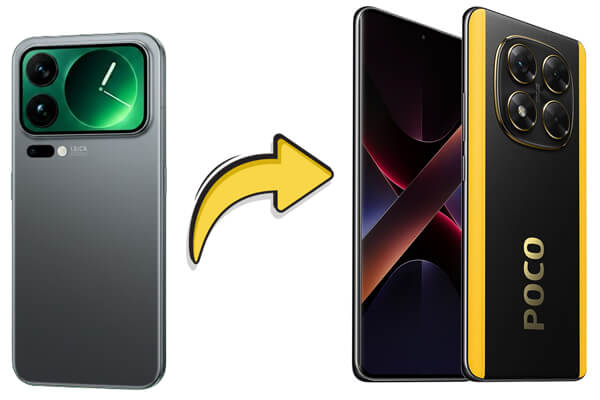
XiaomiのスマートフォンからPOCOデバイスへの乗り換えは、特に両ブランドが同じエコシステムに属しているため、よくあるアップグレードです。しかし、多くのユーザーは、連絡先、メッセージ、写真、アプリなどの重要なファイルを失うことなく、XiaomiからPOCOにデータを安全かつ完全に転送する方法をまだ探しています。
幸いなことに、データを移行する効果的な方法はいくつかあります。ワイヤレスツール、クラウド同期、あるいはパソコンを使ったワンクリックソリューションなど、お好みに合わせてお選びいただけます。このガイドでは、Xiaomiの内蔵ツールから信頼性の高いサードパーティ製転送ソフトウェアまで、5つの実用的な方法をご紹介します。
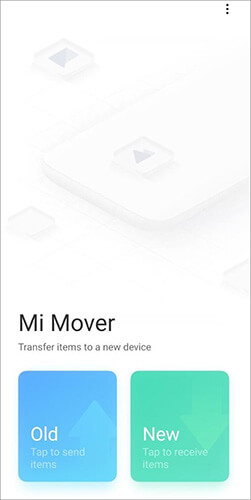
Mi Moverは、Xiaomiの公式ワイヤレス転送ツールです。MIUIまたはHyperOSを搭載したXiaomi、Redmi、POCOデバイス間でシームレスなデータ移行を実現するために特別に設計されています。Wi-Fi Directを利用してインターネット接続なしでデータを転送することで、高速性と完全な互換性を確保し、完全なデバイスクローン作成に最適です。
手順は次のとおりです。
ステップ1. XiaomiとPOCOの両方のスマートフォンで、Mi Moverを起動します。通常は「設定」>「その他の設定」>「Mi Mover」にあります。見つからない場合は、アプリストアからダウンロードしてください。
ステップ2. POCOスマートフォンで「新規」を選択します。画面にQRコードが生成されます。
ステップ 3. Xiaomi スマートフォンで「古い」を選択し、POCO デバイスに表示される QR コードをスキャンして接続を確立します。
ステップ 4. 2 台の電話が正常に接続されたら、連絡先、メッセージ、写真、ビデオ、アプリ、ドキュメントなど、転送するデータの種類を選択します。
ステップ5. Xiaomiスマートフォンで「送信」をタップして転送プロセスを開始します。両方のデバイスを近づけたまま、転送が完了するまでお待ちください。選択したデータがPOCOスマートフォンに表示されます。
POCOスマートフォンを初めてセットアップする場合、Googleアカウントを使ったデータ同期は便利な組み込みオプションです。この方法では、Googleのクラウドバックアップサービスを利用して、連絡先、カレンダーの予定、写真、特定のアプリデータなどの重要なデータを、追加のアプリをインストールすることなく転送できます。デバイスの初期セットアッププロセスで最も効果的です。
Google アカウント経由で Xiaomi データを POCO に同期する手順:
ステップ1. XiaomiスマートフォンでGoogleバックアップが有効になっていることを確認してください。「設定」>「Google」>「バックアップ」に移動し、「Googleドライブにバックアップ」をオンにして、同期したいデータの種類(連絡先、カレンダー、写真など)を選択し、「今すぐバックアップ」をタップしてください。

ステップ2. 新しいPOCOスマートフォンの電源を入れ、画面に表示されるセットアップ手順に従います。「データのコピー」または「Googleアカウントにログイン」のオプションが表示されたら、Xiaomiデバイスにリンクされている同じGoogleアカウントでログインします。
ステップ3. サインイン後、「Googleバックアップから復元」を選択します。Xiaomiスマートフォンから最新のバックアップを選択し、復元するデータのカテゴリを確認します。
ステップ4. 同期プロセスが完了するまでお待ちください。設定が完了すると、選択したデータが自動的にPOCOスマートフォンに表示されます。
注:この方法は主に基本的なデータ同期をサポートしており、SMS、通話履歴、またはすべてのアプリデータは転送されない可能性があります。より完全な転送を行うには、専用の電話間転送ツールをご検討ください。
Xiaomi Cloud(Xiaomi/POCOエコシステム向けに設計)などのクラウドサービスや、Google Drive、Dropboxなどのサードパーティプラットフォームは、柔軟なデータ転送方法を提供します。この方法では、Xiaomiスマートフォンからクラウドにデータをアップロードし、POCOデバイスにダウンロードします。これは、リモートアクセスやファイルの段階的な転送を希望するユーザーに特に便利です。
ステップ 1. Xiaomi スマートフォンで、「設定」>「Xiaomi アカウント」>「クラウド」に移動し、Xiaomi アカウントでサインインします。
ステップ 2. 連絡先、メッセージ、ギャラリー、メモ、設定など、転送するデータ タイプの同期を有効にして、バックアップ プロセスを開始します。
ステップ 3. POCO フォンで、「設定」>「Xiaomi アカウント」>「クラウド」を開き、同じ Xiaomi アカウントを使用してログインします。
ステップ4. 対応するデータカテゴリの同期をオンにするか、既存のクラウドバックアップからデータを復元することを選択します。選択したデータは自動的にPOCOデバイスにダウンロードされます。
ステップ 1. Xiaomi スマートフォンに Google Drive または Dropbox をインストールし、サインインして、写真、ビデオ、ドキュメントなど、移動するファイルをアップロードします。

ステップ 2. POCO フォンに同じクラウド アプリをインストールし、同じアカウントでログインします。
ステップ 3. アップロードされたファイルを見つけて、POCO デバイスにダウンロードします。
クラウドサービスは便利ですが、無料ストレージ容量には制限があることが多く、転送速度はネットワーク接続に大きく依存します。大容量データ転送の場合、この方法は必ずしも効率的ではありません。
より包括的で安定した、そして時間を節約できるソリューションをお探しなら、専門のスマホ転送ツールを使うのが最適な選択肢となる場合が多いです。Mi MoverやGoogleアカウント同期といった組み込みの方法は便利ですが、大量のデータ、複数のデータタイプ、あるいはそのまま残しておかなければならない重要な情報を扱う場合には、不十分な場合があります。
この場合、 Coolmuster Mobile Transfer(スマホデータ移行) 、携帯電話間の直接データ移行に特化した信頼性の高いソリューションとして際立っており、XiaomiからPOCOへのデータ移行を1回のスムーズなプロセスで行うのに最適です。コンピューター接続を介して2台の携帯電話間でデータを移動できるため、高速転送、安定したパフォーマンス、そしてデータ損失ゼロを保証します。
Coolmuster Mobile Transfer(スマホデータ移行)の主な機能:
Coolmuster Mobile Transfer(スマホデータ移行)を使用してXiaomiからPOCOにデータを転送する手順:
01お使いのコンピューター( WindowsまたはMac )にCoolmuster Mobile Transfer(スマホデータ移行)ダウンロードしてインストールします。
02 XiaomiスマートフォンとPOCOスマートフォンの両方をUSBケーブルでコンピューターに接続します。プロンプトが表示されたら、両方のデバイスでUSBデバッグを有効にします。

03検出されたら、Xiaomiスマートフォンがソースデバイス、POCOスマートフォンが宛先デバイスに設定されていることを確認してください。必要に応じて、「反転」ボタンをクリックして位置を入れ替えてください。

04連絡先、メッセージ、写真、動画、その他のサポートされているファイルなど、転送したいデータの種類を選択します。「コピーを開始」をクリックして転送を開始します。選択したデータは数分以内に自動的にPOCOスマートフォンに転送されます。

視覚的なガイダンスを好むユーザーのために、 Coolmuster転送プロセス全体を段階的に説明するビデオ チュートリアルも提供しており、さらに簡単に操作できます。
写真、動画、音楽、ドキュメントなど、特定のファイルのみを転送する必要があり、クラウドストレージやパソコンに頼りたくない場合は、ワイヤレス直接転送が最も便利な選択肢です。XiaomiとPOCOユーザーの方は、 Androidデバイス間の高速転送用に設計されたXiaomi公式ファイル共有ツール「ShareMe」を使えば簡単に転送できます。
ShareMe(旧称Mi Drop)はWi-Fi Directを使用してローカルでファイルを転送するため、高速転送を維持しながら大容量ファイルを送信するのに最適です。ただし、主にファイル共有用に設計されており、システム全体やアプリのデータ移行には対応していません。 (詳しくは、こちらのShareMeのレビューをご覧ください。)
ShareMeを使用してXiaomiからPOCOにファイルを転送する手順:
ステップ1. Google PlayストアからXiaomiとPOCOの両方のスマートフォンにShareMeをインストールします。一部のMIUIまたはHyperOSデバイスでは、アプリが既にプリインストールされている場合があります。
ステップ2. 両方のデバイスでShareMeを開きます。Xiaomiのスマートフォンでは「送信」を、POCOのスマートフォンでは「受信」をタップします。
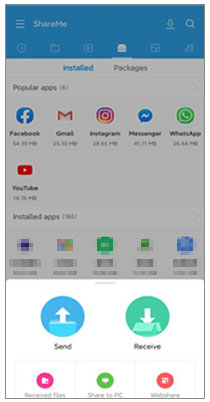
ステップ3. Xiaomiデバイスで、転送したいファイルまたはフォルダを選択します。写真、ビデオ、ドキュメント、アプリなどのカテゴリ別に選択できます。
ステップ4. POCOスマートフォンに表示されているQRコードをスキャンするか、近くのデバイスのリストからPOCOデバイスを選択して、2つのデバイスをペアリングします。両方のスマートフォンが互いに近いことを確認してください。
ステップ5. POCOフォンで接続要求を承認して転送を開始します。転送が完了するまで、転送の進行状況をリアルタイムで監視できます。
Xiaomi から POCO にデータを転送するにはいくつかの効果的な方法があり、それぞれの方法は異なるシナリオに適合します。
すべての重要なデータを一度に安全かつ効率的に、手間をかけずに転送したい場合、特に大量のデータや重要な情報を扱う場合には、 Coolmuster Mobile Transfer(スマホデータ移行)最も信頼できる選択肢です。
関連記事:
MiからMiにデータを転送する5つの方法(実証済みのヒント)
XiaomiからiPhoneにデータを転送する4つの簡単な方法







 PC版ダウンロード
 Mac版ダウンロード


