新しいスマートフォンに買い替える際、多くのユーザーはAndroidからiPhoneに移行します。しかし、iPhoneの初期設定を終えたものの、まだ写真の転送ができていない場合はどうすればよいでしょうか?残念ながら、Appleの公式移行ツールは初期設定時のみ有効で、その後は少し手間がかかります。
幸いなことに、セットアップ後もAndroidからiPhoneへ写真を転送する効果的な方法はいくつかあります。ここでは、写真転送を簡単に完了できるよう、さまざまな実用的な方法を詳しくご紹介します。
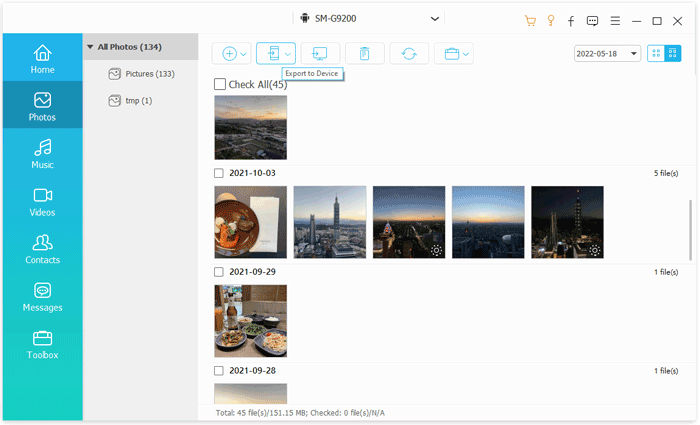
セットアップ後、 AndroidからiPhoneへ写真を転送する最も速く簡単な方法をお探しなら、 Phone Transferのようなプロ仕様のツールが最適です。ネットワーク接続や複雑な設定を必要とせず、 AndroidとiPhone間で直接写真を転送できるため、特に一括移行に適しています。
クラウドサービスや手動コピーと比較した場合、最大の利点は、特に数百枚、あるいは数千枚もの写真がある場合でも、作業を1ステップで完了できることです。これにより、大幅な時間短縮が可能になります。
電話転送の主な機能:
ワンクリックで設定後、 AndroidからiPhoneに写真を転送するにはどうすればよいですか?
01パソコンにPhone Transferをダウンロード、インストールして起動します。USBケーブルを使ってAndroidスマートフォンとiPhoneの両方を接続します。
02デバイスが検出されると、ソフトウェアが画面上に表示します。Android Androidがソース デバイスとして選択されていることを確認してください。選択されていない場合は、ドロップダウン メニューから切り替えてください。

03 「写真」オプションを選択し、転送したい写真を選択して、「デバイスにエクスポート」をクリックします。選択した写真はすぐにiPhoneに転送されます。
セットアップ後にAndroidからiPhoneに写真を転送するもう一つの一般的な方法は、Googleフォトなどのクラウドサービスを利用することです。この方法は、 Androidからクラウドに写真をアップロードし、iPhoneでそれらの写真にアクセスすることで機能します。
ケーブルやコンピューターを必要としない便利なワイヤレスソリューションです。ただし、インターネット接続速度とストレージ容量に大きく左右されます。
Googleフォトの設定後、 AndroidからiPhoneに写真を共有する方法は以下のとおりです。
ステップ1: Android端末とiPhoneの両方にGoogleフォトをインストールして開き、同じGoogleアカウントでログインします。
ステップ2. Androidデバイスで、プロフィールアイコンをタップし、「設定」に移動して、「バックアップと同期」がオンになっていることを確認し、写真をGoogleフォトにアップロードします。

ステップ3.iPhoneでGoogleフォトを開き、同じGoogleアカウントでログインします。
ステップ4.使用したい写真を探して選択します。
ステップ5. 写真をダウンロードするには、写真をタップして「ダウンロード」を選択します。
すでにAppleのサービスを利用している場合、iCloudは設定後にAndroidからiPhoneへ写真を転送する効果的な方法の一つです。この方法では、 Android端末からiCloudに写真をアップロードし、iPhoneと同期させます。
多少の追加手順は必要ですが、一度設定が完了すれば、iPhoneの写真アプリとシームレスに統合されます。
iCloudの設定後、 AndroidからiPhoneに写真を転送する方法は以下のとおりです。
ステップ 1. Androidデバイスでブラウザを開き、 iCloud の Web サイトにアクセスします。
ステップ2.Apple IDでサインインします。
ステップ3. 「写真」アプリを開き、「アップロード」ボタンをクリックして、 Android端末から写真をアップロードします。
ステップ4. iPhoneで、「設定」>「Apple ID」>「iCloud」>「写真」の順に移動します。
ステップ5.「iCloud写真」をオンにして、写真が自動的に同期されるまで待ちます。( iCloud写真が同期しない場合は?)

クラウドサービスを利用したり、コンピューターに接続したりしたくない場合は、ワイヤレス転送ツールを使う方が便利です。SHAREitは、Wi-Fi経由でデバイス間で高速転送を可能にする、人気の高いクロスプラットフォームファイル転送アプリです。
この方法の利点は、ケーブルが不要でデータ通信量も消費しないため、写真を一時的に転送するのに最適である点です。ただし、転送プロセスはアプリの接続安定性に依存することに注意が必要です。
SHAREitの設定後、 AndroidからiPhoneに写真を送信する方法は以下のとおりです。
ステップ1. Google PlayストアとApp Storeから、 Android端末とiPhoneの両方にSHAREitをインストールします。
ステップ2. 両方のデバイスでSHAREitを開き、同じWi-Fiネットワークに接続されていることを確認します。
ステップ3. Android端末で、送信したい写真を選択し、「送信」ボタンをタップします。
ステップ4. iPhoneでSHAREitを開き、「受信」ボタンをタップします。
ステップ5.デバイスが接続されると、写真は自動的にiPhoneに転送されます。

パソコンを使う方法は、設定後にAndroidからiPhoneへ写真を転送する、従来からある確実な方法です。この方法では、 Android端末からパソコンに写真をコピーし、その後iPhoneと同期させます。
手順は増えますが、ファイル整理を完全にコントロールでき、大容量ファイルの転送に最適です。
パソコンを使って設定を行った後、 AndroidからiPhoneに写真を転送する方法は以下のとおりです。
ステップ1. AndroidスマートフォンをUSBケーブルでコンピューターに接続し、「ファイル転送」を有効にして、「DCIM」または「ピクチャ」フォルダーから写真をコンピューターにコピーします。
ステップ2. iTunesをインストールして起動する( Windowsの場合)か、Finderを使用する( Macの場合)。
ステップ3:USBケーブルを使ってiPhoneをコンピュータに接続し、ロックを解除してアクセスを許可します。
ステップ4.iTunesまたはFinderでiPhoneデバイスを選択します。
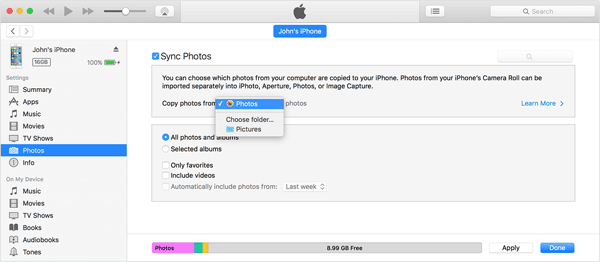
ステップ5.「写真」セクションに移動し、「写真の同期」にチェックを入れます。
ステップ6.Android Android写真を保存したフォルダを選択します。
ステップ7. 「適用」または「同期」をクリックし、iPhoneの「写真」アプリに写真が表示されるまで待ちます。
多くのユーザーから「セットアップ後に『Move to iOSは使えますか?」という質問が寄せられます。簡潔に言うと、答えは「いいえ」です。『Move to iOS iPhoneの初期設定時のみ機能します。ただし、 iPhoneのデータを消去しても構わないのであれば、セットアップ後にAndroidからiPhoneへ写真を転送するために、最初からやり直すことでこの機能を使用することは可能です。
iOSへ移動アプリの設定後、 AndroidからiPhoneへ写真を移動する方法は以下のとおりです。
ステップ1. iPhone上の重要なデータをすべてバックアップしてください(このプロセスを実行するとデータが消去されます)。
ステップ2. 「設定」→「一般」→「iPhoneの転送またはリセット」→「すべてのコンテンツと設定を消去」に進みます。

ステップ3. iPhoneを再起動し、「アプリとデータ」画面が表示されるまでセットアップを開始します。
ステップ4. 「 Androidからデータを移動」を選択します。

ステップ 5. Androidスマートフォンに Move to iOSをインストールして開きます。
ステップ6.iPhoneに表示されているコードを入力し、「写真」を選択し、必要に応じてその他のデータを選択します。( iOSへの移行がうまくいかない場合?)

ステップ7.転送が完了するまで待ち、その後iPhoneの設定を完了し、写真アプリを確認してください。
セットアップ後、 AndroidからiPhoneへ写真を転送するための完全なソリューションをご紹介します。各方法にはそれぞれ利点と適したシナリオがあります。シンプルで高速、かつ画質の劣化がない方法をご希望の場合は、ワンクリックで一括転送が可能な「Phone Transfer」アプリをおすすめします。
総じて、自分のニーズに最適な方法を選択することで、写真の移行プロセスをより効率的かつスムーズに進めることができます。
関連記事:
セットアップ後にAndroidからiPhoneへデータを転送する7つの実証済み方法
AndroidからiPhoneへ写真をワイヤレスで転送する方法







 PC版ダウンロード
 Mac版ダウンロード


