データ損失は、ほぼすべてのコンピュータユーザーが経験するものです。誤ってファイルを削除したり、ハードドライブをフォーマットしたり、パーティションを紛失したり、外部ストレージデバイスに問題が発生した場合、これらの状況によって重要なデータにアクセスできなくなる可能性があります。この問題に対処するために、多くのデータ復旧ツールが登場しており、 Windows用のiMyFone D-Backは最も人気のある選択肢の一つです。
この iMyFone D-Back for Windowsのレビューでは、機能、価格、長所と短所、ユーザーからのフィードバックなど、さまざまな角度から iMyFone D-Back for Windowsを評価し、データ復旧のニーズに適したツールかどうかを判断するのに役立ちます。
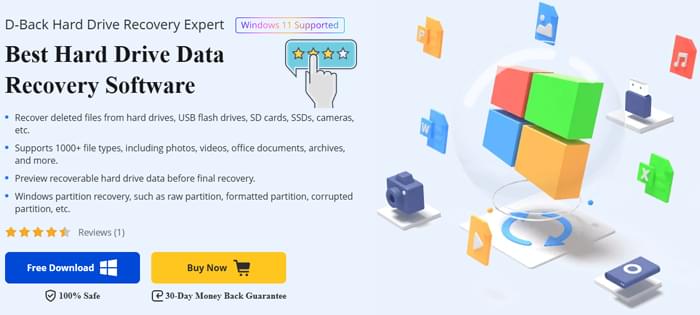
iMyFone D-Back for Windowsは、 Windowsユーザー向けに設計されたデータ復旧ソフトウェアです。ハードドライブ、USBドライブ、SDカード、さらにはカメラなど、様々なストレージデバイスから失われたデータや削除されたデータを復旧できます。個人ユーザーに最適なツールで、企業向けにはビジネスバージョンも提供しています。
このソフトウェアは、さまざまなデータ損失シナリオから複数のファイルタイプを回復することをサポートしており、技術的な知識のないユーザーでも簡単に使用できるインターフェイスを備えています。
ハードドライブ、USB ドライブ、SD カード、SSD、カメラ、その他の外部ストレージ デバイスからの復旧をサポートします。
写真、ビデオ、ドキュメント、アーカイブなどが含まれます。
復元前に回復可能なファイルをプレビューして、正確性を確認することができます。
紛失、フォーマット、または破損したWindowsパーティションを回復できます。
カメラ、ドローン、アクションカメラ、ダッシュカメラ、SD カードから破損したビデオ ファイルを修復できます。
Windows版iMyFone D-Backの使い方はシンプルで分かりやすいです。失われたデータを復元するには、以下の手順に従ってください。
ステップ1. ソフトウェアをダウンロードしてインストールする
Windows用のiMyFone D-Backの適切なバージョンをダウンロードしてください。ダウンロードしたファイルをダブルクリックし、画面の指示に従ってインストールを完了してください。インストールが完了したら、プログラムを起動してください。
ステップ2. リカバリモードを選択する
プログラムが開いたら、メインインターフェースから「PC&ハードドライブデータ復旧」オプションを選択します。これにより、コンピューター上で利用可能なすべてのドライブとパーティションのリストが表示されます。
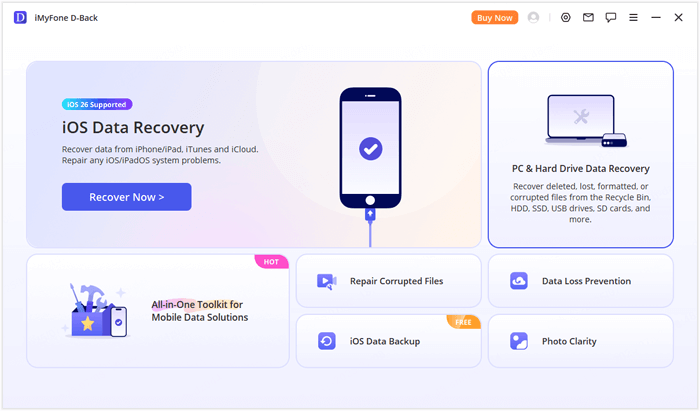
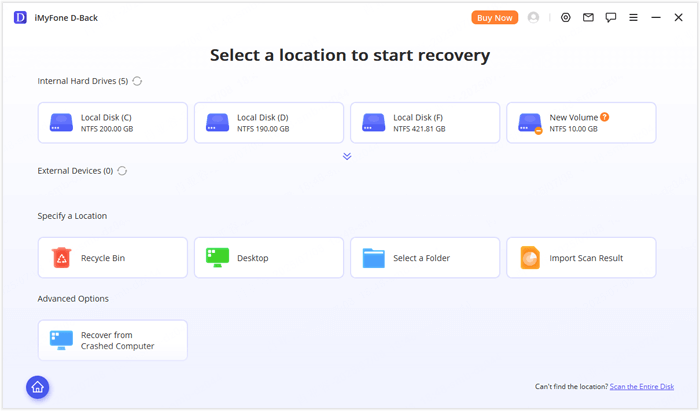
ステップ3. データを回復する場所を選択する
データを復元したいドライブまたはパーティションを選択してください。目的のパーティションがリストにない場合は、「ディスク全体をスキャン」を選択して、非表示または消失したパーティションを検索できます。
ステップ4. 失われたデータをスキャンする
ソフトウェアは選択した場所のスキャンを開始します。スキャン中は、ファイルは種類とパス別に整理されるため、探しているファイルを見つけやすくなります。また、検索機能とフィルター機能を使用して、スキャンを高速化することもできます。
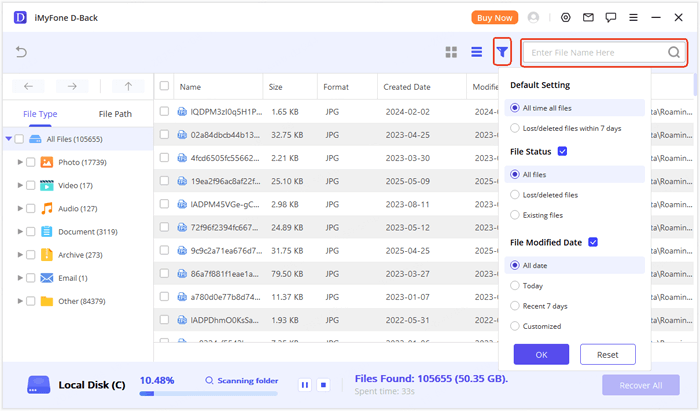
ステップ5. ファイルのプレビューと回復
スキャンが完了すると、ファイルをプレビューできます。復元したいファイルが見つかったら、クリックしてプレビューしてください。プレビューに問題がなければ、「復元」をクリックして、ファイルをパソコンまたは外部ストレージデバイスに復元してください。
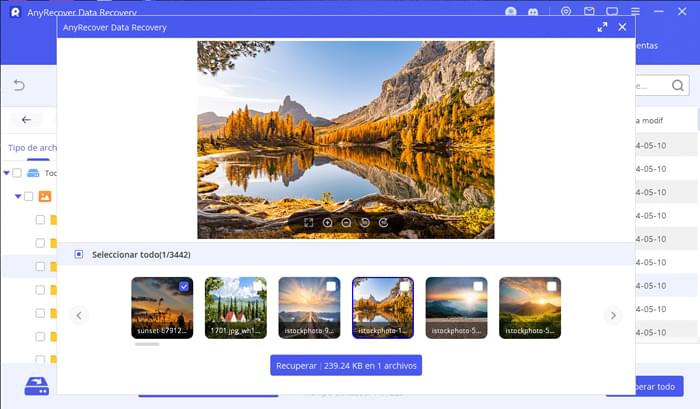
iMyFone D-Back for Windowsは無料版と有料プランの両方を提供しています。無料版では、復元可能なデータをスキャンしてプレビューできますが、実際の復元サイズは100MBに制限されているため、復元機能のテストに適しています。
有料プランの場合、iMyFone は個人と企業向けにさまざまなライセンス オプションを提供します。
個人プラン:

事業計画:
ビジネス プランはデバイスの数に基づいて価格設定され、年間 139.99 ドルから始まるため、複数のデバイスからデータを回復する必要がある企業や技術チームに最適です。

Windows iMyFone D-Backにはいくつかの重要な利点がありますが、いくつかの制限もあります。詳しく見ていきましょう。
長所
短所
多くのユーザーから、iMyFone D-Back は削除されたファイルの復元力と使いやすいインターフェースで高く評価されています。ユーザーからの実際のレビューをいくつかご紹介します。
「このソフトウェアは 20 種類以上のデータ タイプをサポートしており、画像だけでなく、ビデオ、オフィス ドキュメント、アーカイブなど、さまざまなファイル タイプを復元できます。」
効果がありそうです。Windows Windows削除された写真や動画を復元する最も効果的な方法です。先週購入して以来、写真を取り戻すことができました。試用版を試してみて、スキャン後に失われた写真が実際に表示されたので、購入を決めました。うまくいって嬉しいです!ありがとうございます!
1TBのハードドライブではスキャン時間が少し遅かったのですが、紛失したファイルは見つけて復元できました。ただ、無料版ではもっと機能が充実していると良いと思います。
iMyFone D-BackはWindows向けの人気かつ効果的なデータ復旧ツールですが、他にも検討する価値のある代替手段があります。その一つがCoolmuster Data Recovery(データ復元)は同様の機能を提供しますが、特定のニーズを持つユーザーにとってはより費用対効果が高い可能性があります。
データ復旧の主な機能
iMyFone D-Back for Windowsの代替品を使用するにはどうすればいいですか?
01お使いのオペレーティングシステム( WindowsまたはmacOS)に適したバージョンのData Recoveryをダウンロードしてインストールします。データを復元したいストレージデバイスを接続し、プログラムを起動します。
02インターフェースの左側のパネルで、「削除されたデータの復元」モードを選択します。次に、スキャンしたいパーティションまたはデバイスを選択し、「スキャン開始」ボタンをクリックしてスキャンプロセスを開始します。

03スキャンが完了すると、復元可能なファイルがすべて表示されます。フィルターオプションを使用して、ファイルの種類または場所別に並べ替えると、復元したいファイルを見つけやすくなります。

04復元したいファイルを選択し、「コンピュータに復元」ボタンをクリックします。復元したファイルを保存する安全な場所を選択し(同じデバイスに復元しないように注意してください)、復元プロセスを開始するには「OK」をクリックします。

実際のプロセスを確認したい場合は、以下の詳細なビデオ チュートリアルで、回復手順全体をガイドしてください。
総じて、 Windows版iMyFone D-Backは、幅広いデバイスとファイルタイプに対応する信頼性の高いデータ復旧ツールです。プレビュー機能と使いやすさは、個人のデータ復旧ニーズに最適な選択肢ですが、無料版の制限やビジネスプランの価格設定は、一部のユーザーにとって懸念材料となるかもしれません。
堅実な代替品をお探しの方には、 Coolmuster Data Recovery(データ復元)競争力のある機能セットを提供しており、予算が限られているユーザーに適しているかもしれません。両方のツールの無料版を試してみて、どちらがニーズに合っているかを確認してください。
関連記事:
MacとWindowsでノートパソコンのデータ復旧を実行する方法【ステップバイステップガイド】
USBフラッシュドライブから削除されたファイルを復元する5つのプロな方法






 PC版ダウンロード
 Mac版ダウンロード


