Wordで何時間もかけて重要な文書を作成した後、誤ってプログラムを終了してしまったり、突然のシステムクラッシュに見舞われたり、保存せずにデバイスがシャットダウンしてしまったりした経験は、誰にでもあるでしょう。せっかくの作業が失われてしまうのは、本当に悔しいものです。
しかし、朗報があります。必ずしも完全に消えてしまうわけではありません。保存されていないWord文書を復元する方法はいくつかあります。専用の復元ツールを使う、Wordの内蔵機能を使う、あるいはパソコンの一時ファイルを調べるなどです。このガイドでは、作業中のデータを失わずに文書を復元するための効果的な方法を3つご紹介します。
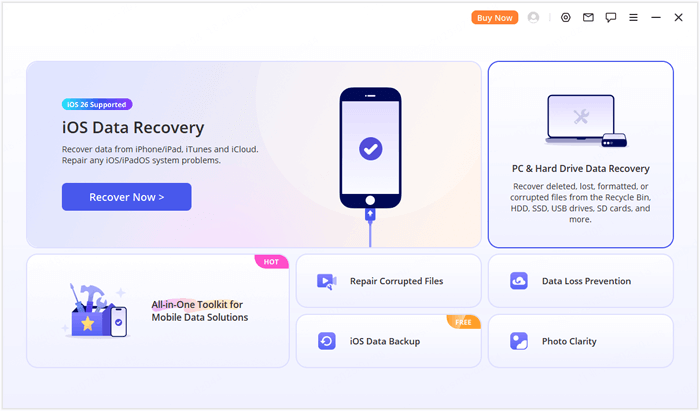
最もシンプルで信頼性の高い方法といえば、データ復旧が最優先です。これは、紛失、破損、または上書きされたデータを簡単に復旧できることで知られる、強力なサードパーティ製ツールです。コンピューターが完全に応答しなくなった場合や、ブルースクリーン、ブラックスクリーン、クラッシュ、その他の障害によって保存されていないデータが失われた場合でも、このツールが役立ちます。
データ復旧の主な機能
データ復旧を使用して保存されていない Word 文書を回復する手順:
01以下のリンクをクリックして、ソフトウェアをコンピュータにダウンロードします。
02プログラムを開き、メインインターフェイスで「PC とハードドライブのデータ復旧」を選択します。
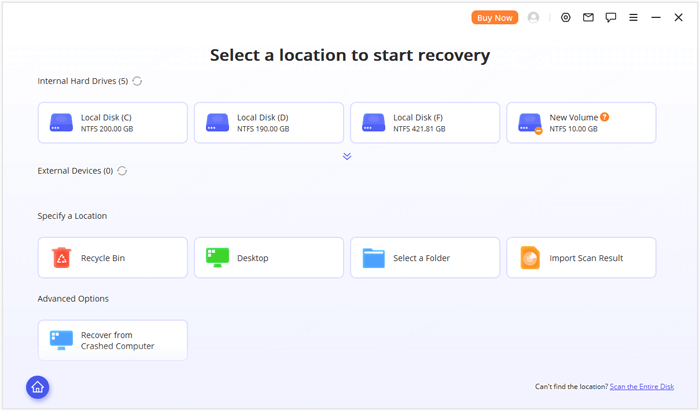
03利用可能なデータ復旧場所がすべて表示されたインターフェースが表示されます。ハードドライブまたはデスクトップを選択してクリックしてください。データが失われたパーティションが見つからない場合は、「ディスク全体をスキャン」をクリックしてディスク全体をスキャンしてください。
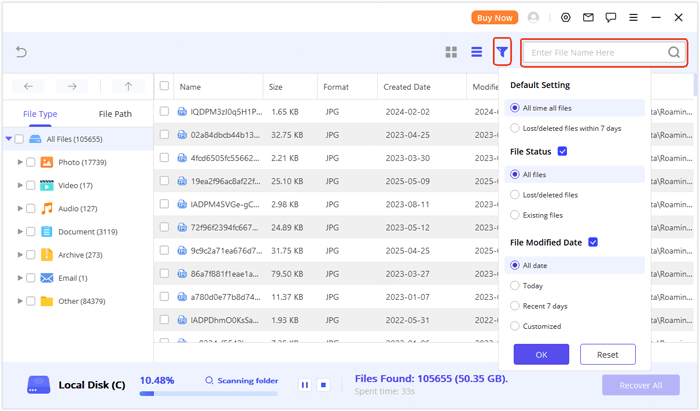
04スキャン結果はファイルの種類とパスごとにグループ化されます。データの種類やファイルパスがわかれば、探しているファイルをすぐに見つけることができます。検索とフィルターオプションを使えば、さらに効率的に処理できます。
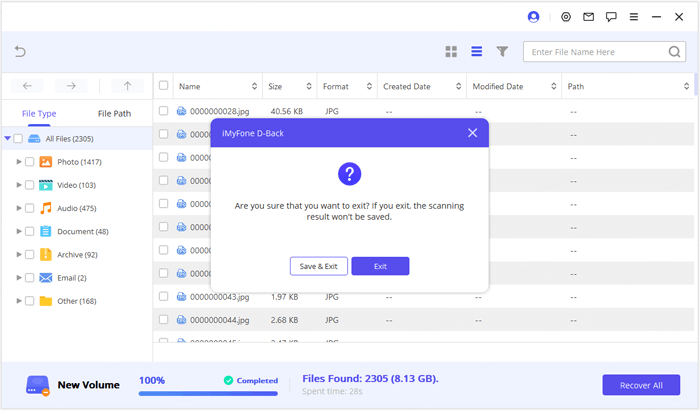
05スキャンが完了したら、または一時停止したい場合は、スキャン結果を保存するように求められます。すぐにデータを復旧する準備ができていない場合は、スキャンファイルを保存し、後でプロセスを再開できます。
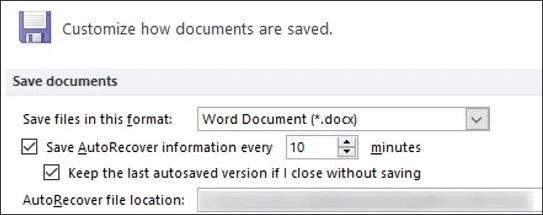
Microsoft Wordには、作業中に文書の一時バージョンを自動的に保存する自動回復機能が組み込まれています。これは、予期せぬシャットダウンやWordのクラッシュといった事態に陥った場合の救世主となるでしょう。デフォルトでは、自動回復機能は10分ごとに文書を保存しますが、保存間隔を変更することもできます。
自動回復機能を使用して保存されていない Word 文書を回復する手順:
ステップ 1. Microsoft Word を開き、左上隅の「ファイル」をクリックします。
ステップ 2. 「情報」に移動し、「ドキュメントの管理」をクリックします。
ステップ 3. ドロップダウン メニューから、「未保存のドキュメントを回復」をクリックします。
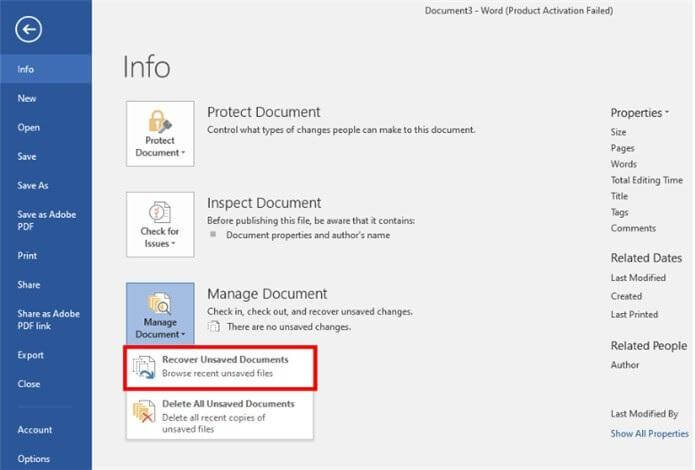
ステップ4. 保存されていないドキュメントを表示するウィンドウが表示されます。必要なドキュメントを見つけてクリックして開きます。
ステップ 5. ドキュメントが開いたら、必ず目的の場所に保存してください。
自動回復機能を有効にする方法
システムで自動回復機能が有効になっていない場合、またはより頻繁に保存するように設定を調整する場合は、次の手順に従ってください。
ステップ 1. 「ファイル」>「オプション」をクリックします。
ステップ 2. 「保存」タブで、「X 分ごとに自動回復情報を保存する」のボックスがオンになっていることを確認します。
ステップ 3. 好みに応じて時間間隔を調整します (より頻繁に保存する場合は 5 分ごとなど)。
ステップ 4. 「自動回復ファイルの場所」ボタンをクリックして、自動回復ファイルが保存される場所を変更することもできます。
自動回復が機能しない場合は、パソコン上の一時ファイルを探して、未保存のWord文書の復元を試みることができます。Word文書を編集するたびに、作業中のコンテンツを保持するために一時ファイルが作成されます。文書を保存しなくても、これらの一時ファイルは引き続き利用できる場合があります。
一時ファイルから未保存の Word 文書を回復する手順:
ステップ1. 「Win」+「R」キーを押して「ファイル名を指定して実行」ダイアログを開き、「%temp%」と入力して「Enter」キーを押します。これでシステムの一時ファイルフォルダが開きます。
ステップ2. このフォルダ内で、.tmp拡張子のファイルを探します。検索バーに「Word」と入力して検索範囲を絞り込むと、Microsoft Wordにリンクされた一時ファイルが表示されます。
ステップ 3. 一時ファイルの名前はランダムな場合がありますが、「変更日」で並べ替えて、ドキュメントを編集していた頃に作成されたファイルを見つけることができます。
ステップ4. 特定された一時ファイルをデスクトップまたは別の場所にコピーします。ファイル拡張子を.tmpから.docxまたは.docに変更して名前を変更します。名前を変更したファイルをダブルクリックしてWordで開きます。正しい文書であれば、すぐに保存することを忘れないでください。
あるいは、Word が未保存のファイルを保存するデフォルトの場所を直接確認することもできます。
Windows 10/11の場合:C:\Users\[ユーザー名]\AppData\Local\Microsoft\Office\UnsavedFilesに移動します。「[ユーザー名]」は実際のWindowsユーザー名に置き換えてください。拡張子が.asdまたは.tmpのファイルを探してください。
保存していないWord文書を失ってしまうと、イライラするかもしれません。しかし、自動回復や一時ファイルの検索など、復元する方法はいくつかあります。ただし、これらの方法は必ずしも万能ではなく、すべてのケースでうまくいくとは限りません。
より信頼性が高く効率的なソリューションをお探しなら、データ復旧を強くお勧めします。この強力なツールを使えば、破損したシステムや応答しないシステムからでも、保存されていない、あるいは失われたWord文書を簡単に復元でき、重要なファイルを迅速かつ最小限の労力で復元できます。
関連記事:
Androidで失われたWord文書を復元する方法(バックアップの有無にかかわらず)
バックアップの有無にかかわらずAndroidタブレットから削除されたファイルを復元する方法







 PC版ダウンロード
 Mac版ダウンロード


