「こんにちは。2021年に新しいApple IDを作成しましたが、@icloud.comではなく@gmail.comを使用し、Appleに検証してもらいました。ところがロックアウトされてしまい、回復するためのメールアドレスがなかったので、メールのパスワードがわかったので、Apple IDのパスワードを忘れたので、登録したメールアドレスを入力してリセットしようとしたら、ユーザーが無効と表示されます。でも、なぜでしょうか。課金サブスクリプションは引き続き利用できるのに、カード情報を入力して本人確認をしたところ、ユーザーが無効と表示されるんです。Apple、助けて!Appleログインには私の情報がすべて入っています!」
- Appleコミュニティより
「Apple IDは無効またはサポートされていません」というエラーメッセージが表示されると、特にサインイン、アプリのダウンロード、ソフトウェアのアップデート、iCloudサービスの利用など、様々な操作をしようとしているときにイライラしてしまうかもしれません。なぜApple IDが無効またはサポートされていないのでしょうか?「このApple IDは無効またはサポートされていません」というエラーメッセージをどのように解決すればよいのでしょうか?この記事でその答えを見つけることができます。一緒に見ていきましょう。
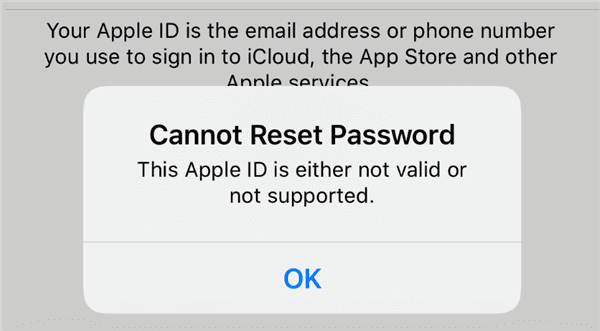
「Apple ID が無効またはサポートされていません」というエラーが発生した場合、考えられる原因は次のとおりです。
「パスワードをリセットできません。この Apple ID は無効またはサポートされていません」という理由がわかったら、自分で解決できる 8 つの効果的な解決策を次に示します。
「Apple IDが無効またはサポートされていません」というエラーが発生する最も一般的な原因の一つは、Apple IDのメールアドレスを誤って入力することです。これは最も基本的な手順ですが、見落とされがちです。
「設定」> Apple IDのサインイン画面に移動し、メールアドレスが完全かつ正確に入力されているかご確認ください。Apple IDとして最初に登録したメールアドレスを使用していることを確認してください。
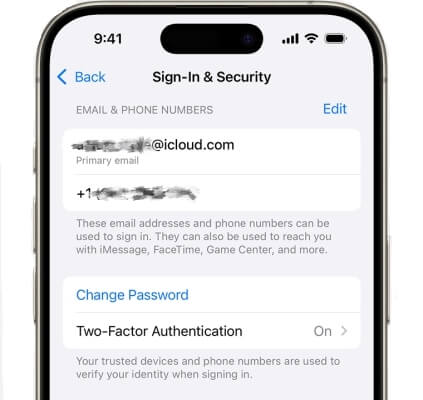
Apple ID が無効またはサポートされていない問題を解決するもう 1 つの効果的な方法は、Apple ID からサインアウトしてから再度サインインすることです。このプロセスは、Apple ID に関連する一時的な不具合や不明なエラーを解消するのに役立ちます。
以下の手順に従ってください。
ステップ1. iPhoneで「設定」を開きます。
ステップ2. 上部の名前をタップし、一番下までスクロールして「サインアウト」をタップします。( Apple IDからサインアウトできない場合)

ステップ 3. 同じ画面に戻り、「サインイン」をタップして Apple ID に再度ログインします。
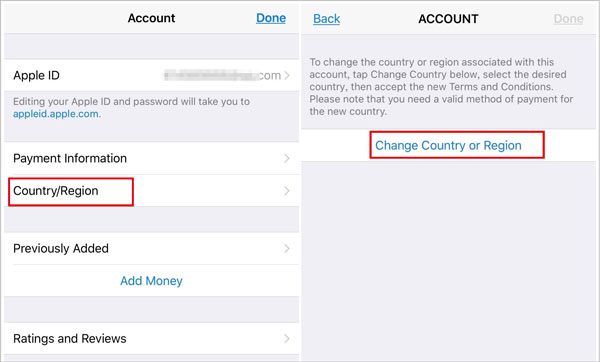
Apple IDは、アカウントの作成場所やデバイスの使用場所によって地域制限を受ける場合があります。Apple IDが特定のサービスが利用できない地域に設定されていると、特に海外旅行時に「Apple IDが無効です」という問題が発生する可能性があります。Apple IDを正しい地域に更新することで、この問題を解決できる場合があります。
以下の手順に従ってください。
ステップ1. iPhone/iPadで「設定」を開きます。
ステップ 2. 「あなたの名前」>「メディアと購入」をタップし、「アカウントの表示」を選択します。
ステップ 3.「国/地域」をタップし、Apple ID がサポートされている地域を選択します。
ステップ 4. 画面の指示に従って地域の更新を完了します。
Appleのシステムステータスは時折一時的な障害が発生することがあり、Apple IDサービスに影響する可能性があります。その場合、Apple IDが無効などのエラーが表示される場合があります。Appleのシステムステータスページにアクセスして、現在停止やメンテナンスが行われていないか確認することをお勧めします。サーバーが修復中の場合は、サービスが復旧するまでお待ちいただく必要があります。

「Apple IDが無効またはサポートされていません」というメッセージが引き続き表示される場合は、iPhoneを再起動するだけでApple IDが通常の状態に戻ることがあります。iPhoneを再起動するには、以下の手順に従ってください。
ステップ 1. 電源オフ スライダーが表示されるまで、どちらかの「音量」ボタンと「サイド」ボタンを同時に押し続けます。
ステップ 2. スライダーをドラッグして iPhone の電源をオフにし、約 30 秒待ちます。
ステップ 3. 電源を再びオンにするには、Apple ロゴが表示されるまで「サイド」ボタンを押し続けます。

Appleは、バグ修正やパフォーマンス向上のため、 iOSおよびiPadOSのアップデートを定期的にリリースしています。古いソフトウェアが原因で、デバイスがApple IDを認識できない場合があります。この問題を回避するには、iPhoneまたはiPadが最新のソフトウェアを実行していることを確認してください。
デバイスを更新する手順:
ステップ1. 「設定」>「一般」>「ソフトウェア・アップデート」に移動します。( iPhoneのソフトウェアアップデートに失敗しましたか?)
ステップ 2.「自動更新」が有効になっている場合は、デバイスがすでに最新の状態であるかどうかが表示されます。
ステップ 3. 新しいアップデートが利用可能な場合は、「今すぐアップデート」をタップして最新バージョンをインストールします。
ステップ 4. アップデート後、Apple ID をチェックして、無効な Apple ID の問題が解決されたかどうかを確認します。

それでもサインインできない場合は、Apple IDのパスワードをリセットしてみてください。パスワードの問題が原因で「このApple IDは無効かサポートされていません」というエラーが発生している場合は、リセットすることで解決できる可能性があります。
設定からApple IDのパスワードをリセットするには:
ステップ 1. iPhone または他の信頼できる Apple デバイスで、「設定」を開きます。
ステップ 2. 自分の名前 > 「サインインとセキュリティ」> 「パスワードの変更」をタップし、画面の指示に従って Apple ID のパスワードをリセットします。

Web上でApple IDのパスワードをリセットするには:
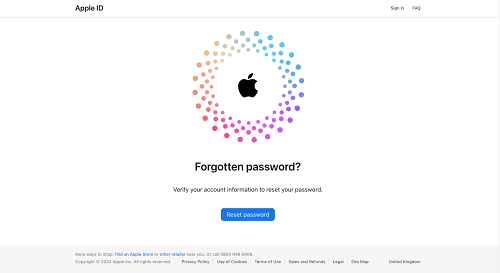
ステップ 1. 携帯電話またはコンピューターでブラウザを開き、 iForgot Web サイトにアクセスします。
ステップ 2. メイン ページの「パスワードのリセット」ボタンをクリックします。
ステップ3. Apple IDのメールアドレスまたは電話番号を入力し、「パスワードをリセット」をタップします。
ステップ 4. 画面の指示に従ってパスワードのリセットを完了します。
上記の方法がどれもうまくいかない場合は、サポートにご相談ください。support.apple.com にアクセスして、チャット、電話、または予約を行ってください。Apple サポートチームがお客様のアカウントを確認し、問題を特定します。本人確認のため、セキュリティに関する質問がいくつかされることがあります。これは正常な動作です。正直に答えてください。問題解決に向けて、サポートチームが手順を追ってご案内いたします。
上記の手順は通常は効果的ですが、一部のユーザーにとっては時間がかかり、イライラするプロセスになる場合があります。迅速かつ効率的な解決策をご希望の場合は、サードパーティ製のiOSロック解除ソフトウェアを使用することをお勧めします。このソフトウェアを使用すると、「Apple IDが無効またはサポートされていません」というエラーをわずか数分で簡単に修正できます。iPhone Unlockerはそのようなツールの一つです。このツールを使用すると、パスワードなしでApple IDのロックを解除し、すべてのサービスへのアクセスを復元できます。
iPhone Unlockerの主な機能:
* Apple ID が無効またはサポートされていない場合は、わずか数ステップで修正できます。
* わずか数分で iPhone から Apple ID、Touch ID、Face ID をすばやく削除します。
*パスコードなしで iPhone、iPad、または iPod のロックを解除します。
* iPhone、iPad、iPod touch 上のあらゆる種類の画面ロックを簡単にバイパスします。
* iPhone 17 およびiOS 26 を含むすべての iPhone モデルおよびiOSバージョンと完全に互換性があります。
パスコードなしでiPhoneからApple IDを削除する方法は次のとおりです。
01 iPhone Unlockerをコンピュータにダウンロードしてインストールします。プログラムを起動し、メイン画面で「Apple IDのロックを解除」を選択します。

02 iPhoneをコンピュータに接続します。プログラムがデバイスを自動的に検出します。検出されたら、「開始」をクリックして続行します。

03 「iPhoneを探す」が無効になっている場合、プログラムはすぐにロック解除を開始します。「iPhoneを探す」が有効になっている場合は、「設定」>「一般」>「すべての設定をリセット」で無効にしてから続行してください。2ファクタ認証が有効になっている場合は、デバイスの状態を確認し、「次へ」をクリックしてください。確認ポップアップが表示されるので、「000000」と入力し、「ロック解除」をクリックして続行してください。

04プログラムが問題なく Apple ID のロックをすばやく解除するまで、しばらくお待ちください。

まとめると、この記事では「このApple IDは無効またはサポートされていません」というエラーが発生する原因と、8つの簡単な解決策をご紹介しました。ほとんどのユーザーにとって、これらの方法はすぐに効果を発揮しますが、もし効果がない場合は、 iPhone Unlockerを使えば、パスワードなしでApple IDのロックを解除し、デバイスに簡単にアクセスできるようになります。ご質問がありましたら、お気軽にコメントをお寄せください。
関連記事:
iPhone/iPadでApple IDを作成できない場合の13の簡単な解決方法
iPhoneがApple IDの設定で止まってしまう場合の対処法 - 8つの効果的な方法




 PC版ダウンロード
 Mac版ダウンロード


