Appleは常に優れたセキュリティ基準で知られており、 iOSの継続的な改良により、iPhoneは市場で最も安全なデバイスの一つとなっています。Face IDやTouch IDなどの生体認証から、「探す」、2ファクタ認証、Apple ID保護、iCloudキーチェーンといった機能まで、あらゆるレイヤーが個人情報を保護するように設計されています。しかし、これらのよく知られたセキュリティツールとは別に、多くのユーザーが見落としている強力なオプションがもう1つあります。それは「データ消去」機能です。この機能を有効にすると、10回連続でログインに失敗すると、 iPhone上のすべてのデータが自動的に消去されます。
この機能について聞いたことがない、または使い方がよくわからないという方は、ぜひこのガイドをご覧ください。このガイドでは、「iPhoneで10回失敗したらデータを消去する」方法について、必要な情報をすべて解説します。さあ、始めましょう!
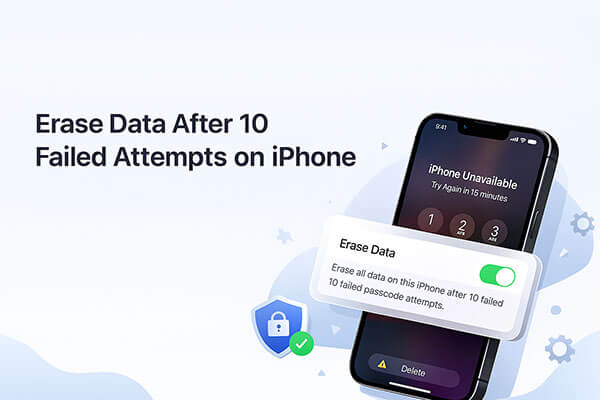
「データ消去」は、 iOSのセキュリティ機能で、パスワード入力に10回連続で失敗するとデバイスのデータを消去することで不正アクセスを防ぎます。iPhoneで10回連続でデータを消去するとどうなるでしょうか?この機能を有効にすると、パスコードを10回連続で間違えると、iPhoneは自動的にすべてのデータを消去し、デバイスを工場出荷時の設定に復元します。
この機能はiPhoneの設定で簡単に有効または無効にできます。具体的な手順は以下のとおりです。
ステップ1. iPhoneで「設定」を開きます。
ステップ2. 下にスクロールして、「Face IDとパスコード」または「Touch IDとパスコード」をタップします。
ステップ 3. デバイスのパスコードを入力して設定にアクセスします。
ステップ 4. 一番下までスクロールして、「データの消去」を見つけます。
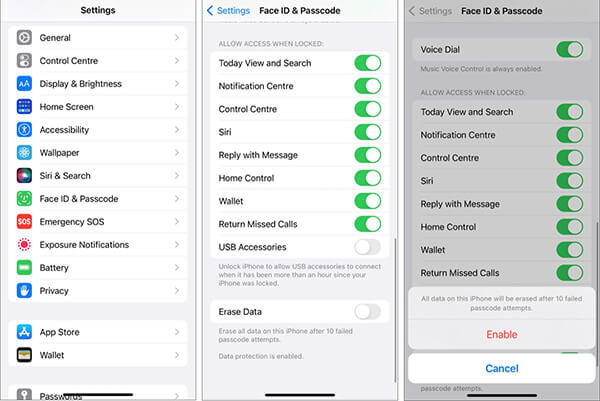
ステップ 5. 好みに応じてスイッチを「オン」または「オフ」に切り替えます。
有効にすると、10 回失敗するとデバイスは自動的に消去されるため、この設定は注意して使用してください。
パスコードの入力を10回失敗し、iPhoneのデータと設定がすべて消去されてしまった場合はどうすればよいでしょうか? リセット前にiPhoneのバックアップを取っていれば、 iCloudまたはiTunes/Finderを使ってデータを復元できます。バックアップがない場合は、以前のデータをすべて削除した状態で、iPhoneを新しいデバイスとして設定する必要があります。
3.1 iCloudバックアップからデータを復元する
ステップ 1. iPhone の電源をオンにし、「App とデータ」画面が表示されるまでセットアップ手順に従います。
ステップ2.「iCloudバックアップから復元」をタップします。
ステップ 3. Apple ID とパスワードでサインインします。
ステップ 4. リストから最新のバックアップを選択します。
ステップ 5. 復元中は、iPhone を Wi-Fi に接続し、電源を入れたままにします。
ステップ 6. 復元が完了するまで待ってから、セットアップを続行します。

3.2 iTunesバックアップからデータを復元する
ステップ 1. USB ケーブルを使用して iPhone をMacまたはWindows PC に接続します。
ステップ 2. Finder (macOS Catalina 以降) または iTunes ( Windows /macOS Mojave 以前) を開きます。
ステップ 3. サイドバーまたはデバイス リストに iPhone が表示されたら選択します。
ステップ 4.「バックアップの復元」をクリックします。
ステップ 5. 復元するバックアップを選択します。
ステップ 6. 「復元」をクリックし、データがデバイスにコピーされるまで待ちます。
ステップ 7. プロセスが終了し、自動的に再起動するまで、iPhone を接続したままにします。

「10回失敗したらデータを消去」機能が有効になっていないiPhoneでは、パスコードの入力に10回失敗するとiPhoneが使用できなくなります。それ以上の試行が禁止された場合、以下の方法でiPhoneのロックを解除できます。
デバイスがiOS 15.2 以降を実行している場合、システムはシンプルで簡単なオプションを提供します。ロック画面から直接 iPhone を消去できます。
iOS 15.2からiOS 16の場合:「iPhoneを消去」を使用します
ステップ 1. ロック画面の右下にある「iPhone を消去」をタップします。
ステップ 2. 「すべてのコンテンツと設定を消去」画面で、「iPhone を消去」をもう一度タップして操作を確認します。
ステップ 3. Apple ID のパスワードを入力して、Apple ID からサインアウトします。
ステップ 4. 「iPhone を消去」をタップして、画面のパスコードの削除を含む、iPhone からすべてのデータと設定の消去を開始します。

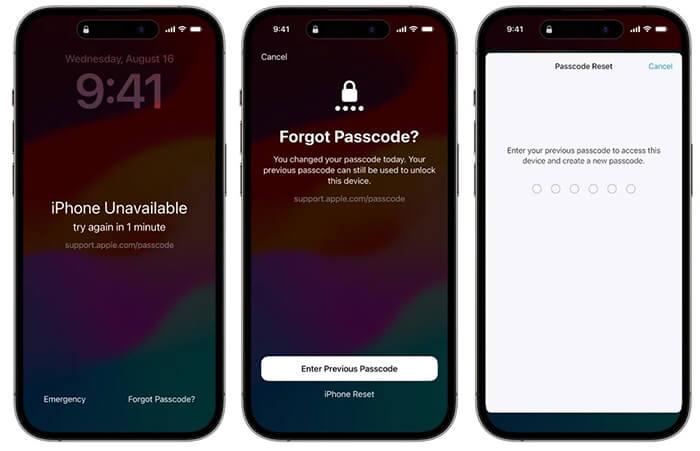
iOS 17以降の場合:「iPhoneリセット」を使用します
ステップ 1. iPhone のロック画面の右下にある「パスコードを忘れましたか?」をタップします。
ステップ 2. 次に、「iPhone リセット」>「iPhone リセットを開始」を選択します。
ステップ 3. Apple ID のパスワードを入力して、Apple ID からサインアウトします。
ステップ 4. 「iPhone を消去」をタップして、画面のパスコードを含むすべてのコンテンツと設定を削除します。
すべてのiPhoneのロック画面に「消去」オプションがあるわけではありません。そのような場合は、 iPhone Unlockerなどのサードパーティ製のiPhoneロック解除ソフトウェアをお試しください。このソフトウェアは、10回以上のパスコード入力ミスでiPhoneまたはiPadのロックを解除できます。数字パスコード、英数字パスコード、Face ID、Touch IDに対応しています。デバイスのモデルやロック画面の問題の種類に関係なく、このソフトウェアは問題を解決できます。
iPhone Unlockerの主な機能:
iPhone Unlockerを使用してパスコードなしでiPhoneのロックを解除する方法:
01パソコンにiPhone Unlockerをダウンロードして起動します。「画面ロック解除」モードを選択し、「ロック解除を開始」をクリックします。次に、iPhoneをUSB経由でパソコンに接続します。

02画面の指示に従って、iPhoneまたはiPadをリカバリモードまたはDFUモードにします。検出されたら、ファームウェアパッケージを保存する場所を選択し、「ダウンロード」をクリックします。

03ファームウェアのダウンロードが完了したら、「Unlock(ロック解除)」をクリックします。警告メッセージをよく読み、「000000」と入力して確認し、もう一度「Unlock(ロック解除)」をクリックして続行します。

04わずか数分で、iPhoneの画面パスコードが完全に削除されます。必要に応じて、新しいパスコード、Face ID、またはTouch IDを設定できます。

Appleの公式方法をご希望の場合は、iTunesを使ってデータを消去することもできます。これにより、iPhoneは工場出荷時の設定に復元され、新品同様の状態になります。「iPhoneを探す」機能がオフになっていることを確認してください。詳細な手順は以下のとおりです。
ステップ 1. iTunes (またはMacの Finder) を開き、無効にした iPhone を信頼できるコンピュータに接続します。
ステップ2. iTunes/FinderがiPhoneを検出・認識し、クリックできるデバイスアイコンが表示されます。表示されない場合は、まずiPhoneをリカバリモードにしてください。
ステップ3. 「概要」セクションで「iPhoneを復元」をクリックし、工場出荷時設定へのリセットを確認します。iPhoneがリカバリモードになっている場合は、ポップアップウィンドウで「復元」をクリックします。

パスコードの入力を10回間違えても「データを消去」オプションが無効になっているため、iPhoneのデータをすべて消去できませんか?ご安心ください。「探す」機能が有効になっていて、iCloudアカウントの詳細が分かっている限り、iCloudを使ってiPhoneのデータを消去できます。手順は以下のとおりです。
ステップ 1. 任意のブラウザでhttps://www.icloud.com/find/にアクセスし、iCloud アカウントにサインインします。
ステップ 2. 「すべてのデバイス」リストで、無効になっている iPhone を見つけます。
ステップ3. 利用可能なオプションから「iPhoneを消去」を選択します。画面のパスコードを含め、iPhoneのデータが消去されます。

iPhoneで10回失敗するとデータが自動的に消去される機能は、優れたデータ保護機能であり、個人データの盗難や漏洩を効果的に防ぎます。ただし、誤って起動した場合に備えて、データの永久的な損失を防ぐため、事前にデータをバックアップしておくことが重要です。
さらに、10回失敗してiPhoneのロックを解除したい場合は、 iPhone Unlockerが最適なサードパーティ製ソフトウェアです。画面ロックを回避し、デバイスへのアクセスを迅速に回復できます。アクセスが回復したら、バックアップからデータを復元するだけで済みます。
関連記事:
[回答済み] スクリーンタイム パスコードの入力に 10 回失敗するとどうなりますか?
5つの解決策:パスコードなしでスクリーンタイムをオフにする方法




 PC版ダウンロード
 Mac版ダウンロード


