「iPhone/iPad が Apple ID パスワードを繰り返し要求するのを停止するにはどうすればよいですか?」
- Appleコミュニティより
多くのユーザーがiPadを日常的に使用している中で、Apple IDのパスワードを求めるウィンドウが頻繁にポップアップ表示されるという、イライラさせられる問題に遭遇しています。パスワードを入力しても、しばらくすると再びプロンプトが表示され、通常のユーザーエクスペリエンスに深刻な影響を及ぼします。画面ロック解除時、アプリのダウンロード中、iCloudデータの同期中、さらにはデバイスがスタンバイモードのときにも、このプロンプトが表示されることがあります。
では、なぜiPadはパスワードを要求し続けるのでしょうか?iPadがパスワードを要求しないようにするにはどうすればいいのでしょうか?この記事では、よくある原因を分析し、問題の根本原因を特定し、「iPadがパスワードを要求し続ける」問題を迅速に解決するための効果的な解決策をいくつかご紹介します。
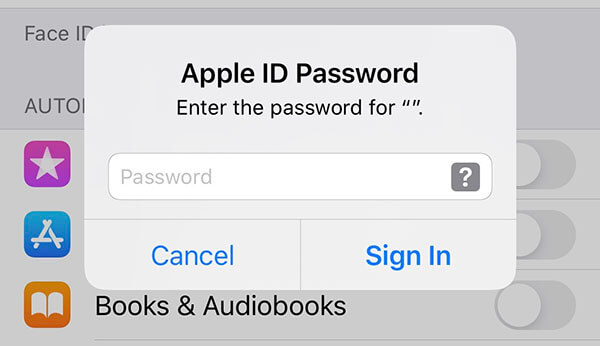
問題を解決する前に、根本的な原因を理解することが重要です。一般的に、iPadが繰り返しパスワードを要求する原因としては、以下のことが考えられます。
iPadがパスワードを要求し続ける理由がわかったところで、以下では、簡単なものから複雑なものまで、一般的で効果的な解決策をいくつかご紹介します。一つずつ試してみてください。
多くの場合、iPadが繰り返しパスワードを要求するのは、一時的なシステム検証エラーです。デバイスを再起動すると、異常なプロセスを強制的に終了させ、システムステータスを更新できるため、最も基本的で安全なトラブルシューティング方法となります。
ホームボタンのないiPadの場合: 「音量を上げる」ボタン(電源ボタンの近く)を押してすぐに放し、次に「音量を下げる」ボタン(電源ボタンから遠い方)を押してすぐに放します。その後、「電源」ボタンをAppleロゴが表示されるまで押し続けます。

ホームボタン付きのiPadの場合: Appleロゴが表示されるまで、「トップ」ボタンと「ホーム」ボタンの両方を押し続けます。Appleロゴが表示されたらボタンを放すと、iPadが再起動します。

iCloud サービスに問題がある場合、iPad が Apple ID のパスワードを認証できないため、パスワードの入力を何度も要求することがあります。Appleのシステム状況ページで、Apple ID または iCloud サービスがダウンしていないか確認してください。ダウンしている場合は、Apple が問題を解決するまでお待ちください。

Wi-Fi設定が正しくないか無効になっていると、iPadでパスワードの入力が繰り返し求められる場合があります。この問題を解決するには、以下の手順に従ってiPadのネットワーク設定をリセットしてください。
ステップ 1. iPad で「設定」アプリを開きます。
ステップ 2. 「一般」に移動し、一番下までスクロールします。
ステップ 3.「リセット」をタップし、「ネットワーク設定をリセット」を選択します。
注意:この操作ではデータは削除されませんが、保存されている Wi-Fi パスワードは消去されます。

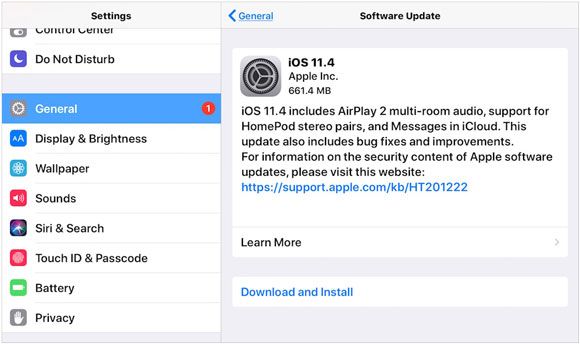
iPadOSの一部のバージョンには、Apple IDの認証に異常が発生し、パスワードの入力が繰り返し求められるバグが知られています。システムを更新することで、このような問題は通常修正されます。
iPadがApp Storeでパスワードを要求し続ける問題を修正するためにiPadOSを更新する方法は次のとおりです。
ステップ 1. 「設定」>「一般」>「ソフトウェア アップデート」に移動します。
ステップ 2. 新しいバージョンが利用可能な場合は、「ダウンロードしてインストール」を選択します。
iPadのエラーやバグの多くは、iCloudアカウントに関連している可能性があります。Apple IDからサインアウトして再度サインインすると、認証プロセスがリセットされ、iPadがアプリのアップデート時にパスワードを要求し続ける問題が解決する可能性があります。手順は以下のとおりです。
ステップ1.「設定」アプリを開き、画面上部の[あなたの名前]をタップします。
ステップ2. 下にスクロールして「サインアウト」をタップします。( Apple IDからサインアウトできない場合)

ステップ3.Apple IDのパスワードを入力し、「オフにする」をタップします。
ステップ 4. 同じページで、「サインイン」をタップし、Apple ID の認証情報を入力して再度ログインします。
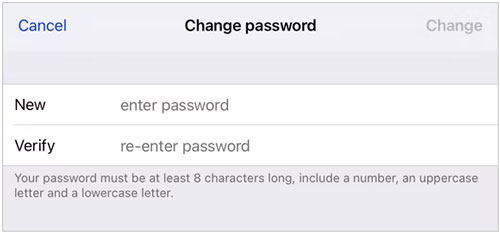
Appleが不審なアクティビティや最近のパスワード変更を検知した場合、iPadで繰り返し認証を求めることがあります。パスワードをリセットすると、通常の認証動作に戻ることができます。
Apple ID パスワードをリセットするには、以下の手順に従ってください。
ステップ 1. 「設定」> [あなたの名前] > 「パスワードとセキュリティ」に移動し、「パスワードの変更」を選択します。

ステップ2. 現在のパスワードまたはデバイスのパスワードを入力し、新しいパスワードを入力して確認します。「変更」または「パスワードを変更」をタップしてプロセスを完了します。
上記の方法を試しても問題が解決せず、iPadがApple IDのパスワードを要求し続け、Apple IDのパスワードを忘れてしまった場合は、サードパーティ製のソフトウェアを使用して問題を解決する必要があります。iPhone Unlockerは、使いやすく直感的なツールで、わずか数ステップでApple ID(パスワード不要)を削除できます。さらに、 iOS画面のロック解除、 MDM制限の解除などの機能も備えています。
iPhone Unlockerの主な機能:
* iPad がパスワードを繰り返し要求する問題を完全に永続的に修正します。
* Apple ID と iCloud アカウントを簡単にバイパスし、パスワードを必要とせずに iPad をリセットします。
* パターン、Touch ID、Face ID などの画面パスコードを簡単に削除できます。
* MDM (モバイル デバイス管理) の制限をバイパスし、ログイン資格情報を必要とせずに MDM プロファイルを削除します。
* データを失うことなく、スクリーンタイムのパスコードを回復またはリセットします。
* すべての iPad、iPhone、iPod モデルと互換性があり、すべてのiOSバージョン ( iOS 26 を含む) で動作します。
iPhone Unlocker を使用して、iPad が Apple ID パスワードを要求し続ける問題を修正する方法は次のとおりです。
01 iPhone Unlockerをコンピュータにダウンロードしてインストールします。プログラムを開き、メイン画面から「Apple IDのロック解除」を選択します。

02 iPadをコンピュータに接続すると、プログラムが自動的にデバイスを検出します。検出されたら、「開始」をクリックして続行します。

03 「探す」がオフになっている場合、プログラムは直ちにApple IDのロック解除を開始します。「iPadを探す」が有効になっている場合は、「設定」>「一般」>「すべての設定をリセット」で無効にしてから続行してください。2ファクタ認証が有効になっている場合は、デバイスの状態を確認して「次へ」をクリックしてください。確認を求めるポップアップが表示されるので、「000000」と入力し、「ロック解除」をクリックして続行してください。

04しばらくお待ちください。プログラムは問題なく Apple ID のロックをすぐに解除します。

iPadがパスワードを何度も要求する場合、通常はApple IDの認証の問題、ネットワークの不安定さ、またはシステムのバグが原因です。ほとんどの場合、デバイスの再起動、iPadOSのアップデート、Apple IDへの再サインインなどの簡単な修正で問題が解決します。
ただし、標準的な方法をすべて試しても問題が解決しない場合は、 iPhone Unlocker が強力かつ効率的なソリューションを提供し、Apple ID パスワードの入力を求めるプロンプトが繰り返されるのを防ぎ、iPad を通常の使用状態に戻します。
関連記事:
[解決済み] パスワードなしで iCloud からサインアウトする方法を段階的に説明します。
iPadがiTunesに接続できない問題を解決する4つの簡単な解決策




 PC版ダウンロード
 Mac版ダウンロード


