最近、 iOS 14.0.1 を搭載した iPhone SE と 10.3.3 を搭載した iPhone 5c の両方で、Apple ID の信頼できるデバイスのリストが表示されなくなりました。この問題に遭遇し、根本原因を特定した方はいらっしゃいますか?大した問題ではありませんが、未解決の謎は厄介です。
- Appleコミュニティより
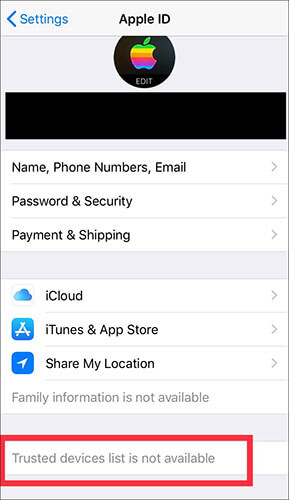
Apple IDのセキュリティ設定を管理する上で、信頼できるデバイスリストは重要な役割を果たします。このリストには、現在Apple IDでサインインし、2ファクタ認証が承認されているすべてのデバイスが表示されます。しかし、多くのユーザーから、iPhoneに「信頼できるデバイスリストは利用できません」というエラーメッセージが表示され、これらのデバイスを表示または管理できないという報告があります。
iPhoneで信頼できるデバイスリストが利用できないと表示された場合は、ここが最適な場所です。このガイドでは、信頼できるデバイスリストが利用できない理由を説明し、問題を解決するためのステップバイステップの解決策をご案内します。
問題を解決する前に、潜在的な原因を理解することが重要です。最も一般的な状況は次のとおりです。
このセクションでは、最も簡単なものから最も高度なものまで、実証済みの9つの解決策をご紹介します。最良の結果を得るには、手順を飛ばさずに一つずつ試してみてください。
信頼できるデバイスリストはAppleのサーバーとの通信に依存しているため、信頼できるデバイスリストが利用できない最も一般的な原因は、ネットワークの性能が低かったり不安定だったりすることです。他のアプリが動作していても、Apple IDサービスが機能しない場合があります。
実行する手順:
ステップ 1.「設定」>「Wi-Fi」に移動し、接続されていることを確認します。

ステップ 2. 別の Wi-Fi ネットワークに切り替えるか、Wi-Fi をオフにして携帯データを使用します。
ステップ 3. 機内モードのオン/オフを切り替えてネットワークを更新し、新しい接続を再確立します。
ステップ 4. 前の方法を試しても信頼できるデバイス リストがまだ利用できない場合は、「設定」>「一般」>「iPhone を転送またはリセット」>「リセット」>「ネットワーク設定をリセット」に移動してネットワーク リセットを実行すると、問題の解決に役立つ可能性があります。

ネットワークに問題がないにもかかわらず問題が解決しない場合は、一時的なシステム遅延やバックグラウンドサービスの異常が原因で「信頼できるデバイスリストを利用できません」というエラーが発生している可能性があります。強制的に再起動すると、バックグラウンドキャッシュがクリアされ、システムサービスが再読み込みされます。
信頼できるデバイス リストが利用できない問題を修正するために iPhone を強制的に再起動する方法は次のとおりです。
iPhone 8以降のモデル:
iPhone 7 / 7 Plus: 「音量 -」ボタンと「電源」ボタンを同時に押し続けます。
iPhone 6s 以前のモデル: 「ホーム」ボタンと「電源」ボタンを同時に押し続けます。

再起動後、Apple ID 設定に戻り、問題が解決したかどうかを確認します。
Apple IDの同期の問題は、「信頼できるデバイスのリストが利用できません」というエラーの一般的な原因の一つです。サインアウトして再度サインインすると、アカウントデータが強制的に更新される可能性があります。
信頼できるデバイス リストが iPad/iPhone で利用できない場合の修正方法は次のとおりです。
ステップ 1.「設定」アプリを開き、「一般」に移動します。
ステップ2. Apple ID名をタップし、下にスクロールして「サインアウト」を選択します。( Apple IDからサインアウトできない場合)

ステップ 3. プロンプトが表示されたら、Apple ID のパスワードを入力して「iPhone を探す」を無効にし、右上の「オフにする」をタップして Apple ID から完全にサインアウトします。
ステップ4. 次に、設定アプリを強制終了します。その後、同じ手順でApple IDに再度サインインし、信頼できるデバイスがiPhoneに表示されるかどうかを確認します。
「信頼できるデバイスリストは利用できません」というメッセージが引き続き表示される場合は、アカウントで2要素認証(2FA)が有効になっていない可能性があります。信頼できるデバイスリストは2FAに依存しているため、機能を使用するには2FAを有効にする必要があります。
2FA を有効にする方法は次のとおりです。
ステップ 1. iPhone で「設定」を開き、[あなたの名前] > 「パスワードとセキュリティ」をタップします。
ステップ 2.「2 要素認証をオンにする」をタップし、「続行」をタップします。

ステップ 3. 信頼できる電話番号 (確認コードの受信に使用する番号) を入力し、「次へ」をタップします。
ステップ4. 数秒後、その電話番号に確認コードが送信されます。iPhoneでそのコードを入力してください。
ステップ 5. 2FA が有効になると、デバイスは自動的に信頼できるデバイスになり、信頼できるデバイスのリストが利用できるようになります。
場合によっては、問題は Apple ID 自体にあるのではなく、現在の iPhone のシステムまたは構成の問題にある可能性があります。
別の iPhone、iPad、またはMacで同じ Apple ID を使用してサインインするか、Web ブラウザを使用してappleid.apple.comにアクセスして、信頼できるデバイスのリストが正しく表示されているかどうかを確認します。
Appleのサーバーの問題により、信頼できるデバイスリストが利用できなくなる場合もあります。ブラウザを開いてAppleのシステムステータスページにアクセスし、Apple ID、iCloudアカウント、サインインが正常に表示されているか(緑色で表示されているか)確認してください。サービスがダウンしている場合は、Appleが問題を解決するまでお待ちください。

iPhoneで信頼できるデバイスリストが表示されない場合は、ソフトウェアの不具合または互換性の問題が原因である可能性があります。Appleはバグを修正するiOSアップデートを頻繁にリリースしています。そのような場合は、 iPhoneを最新バージョンにアップデートすることで、信頼できるデバイスリストが正しく表示されない原因となっているシステムの根本的な問題を解決できる場合があります。
更新方法は次のとおりです。
ステップ1. 「設定」>「一般」>「ソフトウェア・アップデート」に移動します。( iPhoneがアップデートされない?)
ステップ 2. 新しいアップデートが利用可能な場合は、「今すぐアップデート」をタップします。

上記の方法がうまくいかない場合は、デバイスのすべての設定をリセットすることができます。これにより個人データは削除されませんが、システム設定(Wi-Fiネットワーク、位置情報の設定、その他の構成など)がデフォルト状態に戻ります。
やり方は次のとおりです:
ステップ 1. 「設定」>「一般」に移動し、下にスクロールします。
ステップ2.「iPhoneを転送またはリセット」>「リセット」>「すべての設定をリセット」をタップします。

ステップ 3. 画面のパスコードを入力して確認し、「すべての設定をリセット」をもう一度タップします。
ステップ 4. iPhone が自動的に再起動したら、設定に戻り、信頼できるデバイス リストが利用可能になったかどうかを確認します。
それでもデバイスが信頼できるデバイスリストに表示されない場合は、Appleサポートにお問い合わせください。公式チャネルから連絡を取り、問題を説明して、解決策をお待ちください。
Apple IDのパスワードを忘れてしまった場合、またはApple IDがグレー表示になっていてログアウトできない場合は、上記の方法は使えません。その場合は、サードパーティ製のツールが必要になる場合があります。
iPhone Unlockerは、パスワードを入力せずにiPhone/iPadからApple ID/iCloudアカウントを削除できる、プロフェッショナルなiPhoneロック解除ツールです。削除後は、元のApple IDまたは新しいアカウントでサインインし、信頼できるデバイスリストにアクセスまたは表示できます。
iPhone Unlockerのハイライト:
* わずか数分でデバイスから Apple ID を消去します。パスワードは必要ありません。
* 4 桁/6 桁のパスコード、Face ID、Touch ID など、すべての種類の画面ロックを削除します。
* ログイン資格情報を必要とせずに、MDM (モバイル デバイス管理) 制限をバイパスし、 MDM プロファイルを削除します。
* データを失うことなく、スクリーンタイムのパスコードを回復またはリセットします。
* 最新の iPhone 17 シリーズおよびiOS 18/26 を含むすべての iPhone モデルおよびiOSバージョンと完全に互換性があります。
iPhone Unlocker を使用してパスコードなしで Apple ID のロックを解除する方法は次のとおりです。
01 iPhone Unlockerをコンピュータにダウンロードしてインストールします。プログラムを開き、メインページから「Apple IDのロック解除」を選択します。

02 iPhoneをコンピュータに接続すると、プログラムが自動的にデバイスを検出します。認識されたら、「開始」をクリックして続行します。

03 「探す」がオフになっている場合、プログラムはすぐにApple IDのロック解除を開始します。「iPhoneを探す」が有効になっている場合は、「設定」>「一般」>「すべての設定をリセット」で無効にしてから続行してください。2ファクタ認証が有効になっている場合は、デバイスの状態を確認して「次へ」をクリックしてください。確認を求めるポップアップウィンドウが表示されます。「000000」と入力し、「ロック解除」をクリックして続行してください。

04しばらくお待ちください。プログラムは問題なく Apple ID のロックをすぐに解除します。

信頼できるデバイス リストに新しいデバイスを追加するには、次の手順に従います。
ステップ1. 追加したいデバイスでApple IDでサインインします。セットアッププロセス中にデバイスのパスコードの入力を求められる場合があります。
ステップ 2. 「設定」を開き、画面上部のプロフィールをタップします。
ステップ 3. 「パスワードとセキュリティ」>「2 要素認証をオンにする」をタップし、画面の指示に従ってセットアップを完了します。
ステップ 4. 2FA が有効になると、新しいiOSデバイスが信頼できるデバイス リストに追加されます。
「信頼できるデバイスリストが利用できません」という問題は、通常は深刻な障害ではありませんが、ネットワーク、システム、またはApple IDの同期の問題が原因です。この記事で紹介するステップバイステップのトラブルシューティング手順に従うことで、ほとんどのユーザーは自力で問題を解決できます。
パスワードを忘れたり、アカウントの問題により特定の手順で行き詰まった場合、 iPhone Unlocker は、デバイスと Apple ID の制御を取り戻すのに役立つ、より直接的で効果的なソリューションを提供します。
関連記事:
iPhoneで「デバイスにアクセスできません」というエラーが発生する場合の7つの対処法
iPhoneの「利用できません。1分後にもう一度お試しください」エラーを修正する方法 - 100%確実に動作します




 PC版ダウンロード
 Mac版ダウンロード


