ファイルの破損は、誰もが一度は経験するものです。動画が再生できなくなったり、写真がぼやけたり読めなくなったり、重要な書類が突然開かなくなったりすることもあります。iMyFone UltraRepairは、AI技術を活用して破損したファイルを修復し、メディアの品質を向上させるオールインワンソリューションです。
このiMyFone UltraRepairのレビューでは、iMyFone UltraRepairの機能、価格、長所と短所、実際のユーザーからのフィードバック、そして価格に見合う価値があるかどうかを詳しく検証します。また、主にビデオ修復に重点を置くユーザー向けの、信頼できる代替ツールもご紹介します。
iMyFone UltraRepairは、 WindowsとmacOSの両方で利用可能なファイル修復・強化ツールです。破損した動画、写真、音声ファイル、ドキュメントの修復をサポートし、動画の強化、写真のアップスケール、白黒写真のカラー化など、AIを活用した機能も提供しています。
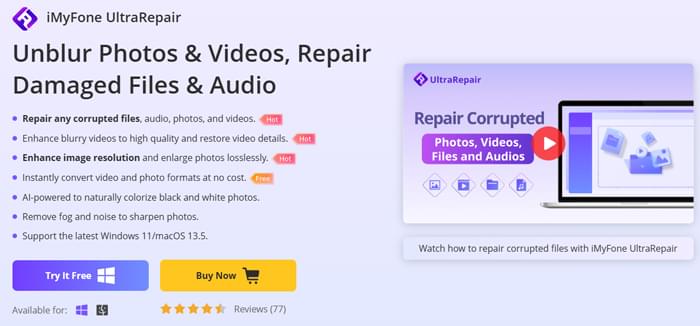
iMyFone UltraRepair の機能を理解するために、まずはその主な特徴とサポートされている機能を見てみましょう。
iMyFone UltraRepairは無料トライアル版を提供していますが、動画と写真のフォーマット変換のみ可能です。修復機能やAI強化機能を利用するには、有料プランへのご加入が必要です。
有料版には VIP と SVIP の 2 種類があり、どちらのバージョンにも 1 か月プラン、1 年プラン、生涯プランのオプションが含まれています。
SVIP版には、VIPの全機能に加え、破損したメールファイルの修復、ぼやけた写真や動画の補正、ロスレス写真アップスケーリング、画像のかすみ除去、AIを用いた白黒写真のカラー化といった高度な機能も含まれています。基本的なファイル修復以上の機能を必要とするユーザーのために、SVIPはより幅広い機能セットを提供しています。
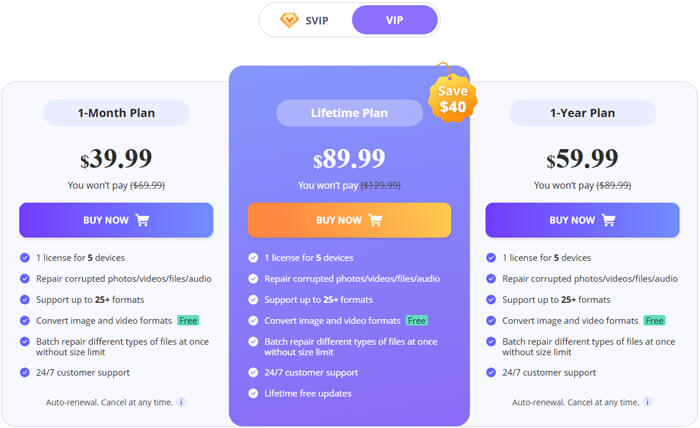
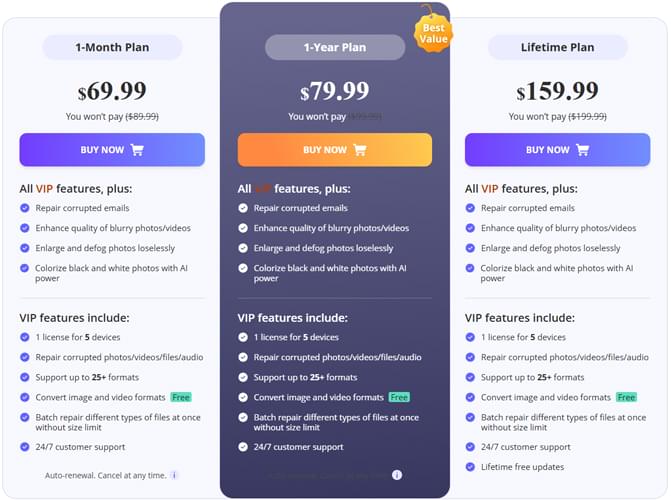
機能をテストし、価格と使いやすさを考慮した後、iMyFone UltraRepair の長所と短所についてバランスの取れた概要を以下に示します。
長所
短所
ソフトウェア レビュー プラットフォームやフォーラムでの実際のユーザー レビューから、iMyFone UltraRepair は一般的に、さまざまな、しかしかなり現実的なフィードバックを受けています。
一部のユーザーからは、軽度の破損がある動画や写真にはこのソフトウェアが効果的だとの声が上がっています。あるユーザーは「 UltraRepairは転送後に開けなくなった動画を修復してくれて、作業も簡単でした」とコメントしています。また別のユーザーは、AIによる写真補正機能に感銘を受け、「古くてぼやけた画像が予想以上に改善された」とコメントしています。
一方で、複数のユーザーは限界を指摘しました。高度モードを有効にしても、ひどく破損したファイルは必ずしも正常に修復できないと指摘するユーザーもいました。価格についてもコメントがあり、あるユーザーは「このツールは便利ですが、ほとんどの機能は上位プランでのみ利用可能です」と述べています。全体的に見て、UltraRepairは一般的なシナリオでは効果的ですが、あらゆる種類のファイル破損を確実に修復できるわけではないことがフィードバックから示唆されています。
前述の通り、iMyFone UltraRepairは複数の修復機能と強化機能を備えています。以下は、よく使われる修復モードを使用して破損したビデオを修復する方法を示した例です。
ステップ1. ソフトウェアをダウンロードしてインストールする
iMyFone UltraRepairをパソコンにダウンロードしてインストールし、プログラムを起動します。メインインターフェースで「追加」ボタンをクリックして、修復が必要な動画、写真、ファイル、または音声ファイルをアップロードします。このソフトウェアはバッチ処理に対応しており、複数のファイルを同時に追加して修復できます。

ステップ2. 修復する破損したファイルを追加する
「追加」をクリックした後、破損したビデオ、写真、ドキュメント、またはオーディオファイルをコンピューターから選択します。ファイルが正常にインポートされると、修復リストに表示され、処理の準備が整います。
ステップ3.修復プロセスを開始する
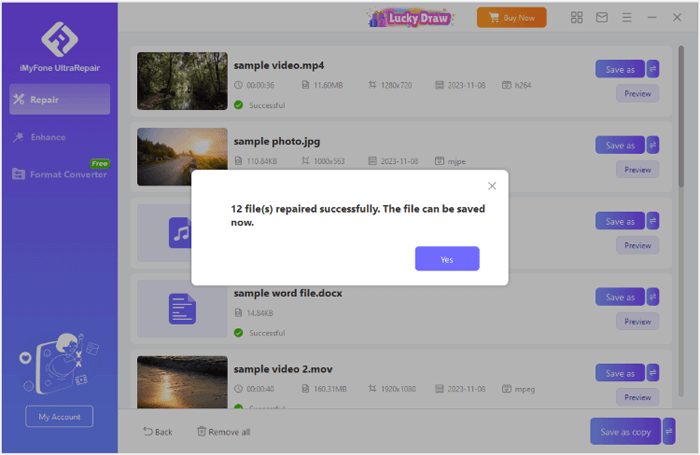
「修復」ボタンをクリックして、破損したファイルの修復を開始します。iMyFone UltraRepair はファイル構造を自動的に分析し、手動設定を必要とせずに損傷の修復を試みます。
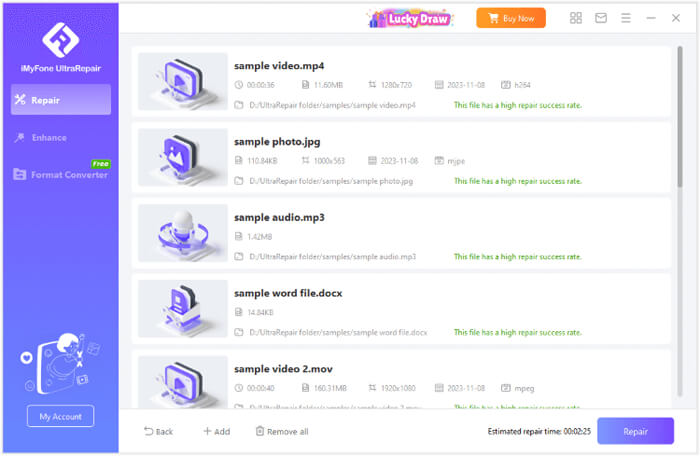
ステップ4.修復が完了するまで待つ
修復プロセスは通常高速で、成功率も比較的高いです。ただし、ファイルが大きい場合や破損がひどい場合は、修復に時間がかかる場合があり、修復が完了するまで辛抱強くお待ちいただく必要があります。
ステップ5.修復されたファイルをプレビューして保存する
修復が完了すると、修復されたビデオ、写真、ファイル、またはオーディオをプログラム内で直接プレビューできます。結果が期待どおりであれば、修復したファイルをコンピュータに保存してください。修復が失敗した場合、または結果に満足できない場合は、高度な修復モードに切り替えて、より詳細な復元を行うことができます。
iMyFone UltraRepairは、様々なファイル形式の修復と強化のための包括的な機能を提供していますが、破損した動画の修復に特化したユーザーにとって必ずしも最適なソリューションとは限りません。動画の修復が主な目的であれば、 Video Repairのようなより専門的なツールを検討することをお勧めします。
ビデオ修復の主な機能:
iMyFone UltraRepair の代替手段を使用してビデオを修復するにはどうすればよいですか?
01 Video Repairをコンピュータにダウンロードしてインストールし、プログラムを起動します。インストールが完了したら、画面の指示に従ってソフトウェアをアクティベートしてください。
02左側の「+」ボタンをクリックして破損した動画を追加します。次に、右側の「+」ボタンをクリックしてサンプル動画をアップロードします。
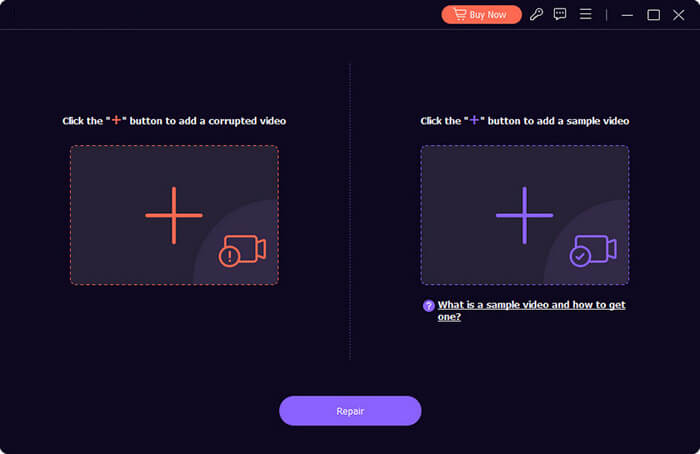
注:サンプル動画は破損した動画と同じ形式である必要があります。動画がデバイスで録画された場合は、同じデバイスで別の動画を録画してサンプルとして使用できます。最良の修復結果を得るには、サンプル動画と破損した動画の長さ、解像度、ビットレート、エンコーダー、フレームレートが一致していることを確認してください。
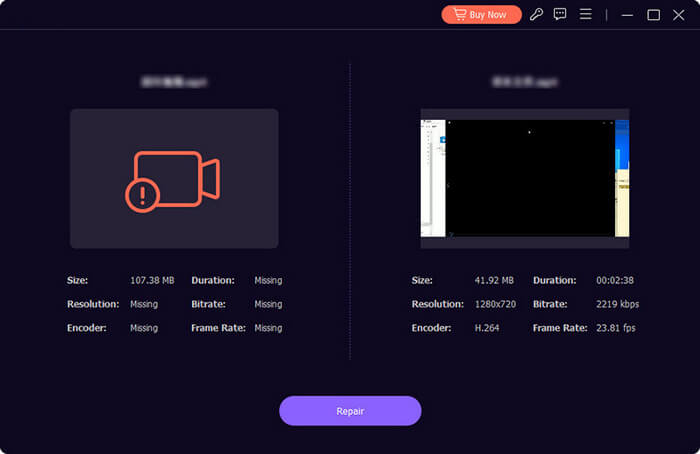
03両方の動画をアップロードしたら、「修復」ボタンをクリックして破損した動画の修復を開始します。ソフトウェアは参照動画を使用して破損した動画を修復します。
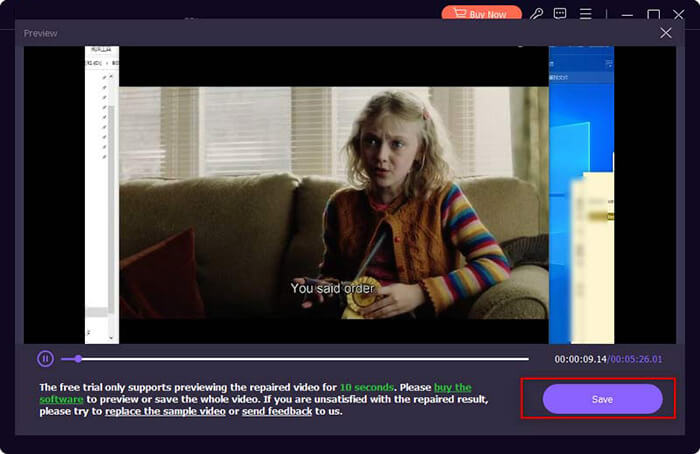
04修復が完了したら、「プレビュー」ボタンをクリックして結果を確認します。修復されたビデオを視聴し、品質が期待どおりかどうかを確認できます。
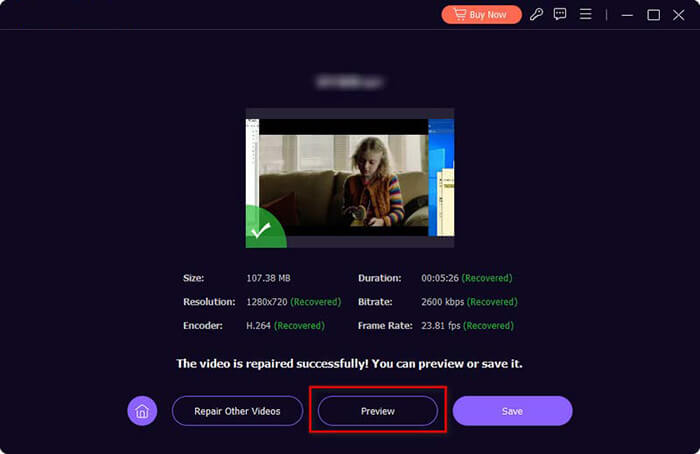
05修復結果にご満足いただけましたら、「保存」をクリックして修復したビデオを保存します。結果が期待どおりでない場合は、サンプルビデオを変更して修復プロセスを再度適用し、結果を改善できます。
動画の画質を向上させたい場合は、下のボタンをクリックしてVideo Enhancerをダウンロードしてください。最新のAI技術を搭載し、動画の画質を向上させ、解像度を高め、ノイズを低減します。また、動画の回転や反転、動画エフェクトの調整、クリップの作成、動画領域の切り取り、動画へのウォーターマークの追加など、優れた動画編集機能も備えています。
まとめると、iMyFone UltraRepairは、破損したファイル、動画、写真、音声を修復するための優れたオールインワンソリューションです。AIを活用した機能強化と幅広いファイルサポートにより、一般的なファイル復旧には信頼できる選択肢となります。ただし、破損した動画の修復に特化したユーザーには、 Video Repairがより的を絞った効果的なソリューションを提供します。
結局のところ、最適なツールはあなたのニーズによって異なります。包括的なファイル修復ツールが必要な場合は、iMyFone UltraRepairが最適です。しかし、ビデオ修復が主な目的の場合は、Video Repairはより焦点を絞った専門的なアプローチでビデオの復元を提供します。
関連記事:
iPhoneからAndroidへの動画品質を改善する方法【あらゆる方法】




 PC版ダウンロード
 Mac版ダウンロード


