Windowsでの画面録画は、オンライン会議、教育ビデオ、ゲームセッション、ソフトウェアチュートリアルなど、多くの人にとって日常的なニーズとなっています。しかし、多くのユーザーが同じ問題に遭遇しています。画面は録画されるのに音声が録音されない、あるいはシステム音声のみが録音され、マイク入力の音声が録音されない、といった問題です。この記事では、 Windowsで音声付きで画面を録画する方法に焦点を当て、 Windowsで画面と音声の両方を録画する詳細な方法を紹介します。これにより、一度に動画と音声の両方をキャプチャできるようになります。
Xbox Game Barは、 Windows 10とWindows 11の両方に搭載されているスクリーンレコーダーです。元々はゲーマー向けに設計されていましたが、アプリ、ブラウザ、その他のソフトウェアのウィンドウを音声付きで録画することもできます。プリインストールされているため、 Windowsで音声付きで画面を録画する方法を探しているユーザーが最初に試す選択肢となることがよくあります。
Xbox Game Bar 経由でオーディオ付きでWindows 10 の画面を記録する方法は次のとおりです。
ステップ 1. 「Win + G」を押して Xbox ゲーム バーを開きます。
ステップ 2. 「キャプチャ」ウィジェットで、「マイクアイコン」をクリックして、マイクのオーディオのオンとオフを切り替えます。
ステップ 3. 「録画」ボタン (円形アイコン) をクリックするか、「Win + Alt + R」を押して録画を開始します。
ステップ 4. 「Win + Alt + R」をもう一度押すか、オーバーレイの「停止」をクリックして録画を停止します。
ステップ 5. 録画は「ビデオ」>「キャプチャ」に保存されます。

Windows 11のアップデートにより、Snipping Toolはスクリーンショット撮影だけに使えるものではなくなりました。Microsoftは画面録画機能を追加し、サードパーティ製のソフトウェアをインストールすることなく、選択した画面領域を録画できるようになりました。これは、 Windows 11で音声付きで画面を簡単に録画したいユーザーにとって便利な選択肢となります。
Snipping Tool を使用してWindows 11 の画面を音声付きで録画する方法は次のとおりです。
ステップ 1. Windows 11 が 22H2 以降に更新されていることを確認し、[記録] タブが見つからない場合は、Microsoft ストア経由で Snipping Tool を更新します。
ステップ 2. Snipping Tool を起動します (「スタート」メニューで検索するか、ショートカット「Win + Shift + R」を使用します)。
ステップ 3.「カメラ」アイコンをクリックし、「新規」をクリックします。

ステップ 4. ドラッグして録画領域を選択します (またはウィンドウ/全画面をクリックします)。
ステップ 5. フローティング コントロール バーで、「スピーカー」アイコンを切り替えてシステム オーディオを有効にし、「マイク」アイコンをクリックしてマイクを選択して有効にします。
ステップ 6. 「開始」をクリックします (3 秒間のカウントダウンで録画が開始されます)。
ステップ 7. フローティング バーの赤い「停止」ボタンをクリックするか、「Win + Shift + R」をもう一度押して録画を停止します。

ステップ 8. ポップアップ ウィンドウでクリップをプレビューし、「名前を付けて保存」をクリックして、保存パスを選択し、ファイルに名前を付け、MP4 形式を選択して、「保存」をクリックします。
Windows 11でPowerPointを使って画面を録画するのも、特にOfficeツールに慣れている人にとってはシンプルで効率的な方法です。プレゼンテーションの作成に加えて、PowerPointに組み込まれている画面録画機能を使えば、画面の動きと音声を同時に記録できます。
PowerPoint を使用してWindows 11 で音声付きで画面を記録する方法は次のとおりです。
ステップ 1. 既存のプレゼンテーションを開くか、新しいプレゼンテーションを作成して、PowerPoint を起動します。
ステップ 2. 上部の「挿入」タブに移動し、ツールバー (通常は右側) の「画面録画」をクリックします。

ステップ3. 「画面録画」をクリックすると、画面がグレーアウトし、選択ボックスが表示されます。画面全体を録画するか、一部だけを録画するかを選択します。
ステップ 4. システム オーディオを録音するには、「オーディオ」をオン (デフォルト) のままにします。

ステップ5. 録画範囲と音声を設定したら、「録画」をクリックします。録画開始前に3秒間のカウントダウンが表示されます。
ステップ6. 録画中はコントロールバーは非表示になります。停止するには、マウスを画面上部に移動してコントロールを表示します。
ステップ7. 録画したビデオは自動的に現在のスライドに挿入されます。必要に応じてトリミングや編集が可能です。
ステップ 8. ビデオを PowerPoint の外部に保存する場合は、ビデオを右クリックして「名前を付けて保存」を選択し、別のファイルとして保存します。
内蔵ツールは便利ですが、高画質の動画、安定した音声同期、柔軟な録画オプションが必要な場合は、多くの場合、不十分です。Windows Windows音声付きで画面を録画する方法を頻繁に検索するプロフェッショナルな用途であれば、専用のスクリーンレコーダーが最適な選択肢となるでしょう。
スクリーンレコーダーは、システムオーディオ、マイクオーディオ、高解像度ビデオキャプチャをサポートする強力なWindowsスクリーン録画ツールです。チュートリアル、会議、ゲームプレイ、オンラインコースなどに最適です。
スクリーンレコーダーの主な機能:
スクリーン レコーダーを使用して、 Windows 11/10 で音声付きで画面を録画するにはどうすればよいですか?
01まず、 Windows PCにスクリーンレコーダーをダウンロード、インストール、起動します。次に、左上隅にある「ビデオレコーダー」を選択します。

02 「カスタム」をクリックして、全画面録画または固定画面サイズを選択します。または、「カスタム」>「領域/ウィンドウを選択」をクリックして、録画したい領域を手動で指定します。

03 「システムサウンド」「マイク」、または両方を切り替えて、お好みの音源を選択してください。録画中に、テキスト、矢印、線などを追加して動画を編集し、コンテンツを充実させることもできます。
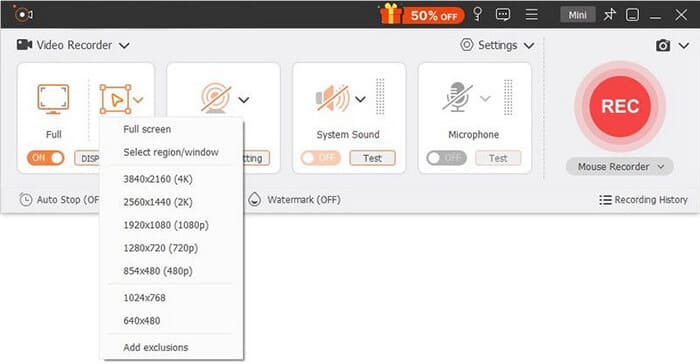
04 「REC」ボタンをクリックして録画を開始します。録画が完了したら、ビデオをプレビューし、「エクスポート」をクリックしてコンピューターに保存します。

まとめると、 Windowsで音声付きで画面を録画するには、録画頻度や必要な制御レベルに応じて、いくつかの効果的な方法があります。Xbox Game Bar、Snipping Tool、PowerPointなどの組み込みツールは、基本的な使用や時折の使用には便利ですが、音声制御とビデオ品質には制限があります。より信頼性が高く柔軟なソリューション、特にシステムサウンドとマイク音声を同時に録音したい場合は、 Screen Recorderのようなプロフェッショナルツールが、 Windows 10およびWindows 11ユーザーにスムーズで高品質なエクスペリエンスを提供します。
関連記事:
10の素晴らしいMP4スクリーンレコーダーオプション:MP4ビデオを簡単に録画
手間をかけずにゲームプレイを録画できる最高のゲーム録画ソフトウェアを選択する




 PC版ダウンロード
 Mac版ダウンロード


