Datenverlust auf Android Geräten ist für die meisten Nutzer ein unvermeidlicher Albtraum – sei es das versehentliche Löschen wertvoller Fotos, der plötzliche Verlust wichtiger Kontakte durch Systemabstürze oder das Verschwinden von Dateien nach Rooting-Fehlern. Myjad Android Data Recovery, ein PC-basiertes Tool zur Datenwiederherstellung auf Android , verspricht, diese Probleme mit seinen Scan- und Wiederherstellungsfunktionen zu lösen. In diesem Testbericht zu Myjad Android Data Recovery gehen wir auf die Kernfunktionen, den Preis, die Benutzerfreundlichkeit und mögliche Nachteile ein und stellen Ihnen eine bessere Alternative vor, damit Sie eine fundierte Entscheidung treffen können.
Myjad Android Data Recovery ist ein Desktop-basiertes Datenrettungsprogramm für Android Geräte. Es scannt Android Smartphones und -Tablets, um verlorene oder gelöschte Daten wie Kontakte, Nachrichten, Fotos, Videos und andere Dateitypen wiederherzustellen. Die Software wird üblicherweise auf einem Windows Computer installiert und benötigt eine USB-Verbindung zum Android Gerät.
Myjad Android Data Recovery bietet essentielle Funktionen zur Bewältigung gängiger Datenwiederherstellungsanforderungen mit Fokus auf Effizienz und Dateiintegrität:
Myjad Android Data Recovery bietet eine kostenlose Testversion, mit der Nutzer einen vollständigen Scan durchführen und die wiederherstellbaren Dateien in der Vorschau ansehen können. Für die Wiederherstellung und den Export der ausgewählten Daten ist ein Upgrade auf die kostenpflichtige Version erforderlich. Die Software ist als Einzelplatzlizenz zum Preis von 49,95 US-Dollar erhältlich und kann nur auf einem Android Gerät aktiviert werden.
Um einen ausgewogenen Überblick zu bieten, fassen wir die Vor- und Nachteile von Myjad Android Data Recovery auf Basis tatsächlicher Nutzung und Nutzerfeedback zusammen:
Vorteile:
Nachteile:
Myjad Android Data Recovery zeichnet sich durch eine benutzerfreundliche Bedienung aus, die selbst Anfänger schnell beherrschen. Folgen Sie der unten stehenden Schritt-für-Schritt-Anleitung, um Ihre verlorenen Daten problemlos wiederherzustellen:
Schritt 1. Laden Sie die Software herunter und installieren Sie sie.
Installieren Sie zunächst MyJad Android Data Recovery auf Ihrem Windows Computer und starten Sie anschließend das Programm. Verbinden Sie Ihr Android Gerät mit dem Computer über ein USB-Datenkabel, vorzugsweise das Originalkabel, um eine stabile Verbindung zu gewährleisten und Verbindungsabbrüche während des Vorgangs zu vermeiden.
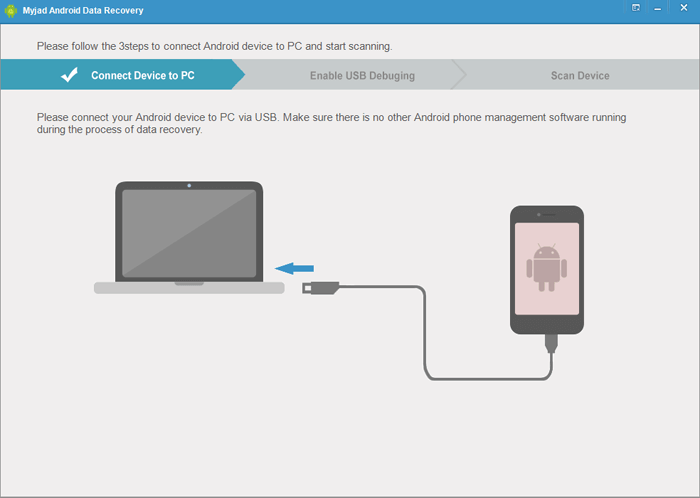
Schritt 2. Aktivieren Sie den USB-Debugging-Modus auf dem Telefon.
USB-Debugging ist unerlässlich, damit die Software auf den Speicher Ihres Telefons zugreifen kann. Ist dieser Modus nicht aktiviert, führt Sie MyJad durch die Einrichtungsschritte auf dem Bildschirm. Der genaue Ablauf kann je nach Android Modell und Systemversion leicht variieren, die Anweisungen auf dem Bildschirm sind jedoch klar und leicht verständlich.
Schritt 3. Dateiübertragungsmodus aktivieren
Stellen Sie sicher, dass der USB-Speichergerätemodus aktiviert ist, damit die Software Daten sowohl im internen Speicher als auch auf der SD-Karte Ihres Geräts erkennen kann. Die Software bietet symbolische Anweisungen, die Sie bei der Aktivierung unterstützen. Folgen Sie einfach den Anweisungen, um die Moduseinstellung zu bestätigen.
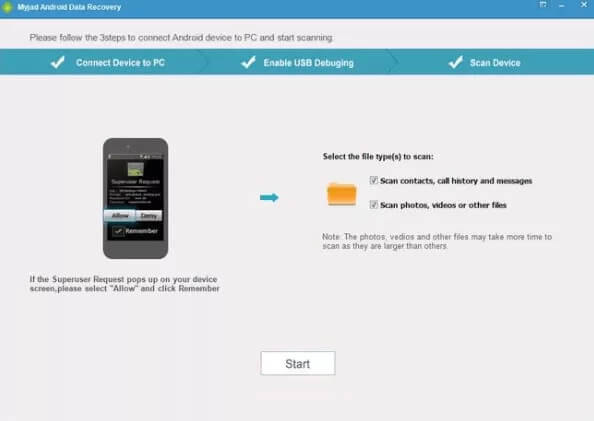
Schritt 4. Wählen Sie die zu scannenden Datentypen aus.
Nachdem das Gerät erfolgreich verbunden wurde, zeigt die Software eine Liste der unterstützten Dateitypen an. Wählen Sie die Datentypen aus, die Sie wiederherstellen möchten, z. B. Fotos, Videos, Nachrichten, Dokumente oder andere Dateien, und klicken Sie anschließend auf „Start“, um den Scanvorgang zu starten.
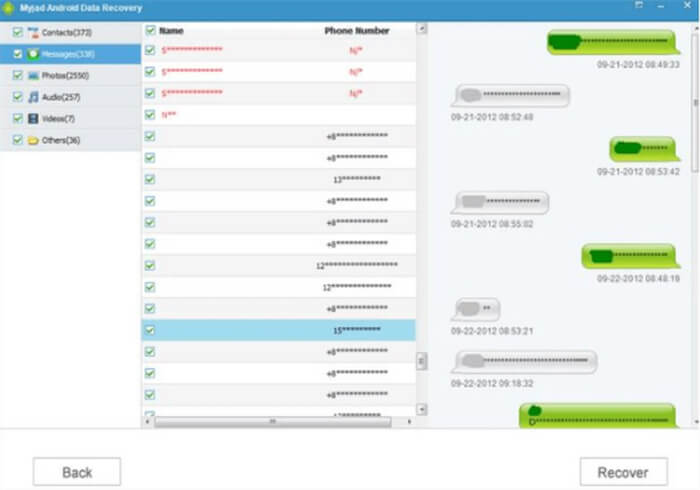
Schritt 5. Dateien in der Vorschau ansehen
Warten Sie, bis der Scan abgeschlossen ist. Die Dauer hängt von der Datenmenge auf Ihrem Gerät ab. Nach Abschluss des Scans wird eine Liste der wiederherstellbaren Dateien angezeigt. Mit der Vorschaufunktion von MyJad können Sie den Inhalt jeder Datei überprüfen, bevor Sie sie wiederherstellen, und so unerwünschte Daten präzise herausfiltern.
Schritt 6. Die ausgewählten Dateien wiederherstellen
Markieren Sie die Kontrollkästchen neben den Dateien, die Sie wiederherstellen möchten, und klicken Sie anschließend auf „Wiederherstellen“. Wählen Sie abschließend einen sicheren Ordner auf Ihrem Computer als Speicherort für die wiederhergestellten Dateien aus. Es wird empfohlen, einen Ordner mit ausreichend Speicherplatz zu wählen, um Datenbeschädigungen aufgrund von Speicherplatzmangel zu vermeiden.
Wenn Sie Mac Kompatibilität benötigen oder Wert auf höhere Leistung und besseren Kundenservice legen, ist Coolmuster Lab.Fone for Android die optimale Alternative zu Myjad Android Data Recovery. Als professionelles Android Datenrettungstool behebt es die meisten Schwächen von Myjad und bietet gleichzeitig erweiterte Funktionen.
Hauptmerkmale von Coolmuster Lab.Fone for Android :
Wie kann man mit einer Alternative zu Myjad Android Data Recovery gelöschte Android -Dateien wiederherstellen ?
01 Laden Sie Coolmuster Lab.Fone for Android von der offiziellen Website herunter und installieren Sie es auf Ihrem Computer. Nach der Installation können Sie das Programm starten.
02 Verbinden Sie Ihr Android Telefon oder -Tablet mit einem USB-Kabel mit dem Computer und aktivieren Sie auf dem Gerät das USB-Debugging, wie Sie dazu aufgefordert werden, damit die Software auf Ihre Daten zugreifen kann.

03 Wählen Sie die Dateitypen aus, die Sie wiederherstellen möchten, z. B. Fotos, Nachrichten oder Dokumente, und klicken Sie dann auf „Weiter“, um fortzufahren.

04 Wählen Sie je nach Ihren Wiederherstellungsanforderungen zwischen „Schnellscan“ und „Tiefenscan“ und klicken Sie dann auf „Weiter“, um mit dem Scannen des Geräts nach verlorenen Daten zu beginnen.

05 Nach Abschluss des Scans können Sie die wiederherstellbaren Dateien in der Vorschau ansehen, die benötigten Dateien auswählen und auf „Wiederherstellen“ klicken, um sie auf Ihrem Computer zu speichern.

Für Nutzer, die eine visuelle Anleitung bevorzugen, steht außerdem ein Video-Tutorial zur Verfügung, das den gesamten Wiederherstellungsprozess Schritt für Schritt veranschaulicht.
Myjad Android Data Recovery erfüllt grundlegende Anforderungen an die Datenwiederherstellung Android , insbesondere für Nutzer, die verlorene Dateien vor dem Kauf scannen und in der Vorschau ansehen möchten. Allerdings können Einschränkungen hinsichtlich Gerätekompatibilität, Wiederherstellungstiefe und allgemeiner Flexibilität die Benutzererfahrung bei komplexeren Datenverlustszenarien beeinträchtigen.
Für Nutzer, die eine stabilere, funktionsreichere und zukunftssichere Lösung suchen, bietet Coolmuster Lab.Fone for Android höhere Erfolgsraten bei der Datenwiederherstellung, umfassendere Android Unterstützung und zusätzliche Datensicherungsfunktionen. Die Wahl des richtigen Tools hängt letztendlich von Ihrem Gerät, dem Datentyp und Ihren Wiederherstellungsanforderungen ab, aber eine umfassendere Lösung kann Ihre Chancen auf eine erfolgreiche Datenwiederherstellung deutlich erhöhen.
Verwandte Artikel:
Wie kann man Android Daten ohne Root-Zugriff wiederherstellen? [3 einfache Wege]
Wie kann man gelöschte Fotos vom internen Speicher Android wiederherstellen? [5 Wege]
So stellen Sie gelöschte Fotos von Android Telefon wieder her [Die 6 besten Methoden]

 Android-Wiederherstellung
Myjad Android Data Recovery im Test: Ist es ein zuverlässiges Tool Android Datenrettung?
Android-Wiederherstellung
Myjad Android Data Recovery im Test: Ist es ein zuverlässiges Tool Android Datenrettung?







 Kostenloser Download für PC
 Kostenloser Download für Mac
