„Der Ein-/Ausschalter funktioniert nicht. Keine Reaktion. Ich kann das Handy neu starten, aber das Problem bleibt bestehen. Ich habe es versehentlich ausgeschaltet und konnte es danach nicht mehr einschalten. Ich habe versucht, es in den Download-Modus zu versetzen, indem ich es an den Computer angeschlossen und gleichzeitig die Lautstärketasten + und - gedrückt habe. Es hängt jetzt im Download-Modus fest. Hat jemand eine Idee? S24+, gekauft im Februar 2024.“
- Von Reddit
Der Ein-/Ausschalter ist ein wesentlicher Bestandteil von Samsung-Geräten und dient zum Ein- und Ausschalten sowie zum Aktivieren des Bildschirms. Funktioniert der Ein-/Ausschalter jedoch nicht richtig, kann das Gerät praktisch unbrauchbar werden. Dieser Artikel erklärt Ihnen die möglichen Ursachen für ein Problem mit dem Ein-/Ausschalter Ihres Samsung-Geräts und bietet Ihnen Schritt-für-Schritt-Lösungen zur Behebung. Außerdem zeigen wir Ihnen, wie Sie Ihr Samsung-Gerät einschalten können, wenn der Ein-/Ausschalter nicht reagiert.
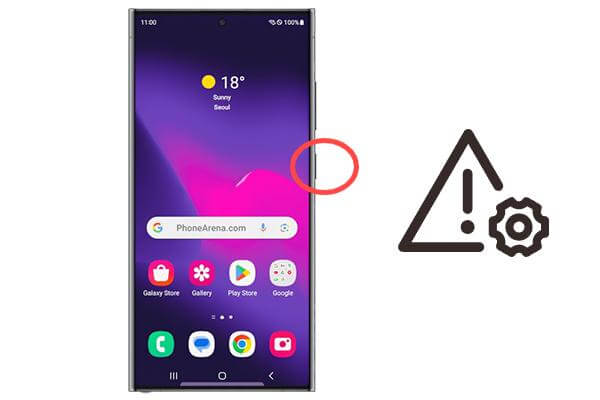
Um das Problem zu beheben, ist es zunächst zu verstehen, warum der Ein-/Ausschalter des Samsung A55/54/53 nicht funktioniert. Dafür können mehrere Faktoren verantwortlich sein:
Mit der Zeit kann der Netzschalter durch Abnutzung beschädigt werden und dadurch nicht mehr reagieren.
Eine Ansammlung von Schmutz und Staub um den Knopf herum kann verhindern, dass er richtig gedrückt werden kann.
Auch Softwareprobleme oder Systemfehler können dazu führen, dass der Netzschalter vorübergehend nicht mehr funktioniert.
Interne Hardwareprobleme, wie beispielsweise eine lose Verbindung oder ein fehlerhafter Schaltkreis, können die Ursache sein.
Möglicherweise möchten Sie den defekten Ein-/Ausschalter reparieren. In diesem Abschnitt werden vier gängige und praktikable Schnelllösungen vorgestellt, die Ihnen bei der Reparatur des Ein-/Ausschalters Ihres Samsung-Geräts helfen.
Bevor Sie voreilige Schlüsse ziehen, vergewissern Sie sich, dass der Ein-/Ausschalter tatsächlich defekt ist. Drücken Sie den Knopf mehrmals mit unterschiedlichem Druck. Wenn der Bildschirm weiterhin nicht reagiert und kein haptisches Feedback oder Klickgeräusch zu hören ist, ist der Knopf möglicherweise beschädigt. Fahren Sie in diesem Fall mit dem nächsten Lösungsvorschlag fort.
In den Spalten um den Ein-/Ausschalter herum können sich Schmutz und Ablagerungen ansammeln und dessen Funktion behindern. So reinigen Sie den Bereich:
Schritt 1. Schalten Sie Ihr Gerät nach Möglichkeit aus.
Schritt 2. Verwenden Sie eine weiche Bürste oder einen Zahnstocher, um vorsichtig jeglichen Schmutz um den Knopf herum zu entfernen. Falls vorhanden, können Sie verbleibende Ablagerungen mit Druckluft ausblasen.
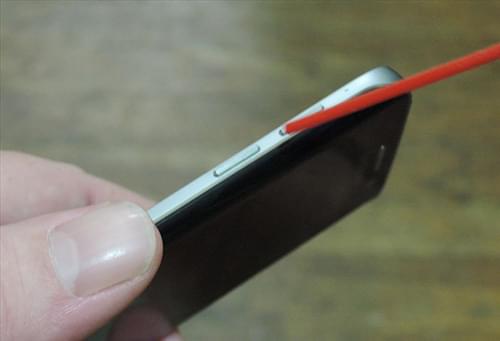
Schritt 3. Testen Sie den Knopf, um zu sehen, ob er funktioniert.
Wenn der Ein-/Ausschalter nicht physisch beschädigt ist, aber trotzdem nicht funktioniert, liegt möglicherweise ein Softwareproblem vor. Ein professionelles Systemreparaturtool wie System Repair ( Android ) kann Ihnen helfen. Diese Android Reparatursoftware kann Ihnen bei der Behebung verschiedener Probleme mit Ihrem Android Gerät helfen, darunter auch Fehlfunktionen des Ein-/Ausschalters, die durch Systemprobleme verursacht werden.
Hauptmerkmale der Systemreparatur ( Android ):
So verwenden Sie das Tool, um das Problem „Samsung-Ein-/Ausschalter funktioniert nicht“ zu beheben:
01 Starten Sie das Programm auf Ihrem PC und verbinden Sie Ihr Samsung-Smartphone. Wählen Sie „Systemreparatur“, anschließend im nächsten Bildschirm „ Android “ und klicken Sie auf „Start“, um fortzufahren.
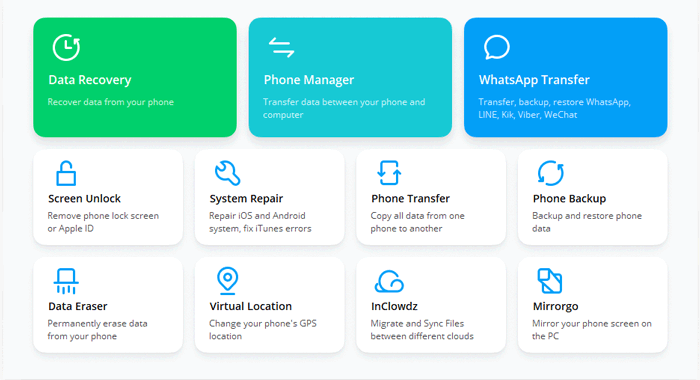
02 Wählen Sie den Namen Ihres Telefons, den Mobilfunkanbieter, das Land/die Region und das Modell aus. Starten Sie Ihr Telefon anschließend im Download-Modus.

03 Sobald sich das Gerät im Download-Modus befindet, wird die Firmware automatisch heruntergeladen. Geben Sie einfach „000000“ in das dafür vorgesehene Feld ein, um dies zu bestätigen.
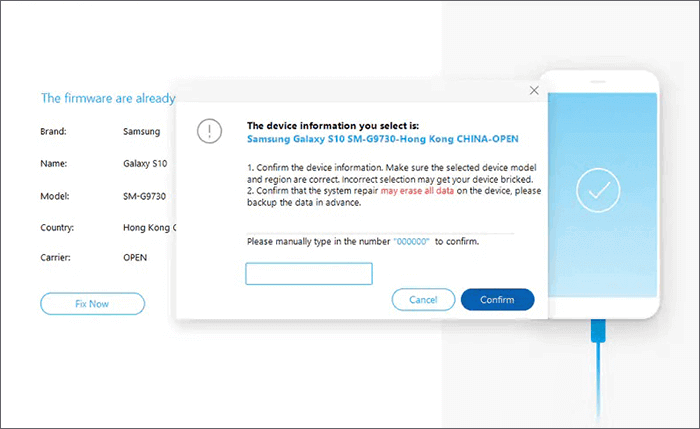
04 Warten Sie, bis die Reparatur abgeschlossen ist, und klicken Sie anschließend auf „Fertig“. Das Problem mit dem aufgrund von Systemproblemen nicht funktionierenden Samsung-Ein-/Ausschalter wird damit behoben.

Wenn keine der oben genannten Lösungen funktioniert, liegt das Problem möglicherweise an der Hardware. In diesem Fall wenden Sie sich am besten an den Samsung-Support oder bringen Sie Ihr Gerät zu einer autorisierten Reparaturwerkstatt. Der Versuch, interne Hardwareprobleme selbst zu beheben, kann zu weiteren Schäden führen.
Falls der Ein-/Ausschalter Ihres Samsung-Tablets nicht funktioniert und Sie es nicht einschalten können, finden Sie hier einige alternative Methoden, um Ihr Gerät zu aktivieren:
Manchmal reicht es schon, das Samsung A55 an ein Ladegerät anzuschließen, um den Bildschirm zu aktivieren. So gehen Sie vor:
Schritt 1. Schließen Sie Ihr Samsung-Tablet an ein Ladegerät an.
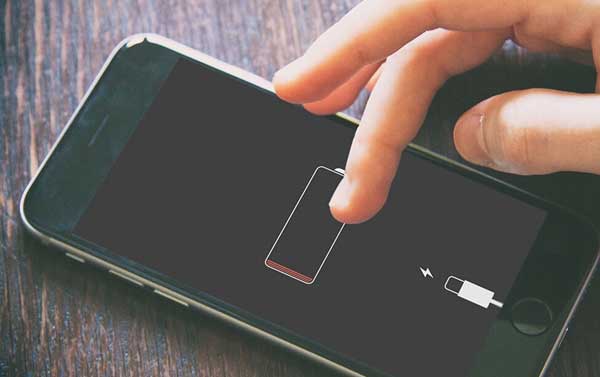
Schritt 2. Warten Sie einige Sekunden. Bei niedrigem Akkustand schaltet sich der Bildschirm beim Start des Ladevorgangs automatisch ein. Sobald der Bildschirm eingeschaltet ist, können Sie das Gerät wie gewohnt verwenden.
Wenn Ihr Samsung-Tablet über eine aktivierte Fingerabdruck- oder Gesichtserkennung verfügt, können Sie den Ein-/Ausschalter komplett umgehen:
Schritt 1. Drücken Sie die "Home"-Taste oder tippen Sie auf den Bildschirm (sofern unterstützt), um die Entsperrfunktion per Fingerabdruck oder Gesicht zu aktivieren.
Schritt 2. Legen Sie Ihren Finger auf den Fingerabdrucksensor oder positionieren Sie Ihr Gesicht vor der Kamera, um das Gerät zu entsperren.
Samsung-Geräte verfügen oft über eine Funktion, mit der Sie das automatische Ein- und Ausschalten planen können:
Schritt 1. Gehen Sie zu „Einstellungen“ > „Gerätepflege“ > „Akku“ > „Geplantes Ein- und Ausschalten“.
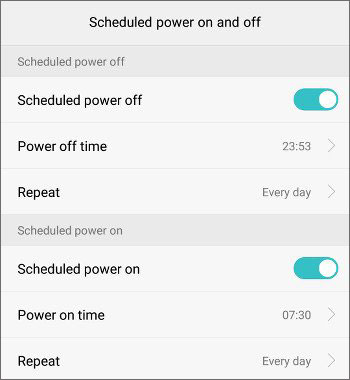
Schritt 2. Stellen Sie eine Zeit ein, zu der sich das Gerät täglich automatisch ein- und ausschalten soll. Mit dieser Funktion können Sie Ihr Gerät ohne den Ein-/Ausschalter einschalten.
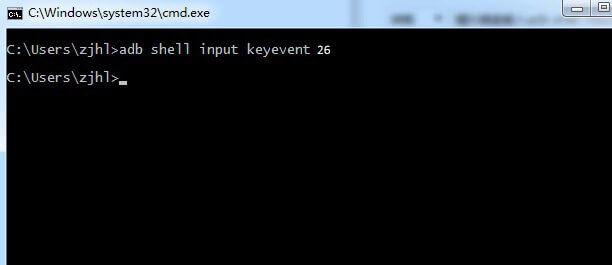
Wenn Sie USB-Debugging auf Ihren Samsung-Geräten aktiviert haben, können Sie ADB-Befehle verwenden, um das Gerät einzuschalten:
Schritt 1. Verbinden Sie Ihr Tablet über USB mit einem Computer.
Schritt 2. Öffnen Sie auf dem Computer eine Eingabeaufforderung oder ein Terminal.
Schritt 3. Geben Sie folgenden Befehl ein: "adb shell input keyevent 26" und drücken Sie die Eingabetaste. Ihr Gerät sollte sich einschalten.
Mit den in diesem Artikel beschriebenen Methoden sollten Sie das Problem „Samsung-Ein-/Ausschalter funktioniert nicht“ nun problemlos beheben können. Ob Sie den Knopf reinigen, das Reparaturtool System Repair ( Android ) verwenden oder andere Einschaltmethoden ausprobieren – diese Lösungen können Ihnen helfen, Ihr Gerät wieder in Betrieb zu nehmen. Sollte das Problem weiterhin bestehen, ist die Inanspruchnahme professioneller Hilfe die beste Option, um weitere Schwierigkeiten zu vermeiden.
Verwandte Artikel:
Wie kann man Android Telefon ohne Ein-/Ausschalter neu starten?
[Gelöst] Samsung-Akku entlädt sich schnell: Ursachen und Lösungen
Samsung-Handy hängt beim Startbildschirm? Hier finden Sie 11 Lösungen.

 Android-Wiederherstellung
Was sollten Sie tun, wenn der Netzschalter bei Samsung nicht funktioniert?
Android-Wiederherstellung
Was sollten Sie tun, wenn der Netzschalter bei Samsung nicht funktioniert?




 Kostenloser Download für PC
