„Ich habe das schon mehrfach beobachtet. Wenn der Akku meines S24 Ultra auf etwa 15 % entladen ist, sinkt der Ladestand deutlich schneller (ca. 1 % pro 20 Sekunden Bildschirmanhaltung) bis auf null. Ich nutze den Akkuschutz. Hat jemand ähnliche Erfahrungen gemacht? Hat jemand eine Vermutung, woran das liegen könnte?“
- von Reddit
Entlädt sich der Akku Ihres Samsung-Handys auch so schnell? Woran liegt das? Gibt es eine Lösung für dieses Problem? Keine Sorge, wir erklären Ihnen in diesem Artikel die Gründe und helfen Ihnen, das Problem mit dem schnell entladenden Akku Ihres Samsung S24/25 Ultra zu beheben. Lesen Sie weiter.
Die Ursache zu finden ist der erste Schritt zur Problemlösung. Es gibt verschiedene Gründe für die schnelle Entladung des Samsung-Akkus, beispielsweise zu viele im Hintergrund laufende Apps, hohe Bildschirmhelligkeit, Sicherheitslücken im System oder in Apps, Alterung des Akkus usw.
Bisher haben wir die Hauptgründe für die schnelle Entladung von Samsung-Handyakkus besprochen. Wissen Sie, wie man dieses Problem beheben kann? In diesem Abschnitt stellen wir Ihnen sieben Lösungsansätze vor:
Einige selten genutzte Funktionen (wie Ortungsdienste, Bluetooth usw.) und Apps verbrauchen im Hintergrund viel Akkuleistung, was den Akku von Samsung-Geräten schnell entlädt. Durch das Deaktivieren dieser Funktionen lässt sich die Akkulaufzeit verlängern. Nehmen wir als Beispiele das Deaktivieren von Bluetooth und nicht benötigten Apps.
Schritt 1. Öffnen Sie die Einstellungen auf Ihrem Samsung-Gerät.
Schritt 2. Tippen Sie auf „Verbindungen“ und schalten Sie Bluetooth aus.

Alternativ können Sie die Menüleiste nach unten wischen, das Bluetooth-Symbol suchen und es durch langes Drücken ausschalten.
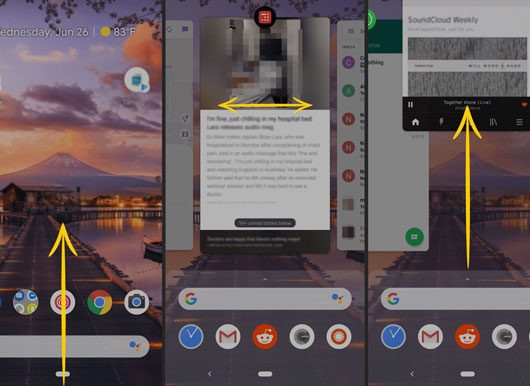
Schritt 1. Wischen Sie vom unteren Bildschirmrand nach oben, um eine Liste der aktuell im Hintergrund laufenden Apps anzuzeigen.
Schritt 2. Wischen Sie nach links oder rechts, um zwischen den Apps zu wechseln. Wenn Sie eine App schließen möchten, wischen Sie sie nach oben. Um alle Apps gleichzeitig zu schließen, tippen Sie einfach auf die Schaltfläche „Alle schließen“ auf dem Bildschirm.
Ist Ihnen aufgefallen, dass Ihr Samsung-Smartphone bei der Benutzung zu heiß wird? Keine Sorge, klicken Sie auf den unten stehenden Link, um mehr über die Ursachen und Lösungen für die Überhitzung von Samsung Galaxy-Smartphones zu erfahren.
Wenn es zu heiß wird: Samsung-Handyüberhitzung verstehen und behebenSelbst wenn Sie diese selten genutzten Apps deaktivieren, verbrauchen sie möglicherweise noch etwas Akku. Eine gründlichere Lösung wäre, die ungenutzten Apps in den Energiesparmodus zu versetzen, wodurch der Akkuverbrauch weiter reduziert werden kann. Gehen Sie dazu wie folgt vor:
Schritt 1. Öffnen Sie die App „Einstellungen“ auf Ihrem Samsung-Gerät. Scrollen Sie nach unten und tippen Sie auf „Batterie- und Gerätepflege“.
Schritt 2. Wählen Sie im Menü „Akku- und Gerätepflege“ die Option „Akku“ > „Hintergrundnutzungsgrenzen“.
Schritt 3. Hier finden Sie die Option „Nicht verwendete Apps in den Ruhezustand versetzen“. Aktivieren Sie diese Option.
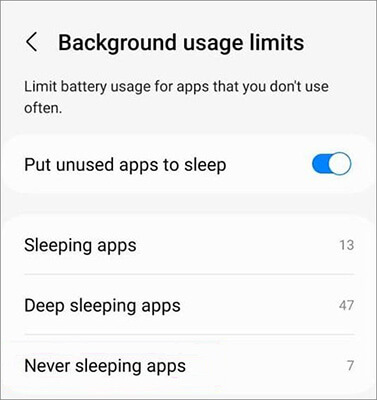
Schritt 4. Sie können Apps zur gewünschten Schlafliste hinzufügen, indem Sie auf das „+“-Zeichen tippen. Wählen Sie die gewünschten Apps aus und tippen Sie dann auf „Hinzufügen“.
Weiterlesen: Bleibt Ihr Samsung-Smartphone beim Startbildschirm hängen ? Klicken Sie hier, um 11 Lösungsansätze zu sehen.
Der Bildschirm hat einen erheblichen Einfluss auf den Akkuverbrauch. Durch Reduzieren der Bildschirmhelligkeit, Aktivieren der automatischen Helligkeitsanpassung und Verwenden eines dunklen Designs oder des Nachtmodus lässt sich der Stromverbrauch senken. Gehen Sie dazu in die Einstellungen Ihres Smartphones und wählen Sie „Anzeige“. Dort können Sie die Bildschirmhelligkeit anpassen und den Dunkelmodus aktivieren.

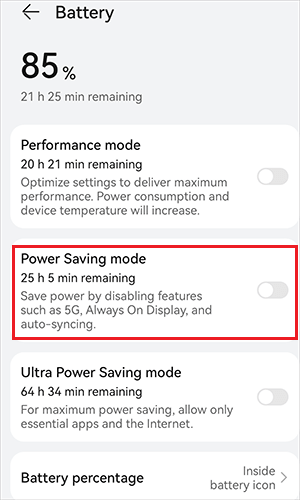
Samsung-Handys verfügen üblicherweise über einen Energiesparmodus, der bestimmte Funktionen und Anwendungen einschränkt, um Strom zu sparen. Um das Problem eines schnell entladenden Akkus beim Samsung S24/25 Ultra zu beheben, können Sie den Energiesparmodus aktivieren und folgende Schritte ausführen:
Schritt 1. Gehen Sie zu Einstellungen und wählen Sie "Akku".
Schritt 2. Schalten Sie anschließend den „Energiesparmodus“ ein.
Entlädt sich der Akku Ihres Samsung-Smartphones schnell? Mit der Akkuoptimierungsfunktion Ihres Smartphones können Sie den Akkuverbrauch von Apps automatisch anpassen und so eine effiziente Energieverteilung gewährleisten, um einen schnellen Akkuverbrauch zu verhindern. Folgen Sie dazu einfach dieser Anleitung:
Schritt 1. Öffnen Sie die Einstellungen auf Ihrem Samsung-Gerät. Wählen Sie anschließend „Batterie- und Gerätepflege“.
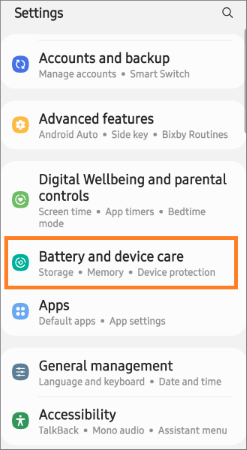
Schritt 2. Dadurch werden automatisch Akkuprobleme Ihres Samsung-Smartphones erkannt. Falls Probleme auftreten, klicken Sie auf „Jetzt beheben“, um den Akku automatisch zu optimieren. Sie können auch auf „Apps anzeigen, die Probleme verursachen“ klicken, um Apps mit hohem Akkuverbrauch einzuschränken.
Das könnte Sie auch interessieren: Haben Sie ein Samsung-Handy mit einem schwarzen Bildschirm ? Dieser Artikel erklärt Ihnen die möglichen Ursachen und hilft Ihnen, das Problem einfach zu lösen.
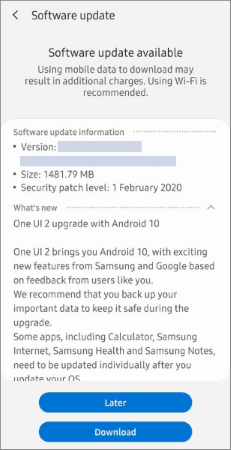
Fehler im System und in Apps können zu einem erhöhten Akkuverbrauch führen. Daher lässt sich das Problem des schnellen Akkuverbrauchs beim Samsung Galaxy S24/25 beheben, indem man System und Apps regelmäßig überprüft und aktualisiert.
Schritt 1. Navigieren Sie zum Menü „Einstellungen“ und wählen Sie „Software-Update“.
Schritt 2. Falls Aktualisierungen verfügbar sind, klicken Sie auf „Herunterladen“ und installieren Sie das neueste System.
Schritt 1. Öffnen Sie den Samsung App Store.
Schritt 2. Klicken Sie in der Liste neben den aktualisierbaren Apps auf die Schaltfläche „Aktualisieren“. Alternativ können Sie oben rechts auf „Alle aktualisieren“ klicken, um alle verfügbaren Apps gleichzeitig zu aktualisieren.
Wenn sich der Akku Ihres Samsung-Smartphones aufgrund von Systemproblemen schnell entlädt, sollten Sie Samsung Repair ausprobieren, ein professionelles Reparaturprogramm für Samsung-Geräte. Es kann alle durch Systemprobleme verursachten Probleme beheben, wie z. B. schnellen Akkuverbrauch, Bootloops , Systemabstürze und mehr.
Womit kann Ihnen der Samsung-Reparaturservice helfen?
Nachfolgend finden Sie eine Schritt-für-Schritt-Anleitung, wie Sie mit Samsung Repair ein Problem mit dem Akku Ihres Samsung-Geräts beheben können, der sich schnell entlädt:
01 Nachdem Sie Samsung Repair auf Ihrem Computer gestartet haben, wählen Sie „Reparieren“ und anschließend „ Android Reparatur“. Verbinden Sie dann Ihr Samsung-Telefon über ein USB-Kabel mit dem PC.

02 Wählen Sie in der Benutzeroberfläche Marke, Name, Modell, Land und Mobilfunkanbieter Ihres Samsung-Telefons aus. Geben Sie anschließend zur Bestätigung „000000“ ein und klicken Sie auf „Weiter“.

03 Um Ihr Samsung-Gerät in den Download-Modus zu versetzen, folgen Sie den Anweisungen auf dem Bildschirm. Klicken Sie anschließend auf „Weiter“, damit das Tool die Samsung-Firmware herunterladen und den Flash-Vorgang auf Ihrem Telefon starten kann. Sobald der Vorgang abgeschlossen ist, ist das Problem behoben.

Mit dieser umfassenden Anleitung können Sie das Problem des schnell entladenden Akkus Ihres Samsung-Geräts sicher lösen. Ob Sie Einstellungen anpassen, Apps aktualisieren oder spezielle Software verwenden – jede Methode bietet eine mögliche Lösung, die Ihnen effektiv helfen kann. Die Samsung-Reparatur ist jedoch die optimale Wahl für Ihre Bedürfnisse.
Verwandte Artikel:
Die 9 besten Reparaturprogramme Android -Handys zur Behebung häufiger Android Probleme
Touchscreen funktioniert nicht bei Samsung: 15 zuverlässige Lösungen zur Bildschirmreparatur




 Kostenloser Download für PC


