„Ich habe ein Samsung Galaxy, und am Samstag ist es zweimal abgestürzt und lässt sich seitdem nicht mehr einschalten. Wie kann ich Daten von einem Telefon wiederherstellen, das sich nicht mehr einschalten lässt?“
- Von Reddit
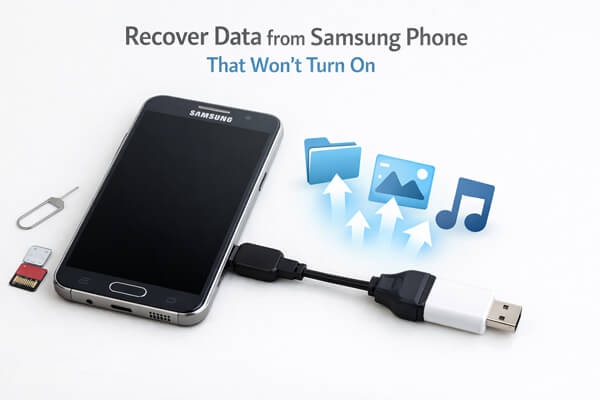
Wenn sich ein Samsung-Handy nicht einschalten lässt, befürchten viele Nutzer, dass ihre Daten unwiederbringlich verloren sind. Tatsächlich bedeutet ein nicht startendes Gerät nicht zwangsläufig, dass die internen Daten gelöscht sind. In vielen Fällen sind Fotos, Kontakte, Nachrichten und andere wichtige Dateien weiterhin im Speicher des Handys gespeichert und können mit der richtigen Methode wiederhergestellt werden.
Dieser Leitfaden stellt anhand verschiedener Szenarien vier praktische und bewährte Methoden zur Datenwiederherstellung von einem Samsung-Telefon vor, das sich nicht einschalten lässt – von professionellen Datenextraktionstools bis hin zu Cloud-basierten Backups.
Lässt sich Ihr Samsung-Smartphone aufgrund von Systemfehlern, Displayschäden oder kleineren Hardwaredefekten nicht einschalten, ist eine Drittanbieter-Software zur Datenwiederherstellung bei defekten Android eine zuverlässige Lösung. Unter den verfügbaren Optionen ist beispielsweise die Software „Broken Android Data Extraction“ für ihre Stabilität und Kompatibilität mit Samsung-Geräten bekannt. Sie kann den normalen Startvorgang umgehen, in den Download-Modus des Telefons wechseln und Daten direkt aus dem internen Speicher extrahieren.
Hauptmerkmale der Datenextraktion von defekten Android :
Schritte zur Datenwiederherstellung von einem Samsung-Handy, das sich nicht einschalten lässt:
01 Verbinden Sie Ihr Samsung-Telefon mit einem USB-Kabel mit Ihrem Computer und starten Sie die Wiederherstellungssoftware. Wählen Sie den Modus „Datenextraktion von defekten Android Telefonen“ und klicken Sie anschließend auf „Start“, um auf den Telefonspeicher zuzugreifen.

02 Wählen Sie die passende Reparaturoption und klicken Sie auf „Start“. Geben Sie das genaue Modell und den Namen Ihres Telefons ein oder verwenden Sie das integrierte Identifizierungstool, wenn Sie sich bezüglich des Modells nicht sicher sind, und klicken Sie anschließend auf „Bestätigen“.

03 Folgen Sie den Anweisungen auf dem Bildschirm, um Ihr Samsung-Gerät in den Download-Modus zu versetzen. Sobald das Telefon erkannt wurde, scannt die Software den internen Speicher und bereitet die Daten für die Wiederherstellung vor.

04 Sehen Sie sich abschließend die Dateien in der Vorschau an und wählen Sie die Elemente aus, die Sie wiederherstellen möchten. Klicken Sie auf „Wiederherstellen“, um alle ausgewählten Daten sicher von Ihrem defekten Samsung-Telefon auf Ihrem Computer zu speichern.

Wenn Sie die Samsung Cloud-Sicherung auf Ihrem Samsung-Smartphone aktiviert haben, können Sie Ihre Daten problemlos wiederherstellen, ohne das defekte Gerät bedienen zu müssen. Samsung Cloud sichert automatisch verschiedene Datentypen, darunter Kontakte, Nachrichten, App-Daten, Systemeinstellungen, Fotos und Videos, sofern das Smartphone mit WLAN verbunden und die Sicherungsfunktion aktiviert ist.
Schritte zur Datenwiederherstellung über Samsung Cloud :
Schritt 1. Öffnen Sie auf einem Computer oder einem anderen Samsung-Gerät einen Browser und besuchen Sie die offizielle Website des Samsung-Kontos.
Schritt 2. Melden Sie sich mit demselben Samsung-Konto an, das mit Ihrem nicht startenden Telefon verknüpft ist. Stellen Sie sicher, dass Sie die korrekten Anmeldedaten eingeben, einschließlich der Zwei-Faktor-Authentifizierung, falls diese aktiviert ist.

Schritt 3. Nach der Anmeldung navigieren Sie zum Bereich „Samsung Cloud“. Hier können Sie alle mit Ihrem Konto verknüpften Sicherungsdateien einsehen, einschließlich des Sicherungsverlaufs des nicht startenden Geräts.
Schritt 4. Wählen Sie die Sicherungsdatei Ihres nicht startenden Telefons aus (Sie erkennen sie am Gerätenamen und dem Sicherungsdatum). Wählen Sie die Datenkategorien aus, die Sie wiederherstellen möchten, z. B. Fotos, Kontakte oder Nachrichten.
Schritt 5. Klicken Sie auf „Wiederherstellen“, um die ausgewählten Daten auf Ihrem Computer zu speichern oder direkt auf ein anderes Samsung-Gerät zu übertragen. Wenn Sie die Daten auf einem neuen Samsung-Smartphone wiederherstellen, können Sie den Vorgang auch während der Ersteinrichtung des neuen Geräts abschließen, indem Sie „Aus Samsung Cloud wiederherstellen“ auswählen.
Die meisten Samsung-Smartphones laufen mit Android Betriebssystem, das eng mit Google-Diensten verknüpft ist. Wenn Sie auf dem nicht mehr startenden Smartphone in Ihrem Google-Konto angemeldet waren und die Google Drive-Sicherung aktiviert haben, können Sie wichtige Daten über die offiziellen Google-Plattformen wiederherstellen. Diese Methode eignet sich besonders gut zum Abrufen von Kontakten , Fotos, Kalendereinträgen und Dokumenten.
Schritt 1. Öffnen Sie einen Browser auf Ihrem Computer und gehen Sie zu Google Fotos .
Schritt 2. Melden Sie sich mit dem Google-Konto an, das mit Ihrem Samsung-Smartphone verknüpft ist. Wenn Sie die Option „Sichern und Synchronisieren“ in Google Fotos auf Ihrem Smartphone aktiviert haben, wurden alle Fotos und Videos mit der Cloud synchronisiert.

Schritt 3. Suchen und wählen Sie die Fotos/Videos aus, die Sie wiederherstellen möchten. Klicken Sie auf die Schaltfläche „Herunterladen“, um sie gesammelt oder einzeln auf Ihrem Computer zu speichern.
Schritt 1. Besuchen Sie Google Drive und melden Sie sich mit Ihrem Google-Konto an.
Schritt 2. Jetzt können Sie Ihre gesicherten Daten wiederherstellen:

Wenn Ihr Samsung-Smartphone über einen erweiterbaren SD-Kartensteckplatz verfügt und Sie Daten (wie Fotos, Videos, Musik und Dokumente) auf der SD-Karte anstatt im internen Speicher gespeichert haben, ist dies die einfachste und schnellste Methode zur Datenwiederherstellung. Da die SD-Karte ein physisches Speichermedium ist, das unabhängig vom Hauptsystem des Smartphones funktioniert, können Sie direkt darauf zugreifen, ohne das Smartphone einzuschalten. So funktioniert es:
Schritt 1. Stellen Sie sicher, dass das Telefon vollständig ausgeschaltet ist (wenn es sich in einer Schleife befand oder teilweise eingeschaltet war, warten Sie, bis der Akku leer ist, um Datenbeschädigung zu vermeiden).
Schritt 2. Suchen Sie den SD-Kartensteckplatz an Ihrem Samsung-Handy (normalerweise an der Seite oder Rückseite des Geräts; zum Öffnen des Fachs wird ein SIM-Karten-Auswurfwerkzeug benötigt).
Schritt 3. Nehmen Sie die SD-Karte vorsichtig aus dem Steckplatz. Vermeiden Sie es, die Metallkontakte der SD-Karte zu berühren, um Beschädigungen zu verhindern.
Schritt 4. Legen Sie die SD-Karte in einen Kartenleser ein und verbinden Sie den Kartenleser anschließend über einen USB-Anschluss mit Ihrem Computer.

Schritt 5. Ihr Computer erkennt die SD-Karte als externes Speichermedium. Öffnen Sie „Arbeitsplatz“ ( Windows ) oder „Finder“ ( Mac ), um auf die SD-Karte zuzugreifen.
Schritt 6. Durchsuchen Sie die Ordner auf der SD-Karte, wählen Sie die wiederherzustellenden Daten aus und kopieren Sie sie auf den lokalen Speicher Ihres Computers.
Die Datenwiederherstellung von einem Samsung-Smartphone, das sich nicht mehr einschalten lässt, ist in vielen Fällen möglich. Von den vier vorgestellten Methoden erweist sich die Datenextraktion für defekte Android als die zuverlässigste und umfassendste Lösung. Sie ermöglicht den direkten Zugriff auf den internen Speicher, die Wiederherstellung einer Vielzahl von Dateitypen, darunter Kontakte, Nachrichten, Fotos, Videos und Musik, und funktioniert sogar dann, wenn das Smartphone gar nicht mehr startet. Je nach Situation können gegebenenfalls auch die drei anderen Methoden – Samsung Cloud, Google-Konto oder SD-Karten-Wiederherstellung – zur Datenrettung genutzt werden.
Verwandte Artikel:
Techniken zur Datenwiederherstellung von einem Telefon, das sich nicht einschalten lässt
Samsung Datenrettung bei schwarzem Bildschirm (8 praktische Lösungen)
[Vollständige Anleitung] Wie kann man Daten von einem defekten Android Telefon wiederherstellen?
Datenrettung von defekten Android : Daten von defekten Android wiederherstellen

 Android-Wiederherstellung
4 effektive Methoden zur Datenwiederherstellung von einem Samsung-Handy, das sich nicht einschalten lässt.
Android-Wiederherstellung
4 effektive Methoden zur Datenwiederherstellung von einem Samsung-Handy, das sich nicht einschalten lässt.







 Kostenloser Download für PC
 Download für Mac

