Nach Wasserkontakt mit einem Samsung-Handy treten häufig Probleme wie das Nicht-Einschalten, ein leerer oder nicht reagierender Bildschirm, Fehlfunktionen des Touchscreens oder ein System, das in einer Neustartschleife hängen bleibt, auf. Im Vergleich zum Gerät selbst ist den meisten Nutzern wichtiger, ob die wichtigen Daten auf dem Handy, wie Fotos, Videos, Kontakte und SMS, noch wiederhergestellt werden können.
Die gute Nachricht: Selbst wenn ein wasserbeschädigtes Samsung-Smartphone nicht mehr einwandfrei funktioniert, ist eine Datenrettung möglich, solange der interne Speicherchip nicht vollständig zerstört ist. Dieser Artikel erklärt systematisch, wie Sie Daten von einem wasserbeschädigten Samsung-Smartphone aus drei Perspektiven wiederherstellen können: softwarebasierte Extraktion, Cloud-Backups und externe Speicherlösungen.
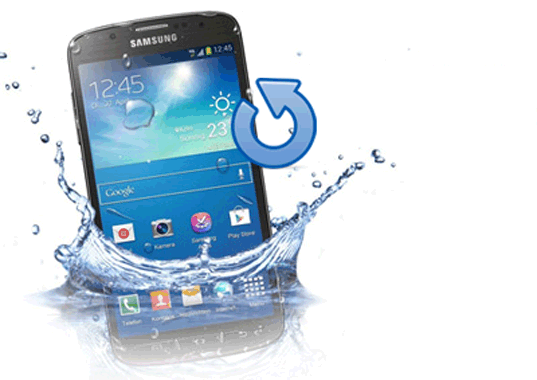
Wenn ein Samsung-Smartphone durch Wasserschaden nicht mehr startet, im Startbildschirm hängen bleibt oder einen schwarzen, nicht reagierenden Bildschirm anzeigt, versagen herkömmliche Wiederherstellungsmethoden oft. In solchen Fällen ist die Datenextraktion von beschädigten Android die zielgerichtetste und effektivste Lösung.
Broken Android Data Extraction ist ein spezialisiertes Datenwiederherstellungstool für Android Geräte, die von Systemabstürzen , Displayschäden oder Wasserschäden betroffen sind. Es kann ein nicht mehr startfähiges System umgehen und direkt auf den internen Speicher des Telefons zugreifen, um Daten zu extrahieren.
Zu den wichtigsten Funktionen der Datenextraktion von defekten Android gehören:
Wie kann man Daten von einem wasserbeschädigten Samsung-Handy wiederherstellen?
01 Laden Sie zunächst die Software herunter und installieren Sie sie auf Ihrem Computer. Wählen Sie nach dem Start „Datenextraktion von defekten Android “. Verbinden Sie anschließend Ihr Samsung-Telefon mithilfe eines USB-Kabels mit dem Computer.

02 Wählen Sie anschließend die passende Reparaturoption und klicken Sie auf „Start“. Geben Sie die genaue Modellbezeichnung und -nummer Ihres Telefons ein. Wenn Sie sich bezüglich des Modells nicht sicher sind, können Sie die integrierte Erkennungsfunktion nutzen und anschließend auf „Bestätigen“ klicken.

03 Folgen Sie den Anweisungen auf dem Bildschirm, um Ihr Samsung-Gerät in den Download-Modus zu versetzen. Sobald das Telefon erkannt wurde, scannt die Software den internen Speicher und bereitet die Daten für die Wiederherstellung vor.

04 Sehen Sie sich abschließend die verfügbaren Dateien in der Vorschau an und wählen Sie die Elemente aus, die Sie wiederherstellen möchten. Klicken Sie auf „Wiederherstellen“, um alle ausgewählten Daten sicher von Ihrem nicht mehr ordnungsgemäß funktionierenden Samsung-Telefon auf Ihrem Computer zu speichern.

Wenn die automatische Datensicherung von Samsung Cloud auf Ihrem Samsung-Telefon aktiviert war, bevor es mit Wasser in Berührung kam, wird die Datenwiederherstellung wesentlich einfacher und ist nicht davon abhängig, ob das ursprüngliche Gerät noch brauchbar ist.
Wie kann man Daten von einem wasserbeschädigten Samsung-Gerät mit Samsung Cloud wiederherstellen?
Schritt 1. Rufen Sie auf einem anderen Telefon oder einem Computer die Samsung Cloud-Website auf und melden Sie sich mit demselben Samsung-Konto an, das Sie auf dem beschädigten Gerät verwendet haben.

Schritt 2. Nach der Anmeldung sehen Sie eine Liste der vorherigen Sicherungsdatensätze. Sie können die aktuellste Sicherung zur Wiederherstellung auswählen.
Um die Daten auf einem neuen Samsung-Telefon wiederherzustellen, können Sie während der Ersteinrichtung des neuen Geräts auch die Option „Aus Samsung Cloud wiederherstellen“ auswählen, um den Wiederherstellungsprozess abzuschließen.
Ein Google-Konto ist eine der einfachsten und zuverlässigsten Möglichkeiten, Android Daten zu synchronisieren. Selbst wenn ein Samsung-Smartphone vollständig beschädigt und nicht mehr nutzbar ist, können Sie wichtige Daten wiederherstellen, sofern das mit dem Gerät verknüpfte Google-Konto verfügbar ist.
Diese Option eignet sich, wenn Sie ein neues Samsung-Handy haben oder das ursprüngliche Gerät repariert wurde und eingeschaltet werden kann.
Schritt 1. Schalten Sie das neue oder reparierte Android Gerät ein und verbinden Sie es mit einem stabilen WLAN-Netzwerk.
Schritt 2. Melden Sie sich während des Ersteinrichtungsprozesses mit demselben Google-Konto an, das auf dem durch Wasser beschädigten Samsung-Telefon verwendet wurde.
Schritt 3. Wählen Sie bei Aufforderung „Aus Cloud-Backup wiederherstellen“. Es wird eine Liste der verfügbaren Backups angezeigt.
Schritt 4. Wählen Sie die aktuellste Datensicherung aus und warten Sie, bis das System mit der automatischen Datenwiederherstellung beginnt.
Schritt 5. Sobald der Vorgang abgeschlossen ist, werden Kontakte, Kalenderereignisse, Gmail-Nachrichten, Daten unterstützter Apps sowie in Google Fotos gesicherte Fotos oder Videos mit dem Gerät synchronisiert.
Wenn Sie Ihre Daten nur ansehen oder herunterladen möchten, ohne ein Telefon zu benutzen, können Sie direkt von einem Computer darauf zugreifen.
Schritt 1. Öffnen Sie einen Webbrowser auf Ihrem Computer und melden Sie sich in Ihrem Google-Konto an.
Schritt 2. Gehen Sie zu Google Kontakte, um Ihre gespeicherten Kontakte anzuzeigen, zu exportieren oder herunterzuladen.
Schritt 3. Besuchen Sie Google Fotos, um gesicherte Fotos und Videos zu durchsuchen, auszuwählen und auf Ihren Computer herunterzuladen.

Wenn Ihr Samsung-Telefon eine microSD-Karte unterstützt und Sie vor dem Wasserschaden Fotos, Videos oder Dokumente darauf gespeichert haben, ist dies eine der einfachsten und erfolgversprechendsten Wiederherstellungsmethoden.
Im Gegensatz zum internen Speicher ist die SD-Karte physisch vom Hauptchip des Telefons getrennt, wodurch sie – vorausgesetzt, sie wird ordnungsgemäß getrocknet – deutlich weniger anfällig für Wasserschäden ist. Selbst wenn das Samsung-Telefon selbst nicht mehr repariert werden kann, bleibt die SD-Karte möglicherweise voll funktionsfähig.
Schrittweise Anleitung zum Wiederherstellen von Daten von der SD-Karte :
Schritt 1. Stellen Sie sicher, dass das Telefon ausgeschaltet und vollständig trocken ist, bevor Sie die SD-Karte vorsichtig entnehmen.
Schritt 2. Stecken Sie die Karte in einen SD-Kartenleser und verbinden Sie diesen mit einem Windows oder Mac -Computer. Warten Sie einige Sekunden, bis das System die Karte erkennt.

Schritt 3. Wenn die SD-Karte normal erkannt wird, öffnen Sie den Datei-Explorer unter Windows oder den Finder unter macOS. Durchsuchen Sie den Inhalt der Karte, wählen Sie die wiederherzustellenden Dateien aus und kopieren Sie sie auf Ihren Computer oder ein externes Speichermedium.
Wenn der Computer die SD-Karte nicht erkennt oder als beschädigt meldet, können Sie ein zuverlässiges SD-Karten-Wiederherstellungstool wie Coolmuster Lab.Fone for Android verwenden, um die Karte zu scannen. Wählen Sie die SD-Karte als Scanziel aus, führen Sie einen Tiefenscan durch, sehen Sie sich die wiederherstellbaren Dateien in der Vorschau an und speichern Sie die wiederhergestellten Daten auf Ihrem Computer, anstatt sie erneut auf der SD-Karte zu speichern.
Die Datenrettung von einem wasserbeschädigten Samsung-Smartphone ist nicht unmöglich – entscheidend sind der Zustand des Geräts und ob zuvor Backups erstellt wurden. Hier finden Sie eine Kurzanleitung zur Auswahl der richtigen Methode:
Bei Fragen können Sie gerne unten einen Kommentar hinterlassen und sich an der Diskussion beteiligen.
Verwandte Artikel:
Kontakte von einem beschädigten Samsung Galaxy wiederherstellen
So stellen Sie Kontakte von einem defekten Handy in 4 einfachen Methoden wieder her

 Android-Wiederherstellung
Die 4 besten Methoden zur Datenrettung von wasserbeschädigten Samsung-Geräten
Android-Wiederherstellung
Die 4 besten Methoden zur Datenrettung von wasserbeschädigten Samsung-Geräten







 Kostenloser Download für PC
 Download für Mac

