Musik ist für viele Menschen ein unverzichtbarer Bestandteil des Alltags, und OnePlus-Smartphones werden aufgrund ihrer hervorragenden Klangqualität und flüssigen Performance häufig als mobile Musikplayer genutzt. Doch es kommt nicht selten vor, dass man versehentlich wertvolle Musikdateien löscht. Die gute Nachricht: Gelöschte Musikdateien von OnePlus-Smartphones sind nicht immer endgültig verloren. Je nach Situation (z. B. ob Sie Backups haben, wie lange das Löschen zurückliegt) gibt es verschiedene effektive Methoden, sie wiederherzustellen.
In diesem umfassenden Leitfaden zeigen wir Ihnen vier bewährte Methoden, um gelöschte Musikdateien von OnePlus-Smartphones wiederherzustellen. Vom effizientesten Profi-Tool über den integrierten Papierkorb bis hin zu verschiedenen Backup-Optionen können Sie die Methode wählen, die Ihren Bedürfnissen am besten entspricht.

Wenn Sie gelöschte Musikdateien von Ihrem OnePlus-Smartphone effizient und zuverlässig wiederherstellen möchten, ist Coolmuster Lab.Fone for Android eines der besten verfügbaren Tools. Diese Software wurde speziell für Android Geräte entwickelt und unterstützt die Wiederherstellung verschiedener Dateitypen, darunter Musik, Fotos, Kontakte und Nachrichten – sogar ohne Backup.
Hauptmerkmale von Coolmuster Lab.Fone for Android :
01 Laden Sie zunächst Coolmuster Lab.Fone for Android herunter und installieren Sie es auf Ihrem Computer (kompatibel mit Windows und Mac ).
02 Verbinden Sie Ihr OnePlus-Smartphone mithilfe eines USB-Kabels mit dem Computer. Aktivieren Sie dazu das USB-Debugging auf Ihrem Smartphone, damit die Software es erkennen kann.

03 Sobald Ihr Gerät erkannt wurde, wählen Sie in der Software die Option „Audio“, um den Scan speziell auf Musikdateien zu konzentrieren.

04 Sie können einen „Schnellscan“ für eine schnellere Wiederherstellung oder einen „Tiefenscan“ für eine detailliertere Suche nach gelöschten Musikdateien auswählen. Klicken Sie auf „Weiter“, um den internen Speicher Ihres OnePlus-Smartphones zu scannen.

05 Nach Abschluss des Scans zeigt die Software alle gefundenen Musikdateien an. Sie können eine Vorschau anzeigen, um den Inhalt zu überprüfen. Wählen Sie die Musikdateien aus, die Sie wiederherstellen möchten, und klicken Sie auf „Wiederherstellen“, um sie auf Ihrem Computer zu speichern.

Videoanleitung
Wenn Ihre Musikdateien auf einer SD-Karte gespeichert waren, gehen Sie wie folgt vor, um sie wiederherzustellen:
01 Werfen Sie die SD-Karte aus Ihrem OnePlus-Telefon aus und stecken Sie sie mithilfe eines Kartenlesers in Ihren Computer.
02 Öffnen Sie die Software und wählen Sie auf der Hauptschnittstelle die Option „SD-Kartenwiederherstellung“.

03 Klicken Sie auf „Weiter“ und lassen Sie die Software die angeschlossene SD-Karte erkennen. Wählen Sie nach der Erkennung das SD-Kartenlaufwerk aus und klicken Sie auf „Weiter“, um mit dem Scannen nach gelöschten Musikdateien zu beginnen.

04 Nach dem Scan zeigt die Software alle wiederherstellbaren Musikdateien an. Sehen Sie sich die Dateien in der Vorschau an, um deren Inhalt zu überprüfen, wählen Sie die gewünschten Dateien aus und klicken Sie auf „Wiederherstellen“, um sie auf Ihrem Computer zu speichern.

Videoanleitung
OnePlus-Geräte verfügen wie viele andere Android Smartphones über einen Papierkorb in ihrer Dateimanager-App. Dieser dient als temporärer Speicherort für gelöschte Dateien, einschließlich Musik. Hier die Schritte:
Schritt 1. Öffnen Sie die App „Dateimanager“ auf Ihrem OnePlus-Telefon (von OnePlus vorinstalliert).
Schritt 2. Tippen Sie auf das Symbol „Menü“ in der oberen rechten Ecke und wählen Sie „Papierkorb“.

Schritt 3. Suchen Sie im Papierkorb den Ordner „Musik“ oder lokalisieren Sie direkt die gelöschten Musikdateien (Sie können die Suchleiste verwenden, um bestimmte Dateien anhand ihres Namens zu finden).
Schritt 4. Halten Sie die gewünschten Musikdateien gedrückt und tippen Sie anschließend auf „Wiederherstellen“, um sie an ihrem ursprünglichen Speicherort wiederherzustellen (z. B. Interner Speicher > Musik).
Hinweis: Befinden sich die gelöschten Musikdateien nicht im Papierkorb (z. B. weil sie vor mehr als 30 Tagen gelöscht wurden), funktioniert diese Methode nicht. In diesem Fall müssen Sie andere Methoden wie ein professionelles Tool oder Backups verwenden.
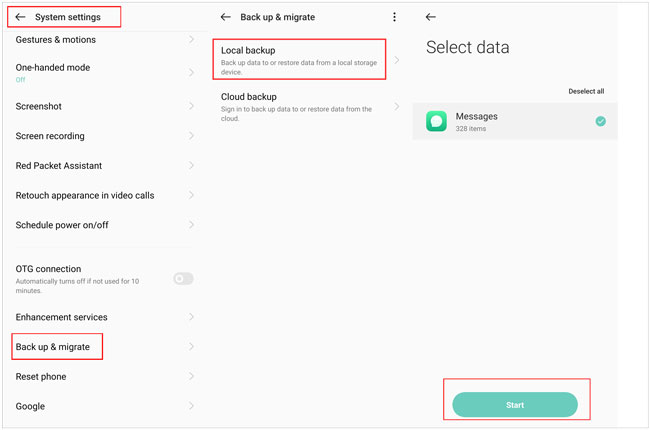
Wenn Sie Ihr OnePlus-Telefon regelmäßig mit der lokalen Sicherungsfunktion gesichert haben, können Sie Ihre gelöschten Musikdateien problemlos aus der Sicherung wiederherstellen.
Wie kann man gelöschte Musikdateien aus einer lokalen Sicherung wiederherstellen?
Schritt 1. Öffnen Sie auf Ihrem OnePlus-Telefon die Einstellungen-App und gehen Sie dann zu „Systemeinstellungen“ > „Sicherung & Migration“.
Schritt 2. Wählen Sie die Option „Lokale Sicherung“. Ihnen wird eine Liste der auf Ihrem Telefon verfügbaren Sicherungsdateien angezeigt.
Schritt 3. Wählen Sie die Sicherungsdatei aus, die die gelöschten Musikdateien enthält. Tippen Sie unten auf dem Bildschirm auf das Symbol „Start“, um die Wiederherstellung der Sicherungsdaten auf Ihrem OnePlus-Telefon zu starten.
Wenn Sie die Daten Ihres OnePlus-Smartphones mithilfe von Cloud-Speicherdiensten gesichert haben, können Sie gelöschte Musikdateien ganz einfach aus diesen Backups wiederherstellen. Gängige Cloud-Dienste wie OnePlus Cloud, Google Drive und Dropbox eignen sich dafür. So stellen Sie gelöschte Musikdateien von den einzelnen Diensten wieder her:
OnePlus bietet einen integrierten Cloud-Dienst namens OnePlus Cloud an, mit dem Sie Ihre Daten sichern und synchronisieren können. Wenn Sie die Cloud-Sicherung für Ihre Musikdateien aktiviert haben, gehen Sie wie folgt vor:
Schritt 1. Öffnen Sie die Einstellungen-App auf Ihrem OnePlus-Telefon.
Schritt 2. Tippen Sie auf OnePlus Cloud (möglicherweise müssen Sie sich zuerst in Ihrem OnePlus-Konto anmelden).
Schritt 3. Wählen Sie „Sichern und Wiederherstellen“ > „Daten wiederherstellen“.
Schritt 4. Wählen Sie die Sicherungskopie aus, die die gelöschten Musikdateien enthält, und wählen Sie die Option „Musik“.
Schritt 5. Tippen Sie auf „Wiederherstellen“, um die Musikdateien auf Ihrem Telefon wiederherzustellen.
Wenn Sie Google Drive zur Datensicherung verwendet haben (das auf den meisten OnePlus-Telefonen vorinstalliert ist), können Sie Ihre Musikdateien wie folgt wiederherstellen:
Öffnen Sie die Google Drive App auf Ihrem OnePlus-Smartphone oder besuchen Sie die Google Drive Website (drive.google.com) auf einem Computer.
Schritt 1. Melden Sie sich in Ihrem Google-Konto an, in dem Sie die Musikdateien gesichert haben.
Schritt 2. Gelöschte OnePlus-Musikdateien wiederherstellen:
In der App
Tippe auf das Menüsymbol > „Backups“, um die Geräte-Backups anzuzeigen. Wähle das Backup deines OnePlus-Telefons aus und prüfe, ob Musik enthalten ist. Du kannst das gesamte Backup wiederherstellen (Achtung: Dabei können vorhandene Daten überschrieben werden) oder Musikdateien manuell aus dem Ordner „Musik“ in Google Drive herunterladen.
Auf der Website
Öffne in Google Drive den Ordner „Musik“ (oder den Ordner, in dem du deine Musiksicherung gespeichert hast). Wähle die gelöschten Musikdateien aus, klicke mit der rechten Maustaste und wähle „Herunterladen“, um sie auf deinem Computer zu speichern. Übertrage sie anschließend per USB-Kabel auf dein OnePlus-Smartphone.

Das Wiederherstellen gelöschter Musikdateien von Ihrem OnePlus-Smartphone muss nicht stressig sein. Ob Sie ein professionelles Tool wie Coolmuster Lab.Fone for Android nutzen, den integrierten Papierkorb verwenden, auf lokale Backups zurückgreifen oder Cloud-Backups wiederherstellen – es stehen Ihnen zahlreiche Optionen zur Verfügung. Denken Sie daran, Ihre wichtigen Dateien regelmäßig zu sichern, um zukünftigen Datenverlust zu vermeiden.
Wenn Sie eine problemlose und zuverlässige Lösung suchen, ist Coolmuster Lab.Fone for Android die beste Option. Es bietet umfassende Wiederherstellungsfunktionen, mit denen Sie Ihre Musikdateien mühelos wiederherstellen können.
Verwandte Artikel:
OnePlus-Datenwiederherstellung mit 5 Methoden [Neues Tutorial]
OnePlus Backup und Wiederherstellung: 4 einfache Möglichkeiten, Ihre Daten sicher zu halten
So stellen Sie gelöschte Fotos von OnePlus wieder her
Wo ist meine Musikbibliothek auf Android ? | Android Musik wiederherstellen und verwalten

 Android-Wiederherstellung
So stellen Sie gelöschte Musikdateien von Ihrem OnePlus-Telefon mit/ohne Backup wieder her
Android-Wiederherstellung
So stellen Sie gelöschte Musikdateien von Ihrem OnePlus-Telefon mit/ohne Backup wieder her







 Kostenloser Download für PC
 Kostenloser Download für Mac
