„Ich habe plötzlich diesen Grünstich. Lässt sich das beheben? Wenn das nur mit einem teuren Displaytausch zu beheben ist, wäre das das Ende für mich bei Samsung-Flaggschiffen.“
- Von Reddit
In letzter Zeit klagen viele Samsung-Nutzer über ein ungewöhnliches Problem: einen Grünstich auf ihrem Bildschirm. Dieser Grünstich äußert sich häufig durch einen deutlich sichtbaren Grünstich, insbesondere bei geringer Bildschirmhelligkeit oder dunklem Hintergrund. Am häufigsten wird das Problem bei beliebten Modellen wie dem Galaxy S20, Galaxy Note 20 und Galaxy S21 gemeldet. Dies beeinträchtigt nicht nur die Bildqualität, sondern kann bei Nutzern auch Bedenken hinsichtlich der Bildschirmhardware oder der Systemstabilität hervorrufen.
Warum tritt dieses Phänomen auf? Ist ein Grünstich normal? Liegt ein Hardwaredefekt vor? Oder ist es nur ein Problem mit den Softwareeinstellungen? In diesem Artikel gehen wir den Ursachen für den Grünstich auf dem Smartphone-Bildschirm auf den Grund und bieten detaillierte Lösungen, mit denen Sie das Problem schnell beheben können.
Es gibt mehrere Gründe, warum der Bildschirm Ihres Samsung-Handys einen Grünstich aufweisen könnte:
Systemaktualisierungen, fehlerhafte Apps oder beschädigte Systemdateien können zu Anzeigefehlern, einschließlich eines Grünstichs, führen.
Eine Besonderheit von OLED-Bildschirmen ist, dass bei zunehmender Nutzung bestimmte Pixel ungleichmäßige Farben aufweisen können, was zu einem Grünstich führen kann.
Bei Betrieb mit geringer Helligkeit neigt der Bildschirm aufgrund von Änderungen in den Pixelansteuerungsmethoden eher zu einem Grünstich.
Beispielsweise kann auch physischer Druck auf den Bildschirm oder eine Beschädigung der Flüssigkristallkomponenten zu abnormalen Bildschirmfarben führen.
Hier finden Sie praktische Lösungen zur Behebung des Grünstichproblems auf Ihrem Samsung- oder anderen Android Telefonen:
Ein häufiger Grund für den Grünstich sind übersättigte oder inkompatible Anzeigemodi. Durch Anpassen des Anzeigemodus lässt sich das Problem möglicherweise beheben.
Schritt 1. Öffnen Sie die „Einstellungen“ auf Ihrem Telefon.
Schritt 2. Gehen Sie zu „Anzeige“.
Schritt 3. Wählen Sie „Hell“ anstelle von „Dunkel“. Testen Sie die neuen Einstellungen, um zu sehen, ob sich die Farbtönung verbessert.

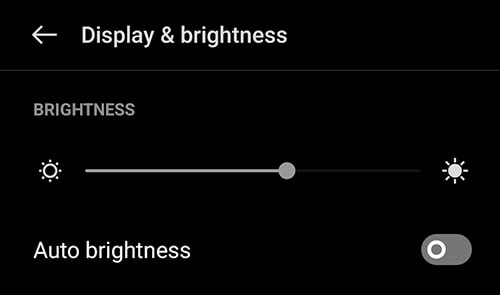
Ist Ihnen aufgefallen, dass der Grünstich bei geringer Helligkeit besonders deutlich sichtbar ist? Das liegt daran, dass OLED-Bildschirme bei niedriger Helligkeit im Normalbetrieb bestimmte Pixel anfälliger für Farbverschiebungen machen. Durch Erhöhen der Helligkeit lässt sich das Problem manchmal beheben.
Schritt 1. Wischen Sie in der Benachrichtigungsleiste nach unten, um auf den Helligkeitsregler zuzugreifen.
Schritt 2. Stellen Sie die Helligkeit auf ein mittleres oder hohes Niveau ein.
Schritt 3. Aktivieren Sie die Option „Automatische Helligkeit“ (falls verfügbar), um unter verschiedenen Lichtverhältnissen optimale Helligkeitswerte zu gewährleisten.
Falls das Problem nach einem Systemupdate aufgetreten ist, hat Samsung möglicherweise bereits einen Patch zur Behebung des Grünstichproblems veröffentlicht.
Schritt 1. Öffnen Sie „Einstellungen“ > „Software-Update“.

Schritt 2. Tippen Sie auf „Herunterladen und installieren“, um nach Updates zu suchen. Falls ein Update verfügbar ist, folgen Sie den Anweisungen auf dem Bildschirm, um es zu installieren.
Schritt 3. Starten Sie Ihr Telefon neu, um die Änderungen anzuwenden.
Manchmal können Apps von Drittanbietern die Bildschirmeinstellungen beeinträchtigen und einen Grünstich verursachen. Tests im abgesicherten Modus können helfen, die Ursache zu finden.
Schritt 1. Halten Sie die Taste „Power“ gedrückt, bis das Power-Menü erscheint.
Schritt 2. Tippen und halten Sie die Taste „Ausschalten“, bis die Option „Sicherer Modus“ angezeigt wird.
Schritt 3. Wählen Sie „Sicherer Modus“. Ihr Telefon wird neu gestartet, wobei nur System-Apps ausgeführt werden.

Schritt 4. Prüfen Sie, ob das Problem mit dem Grünstich weiterhin besteht. Wenn das Problem im abgesicherten Modus verschwindet, ist wahrscheinlich eine Drittanbieter-App die Ursache.
Beenden Sie den abgesicherten Modus, deinstallieren Sie die kürzlich heruntergeladenen Apps nacheinander und prüfen Sie nach jeder Deinstallation, ob sich etwas verbessert hat.
Haben Sie versucht, Ihr Gerät neu zu starten? Manchmal können vorübergehende Systemfehler Bildschirmprobleme wie einen Grünstich auf Android Bildschirm verursachen.
Schritt 1. Halten Sie die Taste „Ein/Aus“ und die Taste „Lautstärke leiser“ 10 Sekunden lang gedrückt, bis das Gerät neu startet.

Schritt 2. Sollte die oben beschriebene Methode nicht funktionieren, konsultieren Sie die Bedienungsanleitung Ihres Geräts, um modellspezifische Anweisungen für einen erzwungenen Neustart zu erhalten.
Wenn der Grünstich durch schwerwiegende Systemprobleme verursacht wird, kann ein professionelles Android Reparaturtool wie Android Repair Abhilfe schaffen. Android Repair ist ein umfassendes Toolkit zur Behebung Android Problemen, darunter Bildschirmprobleme (wie der „Black Screen of Death“ ), ständige App-Abstürze, Bootloops und vieles mehr.
Hauptmerkmale der Android Reparatur:
Wie lässt sich der Grünstich bei Samsung-Geräten mit diesem Tool beheben?
01 Laden Sie Android Repair herunter, installieren Sie es und öffnen Sie es auf Ihrem Computer. Derzeit wird es nur auf PCs unterstützt.
02 Verbinden Sie das zu reparierende Samsung-Gerät mit Ihrem Computer und wählen Sie anschließend „Systemreparatur“ aus den verfügbaren Optionen. Sie werden zu einem neuen Bildschirm weitergeleitet, auf dem Sie auf „Start“ klicken müssen, um den Reparaturvorgang zu beginnen.

03. Die Informationen zu Ihrem Telefon werden auf dem Bildschirm angezeigt. Wählen Sie die entsprechende Marke, das Modell, den Namen, das Land/die Region und die Mobilfunkanbieterdetails aus. Bestätigen Sie die Warnmeldung und klicken Sie auf „Weiter“, um fortzufahren.

04 Folgen Sie den Anweisungen auf dem Bildschirm, um in den Download-Modus zu gelangen. Klicken Sie anschließend auf „Weiter“. Android Repair lädt dann automatisch die Firmware herunter und repariert Ihr Samsung-Telefon.

Sollte keine der oben genannten Methoden das Problem beheben, können Sie ein von Samsung autorisiertes Reparaturzentrum aufsuchen. Professionelle Techniker untersuchen dort sowohl die Hardware als auch die Software Ihres Bildschirms und führen die Reparatur durch.
Der Grünstich auf Bildschirmen ist keine Seltenheit und lässt sich oft mit einfachen Einstellungen oder Tools wie Android Repair beheben. Dieses leistungsstarke Tool ist besonders hilfreich, um Systemprobleme schnell und effektiv zu lösen. Probieren Sie diese Methoden aus und stellen Sie die ursprüngliche Displayqualität Ihres Smartphones wieder her.
Verwandte Artikel:
Samsung-Handy hängt beim Startbildschirm? Hier finden Sie 11 Lösungen.
Samsung hängt beim Logo fest: Ursachen und 6 effektive Lösungen zur Behebung
Touchscreen funktioniert nicht bei Samsung: 15 zuverlässige Lösungen zur Bildschirmreparatur

 Android-Wiederherstellung
Wie kann man den Samsung-Grünton auf „Normal“ zurücksetzen? Top 7 Lösungen
Android-Wiederherstellung
Wie kann man den Samsung-Grünton auf „Normal“ zurücksetzen? Top 7 Lösungen




 Kostenloser Download für PC
