„Ich nutze mein Redmi seit 4-5 Monaten. Seit Kurzem bleibt es nach jedem Neustart beim MI-Logo hängen. Ich dachte zuerst, es läge an der Zeit, habe es dann aber mehrmals neu gestartet – das Problem besteht weiterhin. Normalerweise hilft es, in den abgesicherten Modus zu gehen, das Gerät auszuschalten und dann wieder neu zu starten. Gibt es eine Möglichkeit, das Problem zu beheben, ohne das Gerät auf Werkseinstellungen zurückzusetzen?“
- Von Reddit
Nichts ist frustrierender, als den Ein-/Ausschalter Ihres Xiaomi- oder Redmi-Smartphones zu drücken und zuzusehen, wie es beim bekannten Mi-Logo einfriert. Dieses häufige Problem, oft auch „Bootloop“ oder „hängender Bootvorgang“ genannt, kann plötzlich auftreten, egal ob Sie das System aktualisieren, eine App installieren oder Ihr Smartphone einfach nur einschalten. Die gute Nachricht: In den meisten Fällen handelt es sich um lösbare Softwareprobleme, die Sie mit einer schrittweisen Fehlerbehebung beheben können.
In diesem Leitfaden gehen wir den Hauptursachen dafür auf den Grund, dass Xiaomi/Redmi-Geräte beim Mi-Logo hängen bleiben, und zeigen Ihnen zuverlässige Lösungen, mit denen Sie Ihr Telefon wieder in den Normalzustand versetzen können.
Bevor wir uns mit Lösungsansätzen befassen, ist es hilfreich zu verstehen, was das Problem auslöst. Das Mi-Logo erscheint während des Startvorgangs, wenn Ihr Smartphone das Betriebssystem (MIUI) lädt. Wird dieser Vorgang unterbrochen, friert das Smartphone ein oder bleibt beim Logo hängen. Hier sind die häufigsten Ursachen:
Wir haben die Lösungsansätze nach Schwierigkeitsgrad und Datenrisiko geordnet. Beginnen Sie mit der ersten Methode (kein Datenverlust) und arbeiten Sie sich nur bei Bedarf zu den einfacheren vor. Sichern Sie Ihre Daten nach Möglichkeit immer, auch wenn einige Lösungsansätze das Löschen lokaler Dateien erfordern.
Ein erzwungener Neustart ist der schnellste Weg, vorübergehende Startprobleme zu beheben. Er setzt den Speicher Ihres Telefons zurück und hilft, die festgefahrene Startschleife zu beenden, ohne dass Daten verloren gehen. Hier sind zwei gängige Tastenkombinationen zum erzwungenen Neustart Ihres Xiaomi/Redmi-Telefons:
Neustart erzwingen:
Halten Sie die Ein-/Aus-Taste 10–15 Sekunden lang gedrückt. Lassen Sie sie los, sobald sich das Telefon ausschaltet und neu startet. Wenn das Telefon normal startet, ist der Fehler behoben.
Power- und Lautstärke-Kombination:
Wenn die erste Methode nicht funktioniert, halten Sie die Ein-/Aus-Taste und die Lauter-Taste gleichzeitig 10–15 Sekunden lang gedrückt. Halten Sie die Tasten so lange gedrückt, bis das Mi-Logo wieder erscheint, und lassen Sie sie dann los. Diese Methode ist besonders effektiv bei Problemen, die durch unterbrochene Updates oder Systemabstürze verursacht werden.
Beschädigte Cache-Dateien (temporäre Systemdateien) sind eine häufige Ursache für Startprobleme. Durch das Löschen des Caches im Wiederherstellungsmodus werden diese Dateien entfernt, ohne dass Ihre Fotos, Apps oder Nachrichten beeinträchtigt werden. Gehen Sie wie folgt vor:
Schritt 1. Stellen Sie sicher, dass das Telefon vollständig ausgeschaltet ist. Falls es beim Logo hängen bleibt, erzwingen Sie einen Neustart, um es zuerst auszuschalten.
Schritt 2. Halten Sie die Ein-/Aus-Taste und die Lauter-Taste gleichzeitig gedrückt, bis das Mi-Logo erscheint. Lassen Sie die Ein-/Aus-Taste los, halten Sie die Lauter-Taste aber weiterhin gedrückt, bis das MIUI-Wiederherstellungsmenü erscheint.
Schritt 3. Navigieren Sie mit den Lautstärketasten zu „Cache-Partition löschen“.

Schritt 4. Drücken Sie zur Bestätigung die Taste „Ein/Aus“. Warten Sie 1–2 Minuten, bis der Vorgang abgeschlossen ist.
Schritt 5. Wählen Sie „System jetzt neu starten“, um das Telefon neu zu starten. Ihr Gerät sollte nun normal hochfahren.
Wenn das Löschen des Caches das Problem nicht behoben hat, können Sie ein spezielles Android Reparaturtool verwenden. Android Repair ist eine benutzerfreundliche Software, die die meisten Android -Systemprobleme beheben kann, darunter Bootloops und Geräte, die beim Mi-Logo hängen bleiben.
Hauptmerkmale der Android Reparatur:
Schritte zur Verwendung Android Repair, um ein Xiaomi/Redmi-Gerät zu reparieren, das beim Mi-Logo hängen bleibt:
01 Öffnen Sie Android Repair auf Ihrem Computer und verbinden Sie Ihr Xiaomi-Smartphone per USB. Wählen Sie „Systemreparatur“, dann „ Android “ als Gerätetyp und klicken Sie anschließend auf „ Android Reparatur“ > „Jetzt reparieren“, um zu beginnen.

02 Wählen Sie bei Aufforderung Xiaomi oder Redmi als Gerätemarke aus und klicken Sie anschließend auf „Start“. Dadurch wird sichergestellt, dass Android Repair die richtige Firmware und gerätespezifische Reparaturoptionen scannt.

03 Android Repair erkennt die passende Firmware für Ihr Telefon, lädt sie automatisch herunter, bereitet sie vor und zeigt anschließend die Details an. Nach der Bestätigung klicken Sie auf „Jetzt reparieren“, um die Systemreparatur zu starten.

04 Android Repair führt die Systemreparatur durch und zeigt den Fortschritt in Echtzeit an. Trennen Sie Ihr Telefon nicht vom Computer. Nach Abschluss der Reparatur wird eine Erfolgsmeldung angezeigt und Ihr Gerät startet mit dem vollständig reparierten System neu.
Bei hartnäckigen Problemen wie fehlgeschlagenen Installationen von Custom-ROMs oder schwerwiegenden Systembeschädigungen kann das Flashen der offiziellen MIUI-Firmware im Fastboot-Modus helfen. Dadurch wird das gesamte Betriebssystem durch eine aktuelle, offizielle Version ersetzt. So funktioniert es:
Schritt 1. Installieren Sie auf einem Windows PC das Mi Flash Tool (verfügbar auf der offiziellen Xiaomi-Website) und den Xiaomi-USB-Treiber. Laden Sie die offizielle Fastboot-ROM für Ihr Redmi-Modell aus dem Xiaomi-Firmware-Repository herunter.
Schritt 2. Schalten Sie Ihr Telefon aus. Halten Sie die „Ein-/Aus“-Taste und die „Lautstärke leiser“-Taste gleichzeitig gedrückt, bis der „FASTBOOT“-Bildschirm angezeigt wird.
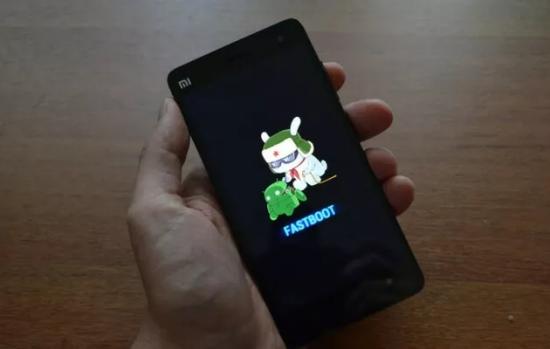
Schritt 3. Verbinden Sie Ihr Telefon mithilfe eines USB-Kabels mit dem PC. Stellen Sie sicher, dass das Mi Flash Tool Ihr Gerät erkennt (es zeigt die Seriennummer Ihres Telefons an).
Schritt 4. Klicken Sie im Mi Flash Tool auf „Auswählen“ und wählen Sie den Ordner aus, in den Sie die Fastboot-ROM extrahiert haben (stellen Sie sicher, dass der Ordnerpfad keine chinesischen Zeichen oder Leerzeichen enthält).
Schritt 5. Klicken Sie auf „Flash“, um den Vorgang zu starten. Warten Sie 5–10 Minuten und trennen Sie das USB-Kabel erst, wenn die Meldung „Erfolgreich“ auf dem Bildschirm erscheint.
Das Telefon wird automatisch neu gestartet. Der erste Startvorgang kann einige Minuten dauern, aber sobald er abgeschlossen ist, ist Ihr System vollständig wiederhergestellt.
1. Wird das Problem durch Zurücksetzen meines Xiaomi-Handys auf die Werkseinstellungen behoben?
Durch das Zurücksetzen Ihres Telefons auf Werkseinstellungen wird die ursprüngliche Firmware-Version nicht wiederhergestellt, jedoch werden alle anderen Einstellungen, Apps und Daten zurückgesetzt. Wenn das Problem durch einen Fehler im aktuellen Betriebssystem verursacht wird, hilft ein Zurücksetzen auf Werkseinstellungen möglicherweise nicht. Liegt das Problem jedoch an etwas anderem als dem Betriebssystem, beispielsweise an einem App-Konflikt oder einem Einstellungsproblem, kann ein Zurücksetzen auf Werkseinstellungen das Problem mit dem Mi-Logo beheben und ein normales Hochfahren des Telefons ermöglichen.
2. Wie kann ich verhindern, dass mein Xiaomi-Gerät beim Mi-Logo-Bildschirm hängen bleibt?
Um dieses Problem zu vermeiden, stellen Sie sicher, dass die Software Ihres Telefons auf dem neuesten Stand ist und unterbrechen Sie keine Updates. Leeren Sie regelmäßig den Cache und vermeiden Sie die Installation problematischer Apps oder Drittanbietersoftware, die Systemkonflikte verursachen könnte.
Ein Xiaomi/Redmi, das beim Mi-Logo hängen bleibt, ist zwar ärgerlich, aber selten ein Todesurteil für Ihr Gerät. In 90 % der Fälle behebt ein einfacher Neustart oder das Löschen des Caches das Problem. Bei komplexeren Problemen helfen Tools wie Android Repair oder Fastboot Flashing. Sollte alles andere fehlschlagen, können die Xiaomi-Servicecenter Hardware-Reparaturen durchführen. Mit den Schritten in dieser Anleitung ist Ihr Xiaomi/Redmi im Handumdrehen wieder einsatzbereit.
Verwandte Artikel:
Behebung von Verbindungsproblemen: Mi-Telefon verbindet sich nicht mit dem PC
Erfolgsstrategien für die Datenwiederherstellung bei Xiaomi-Bildschirmen mit Bruch
So beheben Sie Android -Boot-Schleife: Die 8 besten Lösungen [Aktualisiert 2025]
Android Smartphone schaltet sich ständig von selbst aus? 12 Lösungen hier







 Kostenloser Download für PC

 Download für Mac

