„Früher, als man iTunes zum Sichern des iPhones auf dem Mac verwendete, konnte man die Sprachmemos im Backup-Bereich finden. Da man jetzt aber den Finder-Ordner zum Sichern des iPhones verwenden muss, finde ich die Sprachmemos nirgends mehr (und ich möchte nicht iCloud verwenden, sondern sie nur auf meinem Laptop sichern). Hat jemand eine Idee?“
- aus der Apple Community
Sprachmemos auf dem iPhone werden häufig genutzt, um Besprechungen, Vorlesungen, Interviews und persönliche Gedanken festzuhalten. Mit der Zeit können diese Aufnahmen äußerst wertvoll werden. Geht Ihr iPhone jedoch verloren, wird es beschädigt, wird es fehlerhaft aktualisiert oder ist der Speicherplatz voll, können Ihre Sprachmemos ohne Vorwarnung verschwinden. Deshalb ist es wichtig zu wissen, wie man Sprachmemos auf dem iPhone sichert.
In diesem Leitfaden stellen wir Ihnen verschiedene zuverlässige Methoden zum Sichern Ihrer iPhone-Sprachmemos vor. Wählen Sie die für Ihre Bedürfnisse am besten geeignete Methode.
Das Sichern von Sprachmemos auf einem Computer ist eine der sichersten und am besten kontrollierbaren Lösungen. Im Gegensatz zu Cloud-basierten Backups ermöglichen Computer-Backups die lokale Speicherung, flexible Verwaltung und langfristige Archivierung von Dateien ohne Internetverbindung. Im Folgenden werden zwei gängige Methoden zum Sichern von iPhone-Sprachmemos auf einem Computer beschrieben.
Wenn Sie Sprachmemos einzeln exportieren, Dateien frei auswählen und in gängigen Audioformaten speichern möchten, empfiehlt sich die Verwendung eines professionellen iOS Datenverwaltungstools. Coolmuster iOS Assistant ermöglicht das Scannen von iPhone-Daten mit nur einem Klick und das direkte Sichern von Sprachmemos auf Ihrem Computer. Im Gegensatz zu iTunes erstellt iOS Assistant keine vollständige Gerätesicherung, sondern erlaubt die präzise Auswahl der benötigten Datentypen. Dadurch ist es ideal für Nutzer, die ausschließlich Sprachmemos sichern möchten.
Hauptmerkmale des iOS Assistenten:
Wie kann ich meine Sprachmemos von meinem iPhone mithilfe iOS Assistenten auf einem Computer sichern?
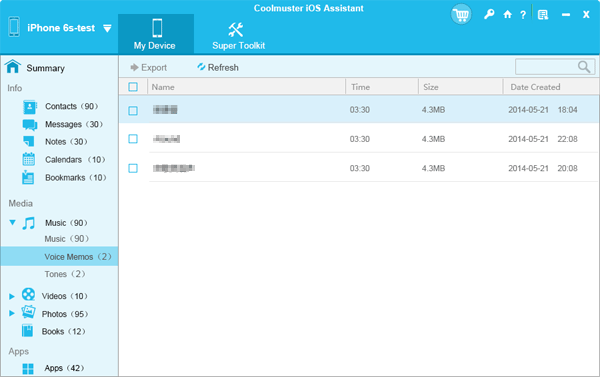
01 Laden Sie die passende Version des Programms auf Ihren PC oder Mac herunter und installieren Sie sie. Verbinden Sie Ihr iPhone per USB-Kabel mit dem Computer und starten Sie das Programm. Es erscheint eine Benutzeroberfläche ähnlich der unten abgebildeten. Folgen Sie den Anweisungen auf dem Bildschirm, indem Sie auf Ihrem iPhone auf „Vertrauen“ tippen und im Programm auf „Weiter“ klicken.

02 Sobald Ihr iPhone erfolgreich verbunden ist, werden auf der Hauptoberfläche Ihre Geräteinformationen sowie die verfügbaren Datenkategorien angezeigt.

03 Klicken Sie im linken Bereich auf „Musik“ > „Sprachmemos“. Alle Sprachmemos Ihres iPhones werden im rechten Bereich angezeigt. Wählen Sie einfach die gewünschten Sprachmemos aus und klicken Sie auf „Exportieren“, um sie sofort auf Ihrem Computer zu speichern.
Video-Tutorial:
Wenn Sie eine offizielle Apple-Lösung bevorzugen, können Sie iTunes oder den Finder verwenden, um Ihre Sprachmemos auf dem iPhone zu sichern. Es gibt zwei Hauptmethoden, um iPhone-Sprachmemos mit iTunes oder dem Finder zu sichern: entweder als einzelne Audiodateien zu synchronisieren oder ein vollständiges Geräte-Backup zu erstellen. Im Folgenden wird beschrieben, wie Sie iPhone-Sprachmemos mit iTunes/Finder sichern.
via iTunes Synchronisierung:
Schritt 1. Stellen Sie sicher, dass Sie die neueste Version von iTunes verwenden.
Schritt 2. Öffnen Sie iTunes und verbinden Sie Ihr iPhone über ein USB-Kabel mit dem Computer.
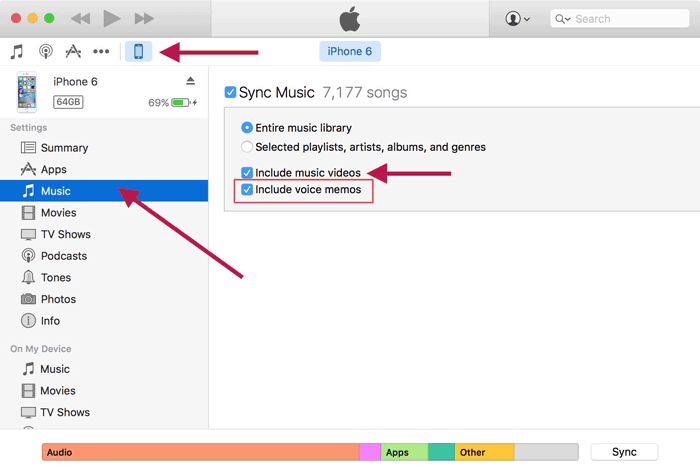
Schritt 3. Klicken Sie auf das iPhone-Symbol in der linken Seitenleiste und wählen Sie dann „Musik“.
Schritt 4. Aktivieren Sie das Kontrollkästchen „Musik synchronisieren“ und stellen Sie sicher, dass auch das Kontrollkästchen „Sprachmemos einbeziehen“ ausgewählt ist.
Schritt 5. Klicken Sie auf „Anwenden“, um die Synchronisierung zu starten. Ihre gespeicherten Sprachmemos befinden sich auf Ihrem Computer unter folgenden Pfaden:
via iTunes-Backup:
Schritt 1. Verbinden Sie Ihr iPhone über USB mit dem Computer und tippen Sie auf Ihrem iPhone auf „Diesem Computer vertrauen“, falls Sie dazu aufgefordert werden.
Schritt 2. Klicken Sie in iTunes auf das iPhone-Symbol und wechseln Sie zum Tab „Übersicht“. Wählen Sie im Finder Ihr iPhone in der Seitenleiste aus und wechseln Sie zum Tab „Allgemein“.
Schritt 3. Wählen Sie „Dieser Computer“ (iTunes) oder „Alle Daten Ihres iPhones auf diesem Mac sichern“ (Finder).
Schritt 4. Aktivieren Sie für zusätzliche Sicherheit die Option „Lokale Sicherung verschlüsseln“ (iTunes) bzw. „Sicherungen verschlüsseln“ (Finder) und legen Sie ein Passwort fest.
Schritt 5. Klicken Sie auf „Jetzt sichern“, um den Sicherungsvorgang zu starten. ( Ist „iTunes – Jetzt sichern“ ausgegraut ?)

Hinweis: Die Synchronisierung über „Sprachmemos einbeziehen“ speichert einzelne Audiodateien, während eine vollständige Sicherung zwar alle Daten speichert, aber eine Wiederherstellung erfordert, um auf die Sprachmemos zugreifen zu können.
Wenn Sie drahtlose Backups bevorzugen, bietet iCloud eine offizielle und komfortable Lösung.
Die iCloud-Synchronisierung sorgt dafür, dass Sprachmemos automatisch auf mehreren Apple-Geräten synchronisiert werden. Das ist ideal für Nutzer, die gleichzeitig ein iPhone, ein iPad oder Mac verwenden. Nach der Aktivierung werden Sprachmemos automatisch in iCloud hochgeladen und mit allen Geräten synchronisiert, die mit derselben Apple-ID angemeldet sind.
Hier erfahren Sie, wie Sie Sprachmemos auf dem iPhone über die iCloud-Synchronisierung sichern:
Schritt 1. Stellen Sie sicher, dass Sie mit Ihrer Apple-ID auf Ihrem iPhone bei iCloud angemeldet sind.
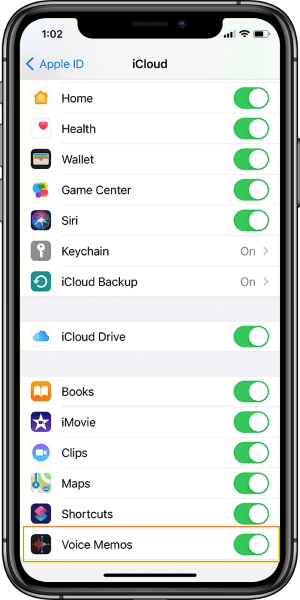
Schritt 2. Gehen Sie zu „Einstellungen“ > [Ihr Name] > „iCloud“.
Schritt 3. Tippen Sie auf „Alle anzeigen“ (oder „Alle anzeigen“) und aktivieren Sie „Sprachmemos“.
Schritt 4. Ihre Sprachmemos werden automatisch in iCloud hochgeladen und auf allen Geräten synchronisiert, die mit derselben Apple-ID angemeldet sind.
Wenn Sie im Falle eines Geräteverlusts oder Systemproblemen alle Ihre Daten auf einmal wiederherstellen möchten, ist ein iCloud-Backup die bessere Wahl. Bei dieser Methode werden Sprachmemos zusammen mit den Systemdaten in der Cloud gespeichert.
So sichern Sie Sprachmemos auf Ihrem iPhone über iCloud:
Schritt 1. Öffne die „Einstellungen“ und tippe auf deine „Apple-ID“.
Schritt 2. Wählen Sie „iCloud“ → „iCloud Backup“.
Schritt 3. Aktivieren Sie „iCloud-Backup“.
Schritt 4. Tippen Sie auf „Jetzt sichern“ und lassen Sie Ihr iPhone mit dem WLAN verbunden.

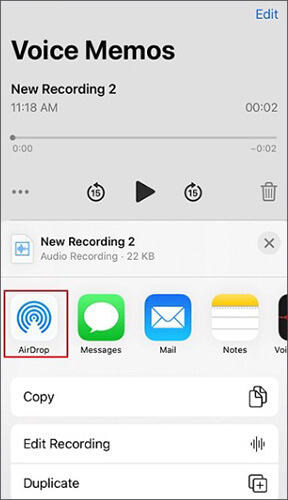
Wenn Sie nur wenige Sprachmemos sichern müssen, bietet die integrierte Teilen-Funktion eine schnelle und einfache Lösung. Mit dieser Methode können Sie einzelne Aufnahmen ohne zusätzliche Software exportieren.
Hier erfahren Sie, wie Sie iPhone-Sprachmemos über die Teilen-Funktion sichern:
Schritt 1. Öffnen Sie die Sprachmemos-App auf Ihrem iPhone.
Schritt 2. Wählen Sie die Sprachnotiz aus, die Sie sichern möchten.
Schritt 3. Tippen Sie auf das Symbol „Teilen“.
Schritt 4. Wählen Sie ein Ziel wie „Mail“, „AirDrop“ oder eine Cloud-Speicher-App.
Schritt 5. Schließen Sie die Übertragung ab, um die Aufnahme zu speichern.
Es gibt verschiedene Möglichkeiten, Sprachmemos auf dem iPhone zu sichern, und die beste Methode hängt davon ab, wie Sie Ihre Aufnahmen verwenden möchten. Wenn Sie jedoch maximale Kontrolle, selektive Backups und einfachen Zugriff auf Ihre Sprachmemos wünschen, ist Coolmuster iOS Assistant die zuverlässigste Lösung. Mit ihm können Sie iPhone-Sprachmemos effizient und ohne unnötige Datenmengen oder Einschränkungen sichern.
Verwandte Artikel:
6 Möglichkeiten, Sprachmemos ohne iTunes vom iPhone auf den Computer zu übertragen
Wie übertrage ich Sprachmemos von einem iPhone auf ein anderes? [Die 6 besten Methoden]
Wie kann man gelöschte Sprachmemos auf dem iPhone mit oder ohne Backup wiederherstellen?
So stellen Sie Sprachmemos aus iCloud problemlos wieder her | 2 fortgeschrittene Lösungen







 Kostenloser Download für PC
 Kostenloser Download für Mac


