Mein iPhone 11 hat keinen Empfang, und die Ladeanzeige oben zeigt nur „Suche“ an. Ich kann die mobilen Daten nicht aktivieren, da in den Einstellungen nur die oben genannte Meldung angezeigt wird. Ich habe versucht, auf iOS 17 zu aktualisieren, aber es bleibt bei „ Update wird überprüft …“ hängen, und ich muss mein Handy neu starten. Ich habe bereits versucht, die SIM-Karte zu entfernen, das Handy neu zu starten und wieder einzusetzen. Auch das Zurücksetzen der Netzwerkeinstellungen und das Aktivieren und Deaktivieren der Mobilfunknetzsuche funktionieren nicht. Das Problem trat vor zwei Tagen plötzlich auf, und seitdem kann ich nur noch WLAN nutzen. Kann mir jemand helfen?
- aus der Apple-Community
Bei der Nutzung eines iPhones kann es ärgerlich sein, wenn plötzlich die Meldung „Für die Nutzung mobiler Daten auf diesem iPhone ist ein Update erforderlich“ erscheint und die mobile Datennutzung für den Internetzugang unterbunden wird. Keine Sorge, dieser Artikel erklärt die Gründe für diese Meldung und bietet verschiedene Lösungen, um Ihre Netzwerkverbindung schnell wiederherzustellen.
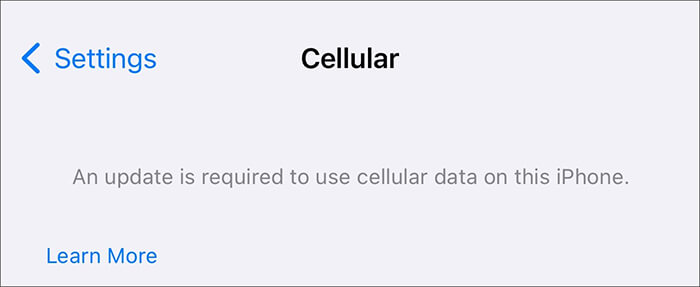
Bevor wir das Problem lösen können, müssen wir seine möglichen Ursachen verstehen. Die Hauptgründe für die Meldung „Für die Nutzung mobiler Daten auf diesem iPhone ist ein Update erforderlich“ sind folgende:
Nachdem wir die Ursachen verstanden haben, finden Sie hier 8 effektive Lösungsansätze, die Sie nacheinander ausprobieren können.
Mobilfunkanbieter veröffentlichen regelmäßig Updates zur Optimierung der Netzwerkverbindungen. Veraltete Anbietereinstellungen können dazu führen, dass Ihr iPhone ein Update benötigt, um mobile Daten nutzen zu können. Stellen Sie daher sicher, dass Ihr iPhone die aktuellsten Anbietereinstellungen verwendet. Gehen Sie dazu wie folgt vor:
Schritt 1. Stellen Sie sicher, dass Ihr iPhone mit WLAN oder einem anderen verfügbaren Netzwerk verbunden ist.
Schritt 2. Gehen Sie zu „Einstellungen“ > „Allgemein“ > „Info“.
Schritt 3. Falls ein Update des Mobilfunkanbieters verfügbar ist, erscheint eine entsprechende Aufforderung; klicken Sie auf „Aktualisieren“.

Schritt 4. Nach Abschluss des Updates starten Sie das Gerät neu und prüfen Sie, ob mobile Daten verfügbar sind.
Wenn die Einstellungen des Mobilfunkanbieters korrekt sind, die Meldung „Für die Nutzung mobiler Daten auf diesem iPhone ist ein Update erforderlich, es ist aber kein Update verfügbar“ aber weiterhin angezeigt wird, liegt möglicherweise ein kleiner Systemfehler vor. In diesem Fall können Sie versuchen, Ihr iPhone neu zu starten, um den Cache zu leeren und die Systemkomponenten neu zu laden.
Um einen Neustart des iPhones zu erzwingen, befolgen Sie diese Schritte:
iPhone 8 und spätere Modelle:
iPhone 7 / 7 Plus:
iPhone 6s und ältere Modelle:

Manchmal sind Probleme mit der Mobilfunknetzverbindung nur vorübergehend, und das Ein- und Ausschalten des Flugmodus kann helfen, dass sich das iPhone wieder mit dem Mobilfunknetz verbindet.
So beheben Sie das Problem, dass auf diesem iPhone kein WLAN verfügbar ist und ein Update zur Nutzung mobiler Daten erforderlich ist:
Schritt 1. Öffnen Sie die „Einstellungen“ und suchen Sie die Option „Flugmodus“.
Schritt 2. Aktivieren Sie den Flugmodus und warten Sie 30 Sekunden.
Schritt 3. Deaktivieren Sie den Flugmodus und prüfen Sie, ob die Mobilfunkdaten wieder normal funktionieren.

Wenn das Aktivieren/Deaktivieren des Flugmodus nicht hilft, sollten Sie als Nächstes alle Netzwerkeinstellungen Ihres iPhones auf die Werkseinstellungen zurücksetzen. Dadurch werden alle Einstellungen gelöscht, die möglicherweise Konflikte mit der Mobilfunkdatenverbindung verursachen, und das Problem „Für die Nutzung von Mobilfunkdaten auf diesem iPhone ist ein Update erforderlich“ behoben.
So beheben Sie Probleme mit den mobilen Daten auf Ihrem iPhone:
Schritt 1. Öffnen Sie „Einstellungen“ > „Allgemein“ > „iPhone übertragen oder zurücksetzen“ > „Zurücksetzen“.
Schritt 2. Wählen Sie „Netzwerkeinstellungen zurücksetzen“ und geben Sie zur Bestätigung das Passwort ein.

Schritt 3. Nachdem das iPhone neu gestartet wurde, stellen Sie die Verbindung zu den mobilen Daten wieder her und prüfen Sie, ob diese verfügbar sind.
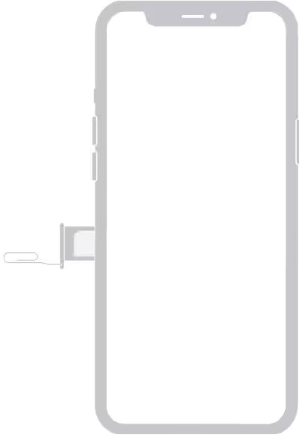
Wenn die mobilen Daten Ihres iPhones nicht funktionieren, kann dies auch an der SIM-Karte liegen. Sie könnte beschädigt, verschmutzt, defekt oder nicht richtig eingesetzt sein. Um das Problem zu beheben, müssen Sie die SIM-Karte entfernen , reinigen und wieder einsetzen. So gehen Sie vor:
Schritt 1. Schalten Sie das iPhone aus.
Schritt 2. Verwenden Sie einen SIM-Karten-Auswurfstift, um die SIM-Karte zu entfernen und prüfen Sie sie auf Staub oder Beschädigungen.
Schritt 3. Legen Sie die SIM-Karte wieder ein, schalten Sie das iPhone ein und versuchen Sie, mobile Daten zu nutzen.
Schritt 4. Sollte das Problem weiterhin bestehen, versuchen Sie es testweise mit einer anderen SIM-Karte.
Sollten die grundlegenden Schritte zur Fehlerbehebung das Problem „Für die Nutzung mobiler Daten auf diesem iPhone ist ein Update erforderlich“ nicht beheben, können Sie ein professionelles iOS Reparaturtool wie iOS System Recovery für eine umfassendere Lösung ausprobieren. Diese leistungsstarke Software kann tiefgreifende Systemprobleme, Konflikte und Fehler beheben, ohne Datenverlust oder Komplikationen zu verursachen.
Hauptmerkmale der iOS -Systemwiederherstellung:
So beheben Sie das Problem, dass auf diesem iPhone ein Update erforderlich ist, um mobile Daten mithilfe iOS -Systemwiederherstellung zu nutzen:
01 Nach der Installation der Software auf Ihrem Computer öffnen Sie diese und verbinden Ihr iPhone über ein USB-Kabel. Klicken Sie anschließend auf der Hauptoberfläche auf „ iOS -Systemwiederherstellung“, um fortzufahren.

02 Das Programm erkennt das iPhone-Problem automatisch und zeigt es auf dem Bildschirm an. Klicken Sie auf „Start“, um fortzufahren.

03 Überprüfen Sie die iPhone-Details auf der Benutzeroberfläche. Aktualisieren Sie die Informationen gegebenenfalls mithilfe der entsprechenden Optionen aus den Dropdown-Menüs. Klicken Sie anschließend auf die Schaltfläche „Reparieren“, um das Problem „Für die Nutzung mobiler Daten auf diesem iPhone ist ein Update erforderlich“ zu beheben.

Sollten die vorherigen Schritte das Problem nicht beheben, müssen Sie Ihr iPhone möglicherweise mithilfe von iTunes auf die Werkseinstellungen zurücksetzen. Dadurch werden alle Daten auf dem Gerät gelöscht und die neueste iOS Version installiert, wodurch beschädigte Dateien oder Einstellungen entfernt werden.
Gehen Sie dazu wie folgt vor:
Schritt 1. Installieren Sie die neueste Version von iTunes auf Ihrem Computer und öffnen Sie sie.
Schritt 2. Verbinden Sie Ihr iPhone mit einem USB-Kabel mit dem Computer.
Schritt 3. Klicken Sie in der iTunes-Oberfläche auf das Gerätesymbol > „Übersicht“.
Schritt 4. Klicken Sie in iTunes auf „iPhone wiederherstellen“ (dadurch werden alle Daten gelöscht, sichern Sie Ihr iPhone daher vorher unbedingt).

Schritt 5. Folgen Sie den Anweisungen auf dem Bildschirm, um den Wiederherstellungsprozess abzuschließen. Überprüfen Sie nach der Einrichtung Ihres iPhones, ob mobile Daten verfügbar sind.
Wenn Sie alle oben genannten Lösungen ausprobiert haben und Ihre mobilen Daten auf dem iPhone immer noch nicht funktionieren, sollten Sie sich als letzten Schritt an Ihren Mobilfunkanbieter wenden. Das Problem könnte bei diesem liegen und nicht an Ihrem iPhone. Kontaktieren Sie ihn daher unbedingt, um Unterstützung und Hilfe bei der Problemlösung zu erhalten.
Wenn auf Ihrem iPhone die Meldung „Für die Nutzung mobiler Daten auf diesem iPhone ist ein Update erforderlich“ angezeigt wird, können Sie die oben genannten acht Methoden zur Behebung des Problems ausprobieren. iOS -Systemwiederherstellung ist dabei die sicherste und effektivste Lösung, da sie iOS Systemfehler beheben und die mobile Datennutzung ohne Datenverlust wiederherstellen kann. Wenn Sie keine Daten verlieren möchten, empfehlen wir Ihnen dringend, diese Software zu verwenden!
Verwandte Artikel:
Leitfaden zur Fehlerbehebung: So beheben Sie das Problem „Kein Netz“ auf Android Telefon
So beheben Sie Probleme beim Aktualisieren der Apple-ID-Einstellungen [Gründe & Lösungen]

 iPhone-Wiederherstellung
Wie kann ich das Problem beheben? Ist für die Nutzung von Mobilfunkdaten auf diesem iPhone ein Update erforderlich?
iPhone-Wiederherstellung
Wie kann ich das Problem beheben? Ist für die Nutzung von Mobilfunkdaten auf diesem iPhone ein Update erforderlich?




 Kostenloser Download für PC
 Kostenloser Download für Mac
