Wenn Ihr iPhone beim Apple-Logo hängen bleibt , einen schwarzen Bildschirm anzeigt oder sich nicht aktualisieren lässt, sind Sie nicht allein. Viele Nutzer suchen nach zuverlässigen Tools, um diese Probleme zu beheben, ohne Daten zu verlieren. Genau hier setzt dieser Testbericht zu Apeaksoft iOS System Recovery an.
In diesem Leitfaden nehmen wir Apeaksoft iOS System Recovery genauer unter die Lupe, einschließlich seiner Funktionen, Preise, Vor- und Nachteile sowie einer schrittweisen Anleitung. Los geht's!
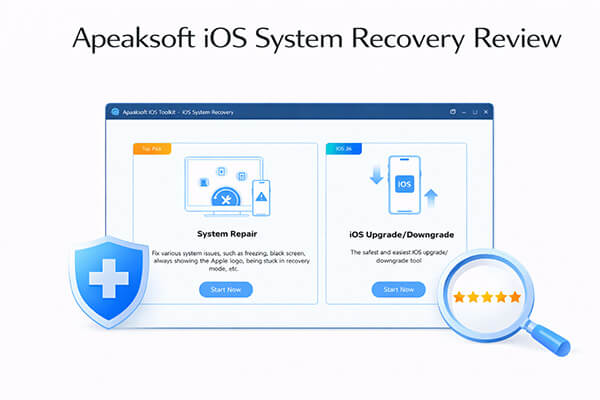
Apeaksoft iOS System Recovery ist ein Tool, das speziell zur Behebung von Systemproblemen auf iPhones, iPads und iPods entwickelt wurde. Es unterstützt eine Vielzahl von iOS Fehlerbehebungen und ist ohne technische Vorkenntnisse einfach zu bedienen, wodurch es sich ideal für normale Benutzer eignet. Ob Systemabstürze, Update-Fehler oder Startprobleme – es bietet effektive Lösungen.
Dieser Abschnitt des Apeaksoft iOS System Recovery-Tests konzentriert sich auf die Kernfunktionen, die Preisgestaltung sowie die allgemeinen Vor- und Nachteile, um Ihnen bei der Bewertung des Nutzens zu helfen.
Bei der Bewertung eines iOS Reparaturtools ist die Funktionalität das wichtigste Kriterium. Apeaksoft iOS System Recovery wurde entwickelt, um gängige iOS -Systemprobleme ohne technische Vorkenntnisse zu beheben. Zu den wichtigsten Funktionen gehören:
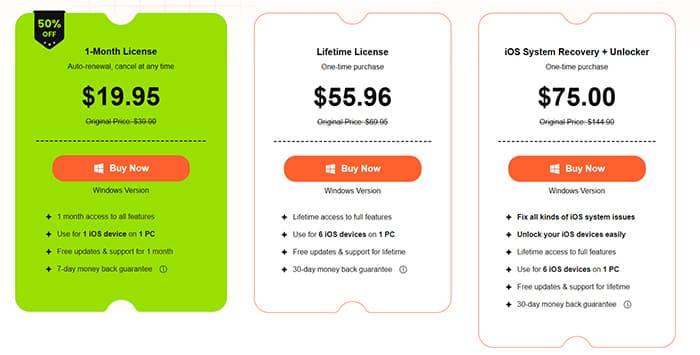
Der Preis ist ein entscheidender Faktor bei der Auswahl von Software. Apeaksoft iOS System Recovery bietet eine kostenlose Testversion an, die vollständigen Reparaturfunktionen sind jedoch kostenpflichtig. Die Preise sind für Windows und Mac Versionen identisch.
Die genaue Preisgestaltung sieht wie folgt aus:
Jedes Tool hat seine Stärken und Schwächen. Dieser Teil des Apeaksoft iOS System Recovery-Tests hilft Ihnen bei der Entscheidung, ob es Ihren Bedürfnissen entspricht.
Vorteile:
* Benutzerfreundliche Oberfläche mit klaren Schritt-für-Schritt-Anleitungen, die die Bedienung auch für Anfänger erleichtert.
* Hohes Sicherheitsniveau, da ausschließlich Systemprobleme behoben werden, ohne personenbezogene Daten zu erfassen oder zu speichern.
* Unterstützt die neuesten iOS Versionen und -Geräte und gewährleistet so eine hohe Kompatibilität.
* Bieten Sie eine kostenlose Schnellreparaturfunktion an, um einfache Probleme zu beheben.
* Für zusätzliche Sicherheit bieten wir eine 30-Tage-Geld-zurück-Garantie.
* Unterstützt eine Vielzahl häufiger iOS Probleme.
* Der Standardmodus schützt Ihre Daten.
* Kompatibel mit Windows und Mac .
Nachteile:
* Begrenzte Erfolgsquote bei komplexen Systemproblemen.
* Im erweiterten Modus werden alle Daten auf dem Gerät gelöscht , was für Benutzer ohne Datensicherung möglicherweise nicht optimal ist.
* Der Abonnementpreis ist relativ hoch, was es für Gelegenheitsnutzer weniger kosteneffektiv macht.
* Firmware-Downloads können bei älteren Geräten langsamer sein, was die Reparaturzeit verlängern kann.
Wenn Sie dieses Tool ausprobieren möchten, besteht der nächste Schritt darin, die richtige Anwendung zu erlernen. Lassen Sie uns den Prozess gemeinsam durchgehen.
Für die meisten Nutzer hängt die Benutzerfreundlichkeit einer Software maßgeblich von ihrer Bedienbarkeit ab. Apeaksoft schneidet in dieser Hinsicht sehr gut ab: Der gesamte Prozess ist intuitiv und auch für Nutzer ohne technische Vorkenntnisse geeignet. Nachfolgend finden Sie die vollständigen Bedienungsschritte:
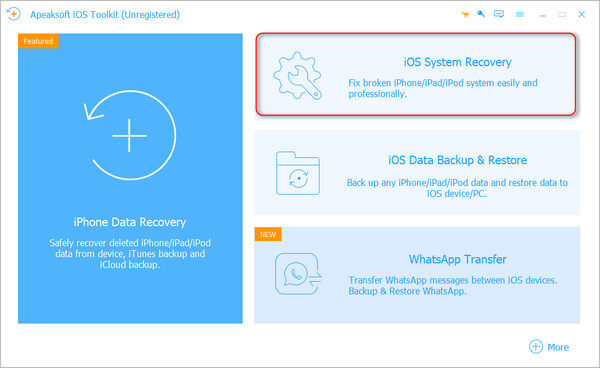
Schritt 1. Laden Sie die Software von der offiziellen Website herunter und installieren Sie sie. Starten Sie anschließend das Programm auf Ihrem Computer und klicken Sie in der Hauptoberfläche auf „ iOS -Systemwiederherstellung“. Daraufhin gelangen Sie zu den Optionen der iOS -Systemwiederherstellung.
Schritt 2. Klicken Sie auf der Hauptoberfläche unter der Registerkarte „Systemreparatur“ auf „Jetzt starten“.
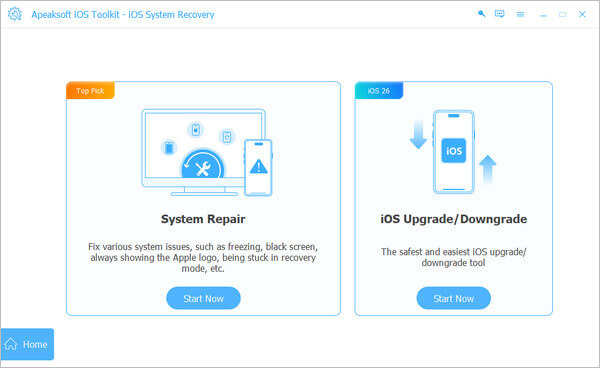
Schritt 3. Verbinden Sie nach dem Start der Software Ihr iOS Gerät mithilfe eines USB-Kabels mit dem Computer. Klicken Sie anschließend auf „Start“. Das Programm erkennt Ihr Gerät automatisch.
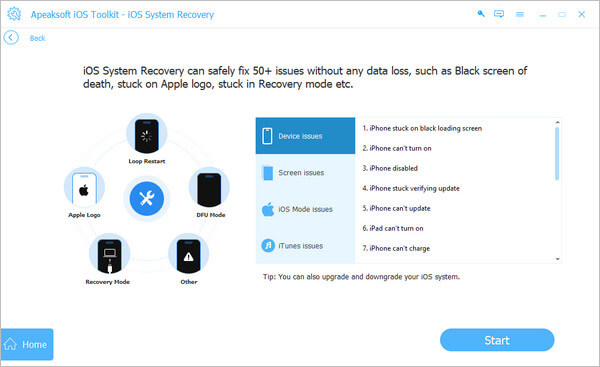
Schritt 4. Sollten häufige Probleme wie Abstürze oder Einfrieren auftreten, können Sie die Option „Kostenlose Schnellreparatur“ auswählen, um Ihr Gerät ohne weitere Schritte wiederherzustellen. Diese Funktion kann kleinere Probleme innerhalb weniger Sekunden beheben.
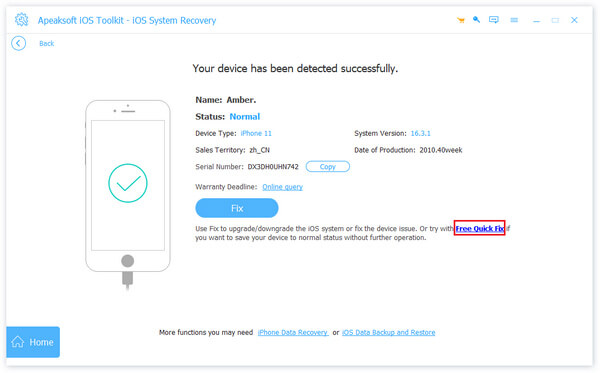
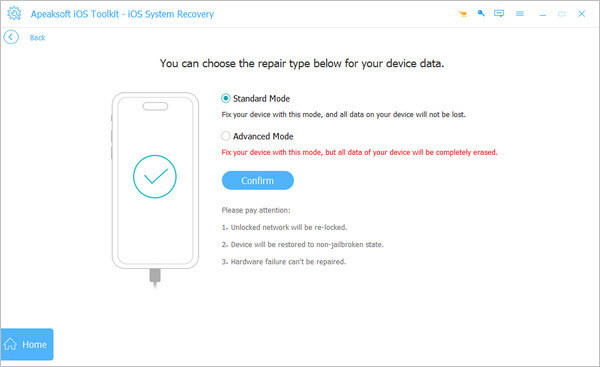
Schritt 5. Sollte das Problem weiterhin bestehen, klicken Sie auf „Reparieren“, um zum nächsten Schritt zu gelangen und weitere Lösungsansätze zu erkunden. Es werden Ihnen zwei Reparaturmodi angezeigt. Wählen Sie den für Sie passenden Modus und klicken Sie anschließend auf „Bestätigen“.
Schritt 6. Wählen Sie nun die passende Kategorie, den Typ und iOS Modell für Ihr Gerät aus. Überprüfen Sie den Status jeder Version in der vierten Zeile der Tabelle. Falls die benötigte Firmware noch nicht auf Ihrem Computer vorhanden ist, klicken Sie auf „Herunterladen“. Wenn Sie die Firmware-Datei bereits besitzen, klicken Sie auf „Importieren“, um sie zu laden. Sie können den Speicherort für die Firmware auch unten links festlegen.
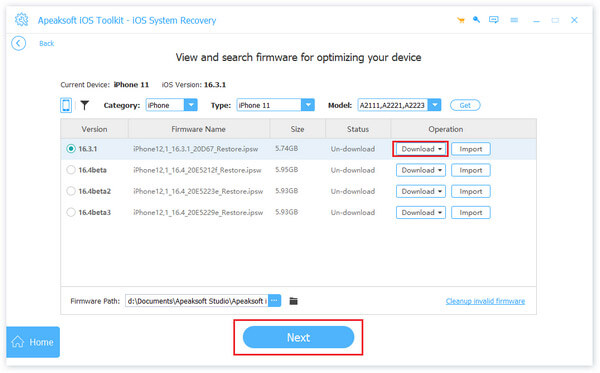
Schritt 7. Sobald alles konfiguriert ist, klicken Sie auf „Weiter“, um den Wiederherstellungsprozess zu starten.
Sollten bei der Verwendung von Apeaksoft Reparaturfehler auftreten oder Sie nach leistungsstärkeren Funktionen suchen, ist eine professionellere Alternative die bessere Wahl. Wir empfehlen hier iOS System Recovery . Im Vergleich bietet es eine bessere Reparaturfähigkeit und Stabilität und ist daher ideal für Nutzer mit hohen Ansprüchen an Datensicherheit und Reparaturerfolgsrate.
Warum iOS Systemwiederherstellung wählen?
Wie kann ich iOS Geräte ohne Datenverlust reparieren? Hier sind die Schritte:
01 Installieren und öffnen Sie iOS -Systemwiederherstellung auf Ihrem Windows oder Mac -Computer. Verbinden Sie Ihr iPhone über ein USB-Kabel mit dem Computer und wählen Sie dann „ iOS -Systemwiederherstellung“ aus.

02 Klicken Sie auf „Start“, damit die Software mögliche Probleme auf Ihrem iPhone erkennen kann. Wählen Sie anschließend den gewünschten Reparaturmodus aus und klicken Sie auf „Bestätigen“.

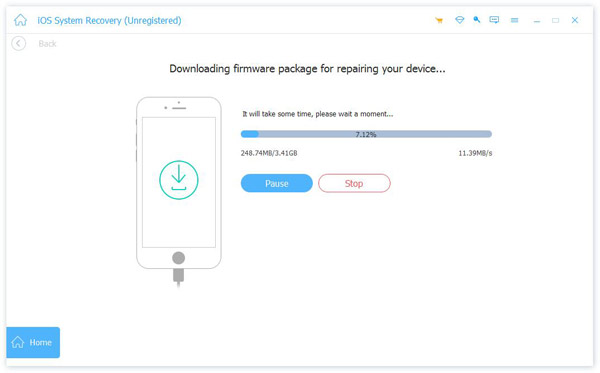
03 Wählen Sie Ihr iPhone-Modell aus der Liste und klicken Sie auf „Reparieren“. Die Software lädt automatisch die benötigte Firmware herunter, um Ihr Gerät zu reparieren. Sobald der Firmware-Download abgeschlossen ist, funktioniert Ihr iPhone wieder einwandfrei.

Frage 1: Ist die Verwendung von Apeaksoft iOS System Recovery sicher?
Ja, Apeaksoft iOS System Recovery ist absolut sicher. Die Software konzentriert sich ausschließlich auf die Behebung von iOS -Systemfehlern und greift weder auf Ihre persönlichen Daten zu, noch speichert oder stiehlt sie diese. Sie verwendet eine sichere Reparaturtechnologie, die Ihr Gerät nicht beschädigt oder zusätzliche Probleme verursacht. Darüber hinaus ist das Tool frei von Malware und Adware und gewährleistet so eine sichere Benutzererfahrung.
Frage 2: Werden Daten durch Apeaksoft iOS System Recovery gelöscht?
Im Standardmodus werden keine Daten gelöscht, im erweiterten Modus hingegen werden alle Inhalte auf dem Gerät gelöscht.
Frage 3: Wie oft kann ich Apeaksoft iOS System Recovery verwenden, um mein Gerät zu reparieren?
Die Anzahl der Nutzungen hängt von Ihrem Abonnement ab. Mit einer Monats-, Jahres- oder lebenslangen Lizenz können Sie die Software unbegrenzt oft auf der in Ihrem Abonnement enthaltenen Anzahl an Geräten nutzen. Die kostenlose Schnellreparatur-Funktion steht Ihnen auch ohne kostenpflichtiges Abonnement unbegrenzt zur Verfügung und ermöglicht es Ihnen, einfache Probleme beliebig oft kostenlos zu beheben.
Frage 4: Was soll ich tun, wenn die Apeaksoft iOS Systemwiederherstellung mein Gerät nicht reparieren kann?
Falls die Software Ihr Gerät nicht reparieren kann, versuchen Sie zunächst einen anderen Reparaturmodus (z. B. Standardmodus, falls die kostenlose Schnellreparatur nicht funktioniert; falls auch der Standardmodus fehlschlägt, nach vorheriger Datensicherung den erweiterten Modus). Überprüfen Sie außerdem, ob das USB-Kabel Ihres Geräts ordnungsgemäß funktioniert, starten Sie Ihren Computer und Ihr Gerät neu oder laden Sie die Firmware erneut herunter. Besteht das Problem weiterhin, kontaktieren Sie den Apeaksoft-Kundendienst per E-Mail (support@apeaksoft.com), um weitere Unterstützung zu erhalten. Dank der 30-Tage-Geld-zurück-Garantie erhalten Sie eine vollständige Rückerstattung, falls die Software Ihre Erwartungen nicht erfüllt.
Zusammenfassend zeigt dieser Test von Apeaksoft iOS System Recovery, dass es sich um ein brauchbares Tool zur Behebung häufiger iOS Systemprobleme handelt, insbesondere für Anfänger. Es ist einfach zu bedienen und deckt grundlegende Reparaturanforderungen ab, stößt aber bei komplexeren Problemen an seine Grenzen.
Wenn Sie eine leistungsstärkere, stabilere und zuverlässigere Lösung wünschen, ist iOS System Recovery die bessere Wahl. Es bietet höhere Erfolgsquoten und umfassendere Funktionen und ist somit eine klügere Investition für die Zukunft.
Verwandte Artikel:
Apeaksoft iPhone-Datenwiederherstellung im Test: Funktionen, Vorteile und Nachteile
Apeaksoft iPhone Eraser Testbericht: Funktionen, Preis, Vorteile & beste Alternative
Apeaksoft iPhone Transfer Testbericht 2026: Alle Funktionen, Preise, Vor- und Nachteile
Apeaksoft iOS Unlocker im Test: Funktionen, Preis, Vorteile, Nachteile & beste Alternative

 iPhone-Wiederherstellung
Apeaksoft iOS System Recovery im Test: Funktionen, Anleitung & beste Alternative
iPhone-Wiederherstellung
Apeaksoft iOS System Recovery im Test: Funktionen, Anleitung & beste Alternative




 Kostenloser Download für PC
 Kostenloser Download für Mac
