Wenn Sie Fotos übertragen müssen, um Speicherplatz freizugeben, Kontakte für ein Backup exportieren, Musik auf ein neues Gerät übertragen oder Dateien ohne iTunes-Beschränkungen verwalten möchten , sind iOS Übertragungstools von Drittanbietern äußerst nützlich. Eine der häufig gesuchten Optionen ist Apeaksoft iPhone Transfer.
In diesem ausführlichen Test von Apeaksoft iPhone Transfer analysieren wir die Funktionen der Software, ihre Kostenfreiheit, ihre Vor- und Nachteile, die schrittweise Funktionsweise und ob es bessere Alternativen gibt. Dieser Leitfaden hilft Ihnen, eine fundierte Entscheidung zu treffen, falls Sie sich fragen, ob sich die Investition in dieses Tool lohnt.
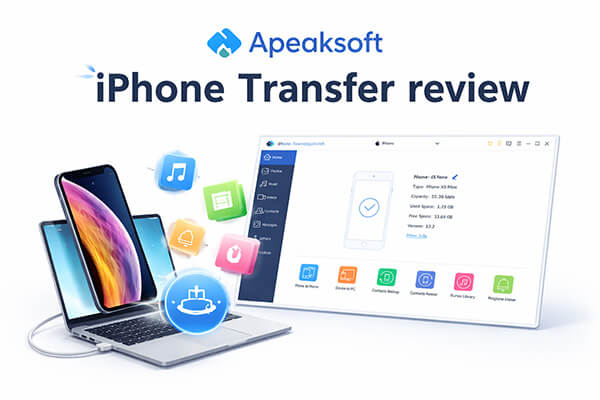
Apeaksoft iPhone Transfer ist ein Datentransfer- und Verwaltungstool speziell für iOS Geräte, das den kostenlosen Datenaustausch zwischen iPhone, iPad, iPod und Windows / Mac Computern ermöglicht. Es dient als Alternative zu iTunes , bietet aber eine intuitivere Benutzeroberfläche und flexiblere Funktionen.
Im Gegensatz zu iTunes ermöglicht diese Software die Übertragung einzelner Dateien ohne Synchronisierung, wodurch das Risiko des Überschreibens von Daten vermieden wird. Dadurch eignet sie sich besser für Benutzer, die ihre Daten präziser verwalten möchten.
Die wichtigsten Merkmale sind folgende:
Nachdem sie sich über die Funktionen informiert haben, fragen sich viele Nutzer als Erstes: Ist es kostenlos? Apeaksoft iPhone Transfer bietet eine kostenlose Testversion an, allerdings mit gewissen Einschränkungen. Zum Beispiel:
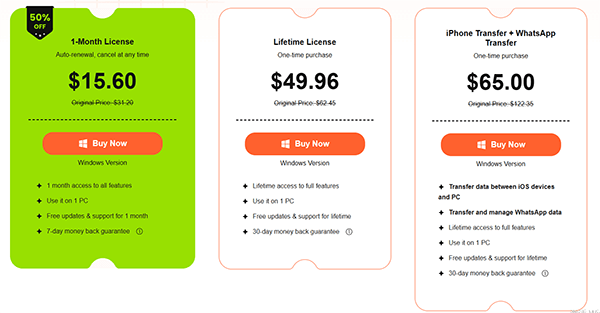
Um alle Übertragungsfunktionen uneingeschränkt nutzen zu können, ist der Kauf der Vollversion erforderlich. Der Preis richtet sich in der Regel nach der Lizenzdauer (1 Jahr/lebenslang) und der Anzahl der unterstützten Geräte. Die Preisgestaltung gestaltet sich wie folgt:
Vor der Auswahl einer Software ist es wichtig, deren Vor- und Nachteile zu kennen. Im Folgenden finden Sie eine objektive Analyse von Apeaksoft iPhone Transfer.
Vorteile:
* Intuitive und übersichtliche Benutzeroberfläche, einfach zu bedienen auch für Anfänger.
* Weitgehende Kompatibilität mit den neuesten iPhones und iOS -Systemen.
* Mehrere Übertragungsrichtungen: iOS zu PC, PC zu iOS , iOS zu iOS , iOS zu iTunes.
* Kein Datenverlust oder Überschreiben während der Übertragung und Synchronisierung.
* Zusätzliche nützliche Tools: HEIC-Konverter , Klingeltongenerator, Kontaktdeduplizierung.
* Stabile Verbindung und hohe Übertragungsgeschwindigkeit für große Dateien.
* Unterstützung verschiedener gängiger Dateitypen.
* Kompatibel mit Windows und Mac -Systemen.
* Flexibler als iTunes.
Nachteile:
* Für den vollen Funktionsumfang ist eine kostenpflichtige Lizenz erforderlich, die kostenlose Testversion ist stark eingeschränkt.
* Gelegentlich kann es beim Scannen großer Fotobibliotheken zu kleineren Verzögerungen kommen.
* Der erweiterte technische Support benötigt unter Umständen mehr Zeit für eine Antwort.
* Relativ hoher Preis.
* Vollständige Systemsicherungen können nicht durchgeführt werden.
* Die Stabilität ist bei einigen älteren Geräten durchschnittlich.
Die Nutzung von Apeaksoft iPhone Transfer ist unkompliziert. Nachfolgend finden Sie die detaillierten Schritte zum Übertragen von Dateien von einem iPhone auf einen Computer (die häufigste Anwendung).
Schritt 1. Installieren und starten Sie das Programm
Laden Sie Apeaksoft iPhone Transfer von der offiziellen Website herunter, installieren Sie es und starten Sie es auf Ihrem Windows PC oder Mac . Lassen Sie die Software während des gesamten Vorgangs geöffnet.
Schritt 2. iPhone mit dem Computer verbinden
Verbinden Sie Ihr iPhone mit einem USB-Kabel mit dem Computer. Entsperren Sie Ihr iPhone und tippen Sie auf „Vertrauen“, wenn die entsprechende Aufforderung erscheint. Die Software erkennt Ihr Gerät automatisch und zeigt die Geräteinformationen auf der Benutzeroberfläche an.
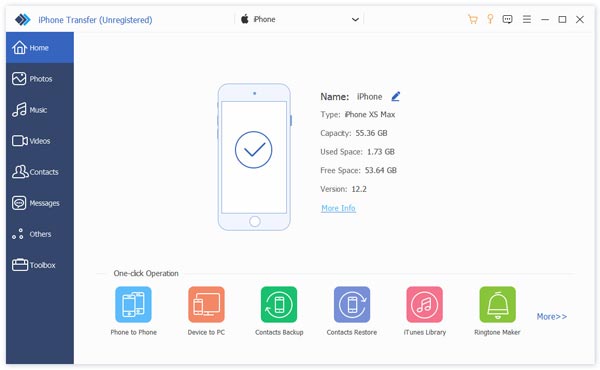
Schritt 3. Wählen Sie die zu übertragenden Datentypen aus.
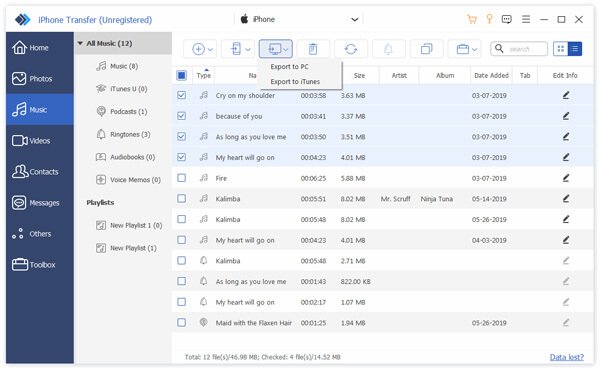
Wählen Sie in der linken Seitenleiste den Datentyp aus, den Sie verschieben möchten, z. B. Fotos, Musik, Kontakte, Nachrichten oder Videos. Die Software lädt und zeigt alle Elemente im rechten Fenster mit Vorschau an.
Schritt 4. Bestimmte Dateien auswählen und Übertragung starten
Markieren Sie die Kontrollkästchen neben den Dateien, die Sie übertragen möchten. Klicken Sie im oberen Menü auf „Auf PC exportieren“. Wählen Sie einen lokalen Ordner zum Speichern der exportierten Dateien und warten Sie, bis die Übertragung abgeschlossen ist. Sie erhalten eine Benachrichtigung, sobald der Vorgang beendet ist.
Falls Ihnen bei Apeaksoft iPhone Transfer bestimmte Funktionen wie vollständige Datensicherung und -wiederherstellung fehlen oder Sie ein stabileres, professionelleres Datenverwaltungstool mit breiterer Datentypunterstützung suchen, könnte Coolmuster iOS Assistant die richtige Wahl für Sie sein. Coolmuster iOS Assistant ist eine professionelle Software für iOS Datenverwaltung und -sicherung, die umfassendere Funktionen bietet und sich für den langfristigen Einsatz eignet. Sie ist für alle iOS Nutzer konzipiert und ermöglicht die Datenverwaltung und -übertragung mit nur einem Klick – ganz ohne komplizierte Einrichtung.
Die wichtigsten Funktionen des iOS Assistenten:
So übertragen Sie Dateien von Ihrem iPhone auf einen Computer mithilfe iOS Assistenten:
01 Laden Sie iOS Assistant herunter und installieren Sie es auf Ihrem PC. Öffnen Sie anschließend das Programm.
02 Verbinden Sie Ihr iPhone mit einem USB-Kabel mit dem Computer und tippen Sie auf Ihrem Gerät auf „Vertrauen“, wenn Sie dazu aufgefordert werden. Nach der Verbindung erkennt die Software Ihr iPhone und zeigt dessen grundlegende Informationen auf dem Bildschirm an.

03 Wählen Sie im linken Bereich die Dateikategorie aus, die Sie übertragen möchten. Rechts können Sie die gewünschten Dateien in der Vorschau anzeigen und auswählen. Klicken Sie anschließend im oberen Menü auf „Exportieren“, wählen Sie einen Ordner auf Ihrem PC zum Speichern der Dateien aus und starten Sie die Übertragung.

Video-Tutorial:
Frage 1: Ist Apeaksoft iPhone Transfer sicher?
Ja, es wurde von einem seriösen Softwareunternehmen entwickelt und enthält keine Schadprogramme. Es wird jedoch empfohlen, die offizielle Version von der Website des Unternehmens herunterzuladen.
Frage 2: Ist Apeaksoft iPhone Transfer kostenlos?
Apeaksoft iPhone Transfer bietet eine kostenlose Testversion, mit der Sie bis zu 20 Fotos gratis übertragen können. Um alle Funktionen freizuschalten und alle Einschränkungen aufzuheben, benötigen Sie ein kostenpflichtiges Abonnement.
F3. Warum muss ich iTunes installieren, um Apeaksoft iPhone Transfer nutzen zu können?
Für die Nutzung von Apeaksoft iPhone Transfer muss iTunes auf Ihrem Computer installiert sein. Die Software benötigt bestimmte Systemkomponenten und Treiber von iTunes, um Ihr iOS Gerät zu erkennen und mit ihm zu kommunizieren. Ohne installiertes iTunes wird Ihr Gerät möglicherweise nicht erkannt.
Bitte stellen Sie jedoch sicher, dass iTunes nicht ausgeführt wird, während Sie Apeaksoft iPhone Transfer verwenden.
Frage 4: Was soll ich tun, wenn mein Computer mein Gerät nicht erkennt?
F5. Kann ich iPhone Transfer verwenden, um Daten von einem iPhone auf ein Android zu übertragen?
Nein, Apeaksoft iPhone Transfer unterstützt derzeit keine Datenübertragung von einem iPhone auf ein Android Gerät . Sie können jedoch das Tool Coolmuster Mobile Transfer verwenden, um die Übertragung durchzuführen.
Dieser ausführliche Test von Apeaksoft iPhone Transfer zeigt, dass die Software für Nutzer geeignet ist, die gezielt Dateien zwischen einem iPhone und einem Computer übertragen möchten. Sie ist benutzerfreundlich und unterstützt gängige Datentypen, allerdings ist die kostenlose Version eingeschränkt und bietet keine erweiterten Backup-Funktionen.
Wenn Sie eine umfassendere iOS Verwaltungslösung mit vollständigen Backup- und Wiederherstellungsoptionen wünschen, ist Coolmuster iOS Assistant eine leistungsstärkere und zuverlässigere Alternative für den langfristigen Einsatz.
Verwandte Artikel:
Apeaksoft Phone Mirror im Test: Funktionen, Preis, Vor- und Nachteile sowie die beste Alternative
Die 8 besten iPhone-Apps zum Übertragen von Dateien vom iPhone auf PC/ Mac
Die 8 besten iPhone-Übertragungssoftwares für Windows 11/10 und Mac
[Liste 2026] 11 der besten Apps zum Übertragen von Fotos vom iPhone auf den PC

 iOS-Übertragung
Apeaksoft iPhone Transfer Testbericht 2026: Alle Funktionen, Preise, Vor- und Nachteile
iOS-Übertragung
Apeaksoft iPhone Transfer Testbericht 2026: Alle Funktionen, Preise, Vor- und Nachteile







 Kostenloser Download für PC
 Kostenloser Download für Mac
