„Früher konnte ich SMS bearbeiten. Ich habe gerade Version 17.1.1 heruntergeladen, und diese Funktion ist nicht mehr vorhanden. Wie kann ich SMS unter iOS 17.1.1 bearbeiten?“
- aus der Apple Community
iMessage ist der wichtigste Instant-Messaging-Dienst für iPhone-Nutzer, insbesondere in iOS 16 und späteren Versionen. Er ermöglicht es, gesendete Nachrichten zu bearbeiten oder zurückzurufen. Einige Nutzer berichten jedoch von Problemen wie „Die Bearbeitungsfunktion in iMessage funktioniert nicht“, wodurch sie diese Funktion nicht ordnungsgemäß nutzen können. Dieser Artikel analysiert die möglichen Ursachen im Detail und hilft Ihnen, das Problem der nicht funktionierenden iMessage-Bearbeitung zu beheben.
Bevor Sie die Ursache des Problems verstehen, sollten Sie wissen, wie Sie eine iMessage richtig bearbeiten oder zurückrufen. Diese Funktion ist sehr nützlich, um Fehler schnell zu korrigieren oder Änderungen an Nachrichten vorzunehmen.
So rufen Sie Ihre Nachrichten ab:
Schritt 1. Öffne die App „Nachrichten“ auf deinem iPhone.
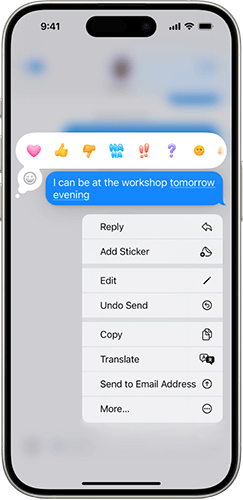
Schritt 2. Halten Sie die Sprechblase gedrückt und tippen Sie dann auf „Senden rückgängig machen“/„Senden rückgängig machen“.
Schritt 3. Sowohl in Ihrem als auch im Konversationsprotokoll des Empfängers erscheint ein Hinweis, der bestätigt, dass Sie die Nachricht zurückgezogen haben.
So bearbeiten Sie Ihre Nachrichten:
Schritt 1. Öffne die App „Nachrichten“ auf deinem iPhone.
Schritt 2. Wählen Sie die Konversation aus, die die Nachricht enthält, die Sie bearbeiten möchten.
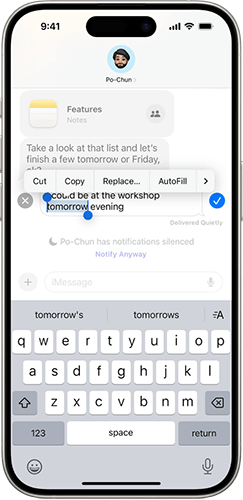
Schritt 3. Halten Sie die Sprechblase gedrückt und tippen Sie dann auf „Bearbeiten“.
Schritt 4. Nehmen Sie Ihre Änderungen vor und tippen Sie dann auf das „Häkchen-Symbol“, um die Nachricht erneut zu senden, oder auf das „X“-Symbol, um die Änderungen rückgängig zu machen.
Falls Sie iMessages nicht bearbeiten/zurückrufen können, sind folgende Gründe möglich:
Für das Problem „iMessage kann nicht bearbeitet/zurückgerufen werden“ finden Sie hier detaillierte Lösungen und Schritte.
Eine stabile Internetverbindung ist für die einwandfreie Funktion von iMessage unerlässlich. Bei einer instabilen Verbindung kann iMessage Bearbeitungs- oder Stornierungsaktionen möglicherweise nicht abschließen.
Führen Sie die folgenden Schritte aus, um Ihre Netzwerkverbindung zu überprüfen:
Schritt 1. Öffnen Sie „Einstellungen“ > „WLAN“ oder „Mobilfunk“ und vergewissern Sie sich, dass die Netzwerkverbindung besteht.
Schritt 2. Wechseln Sie zu einem anderen Netzwerk (z. B. von WLAN zu Mobilfunkdaten), um zu sehen, ob die Funktion wiederhergestellt wird.
Schritt 3. Sollte das Netzwerk weiterhin instabil sein, versuchen Sie, Ihren Router neu zu starten oder die Netzwerkeinstellungen Ihres iPhones zurückzusetzen.

Manchmal sind iMessage-Funktionen aufgrund vorübergehender Serverprobleme von Apple nicht verfügbar. Besuchen Sie die Apple-Systemstatusseite , suchen Sie nach dem Dienst „iMessage“ und prüfen Sie, ob der Status grün ist (was auf normalen Betrieb hinweist). Falls eine Störung angezeigt wird, warten Sie, bis Apple das Problem behoben hat, und versuchen Sie es später erneut.

Wenn iMessage nicht ordnungsgemäß funktioniert, kann ein Neustart der Funktion die Einstellungen aktualisieren und kleinere Probleme beheben.
So geht's:
Schritt 1. Öffnen Sie „Einstellungen“ > „Nachrichten“.
Schritt 2. Schalten Sie den Schalter "iMessage" aus.
Schritt 3. Warten Sie 10 Sekunden und schalten Sie den Schalter dann wieder ein.
Schritt 4. Gehen Sie zurück zu iMessage und versuchen Sie erneut, die Nachricht zu bearbeiten oder das Senden rückgängig zu machen.

Wenn das Deaktivieren und erneute Aktivieren von iMessage nicht hilft, kann das erzwungene Beenden und Neustarten der App deren temporäre Daten löschen und zur Behebung des Problems „iMessage-Bearbeitung funktioniert nicht“ beitragen.
So funktioniert es:
Schritt 1. Wischen Sie vom unteren Bildschirmrand Ihres iPhones nach oben und halten Sie kurz inne, um die App-Übersicht zu öffnen.
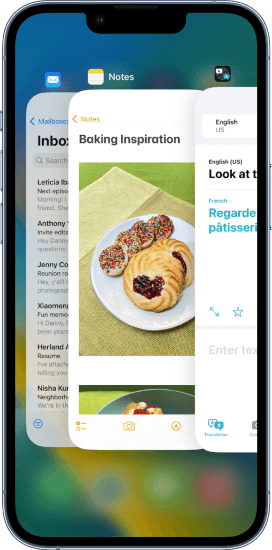
Schritt 2. Öffnen Sie die iMessage-App und wischen Sie sie nach oben, um sie zu schließen.
Schritt 3. Kehren Sie zum Startbildschirm zurück und starten Sie iMessage neu.
Die Bearbeitungs- und Rückruffunktionen für iMessage sind nur in iOS 16 und späteren Versionen verfügbar. Stellen Sie daher sicher, dass Ihr System auf iOS 16 oder höher aktualisiert ist.
Um Ihr iOS zu aktualisieren, befolgen Sie die folgenden Schritte:
Schritt 1. Öffnen Sie „Einstellungen“ > „Allgemein“ > „Softwareupdate“. ( iPhone-Softwareupdate fehlgeschlagen ?)
Schritt 2. Prüfen Sie, ob Updates verfügbar sind, und tippen Sie auf „Herunterladen und installieren“.

Nutzer können Nachrichten innerhalb von 2 Minuten zurückrufen und innerhalb von 15 Minuten bearbeiten. Eine Nachricht kann jedoch maximal 5 Mal bearbeitet werden. Sobald eine Nachricht mehr als 5 Mal bearbeitet wurde, sind keine weiteren Bearbeitungen mehr möglich.
Wie Sie wissen, ist ein Neustart Ihres iPhones eine der besten Methoden, kleinere Fehler zu beheben. Um das Problem „Nachricht bearbeiten funktioniert nicht“ unter iOS 16/17/18/26 zu beheben, empfehlen wir Ihnen, Ihr iPhone neu zu starten. So geht's:
Schritt 1. Halten Sie die "Lautstärke"-Taste und die "Seiten"-Taste gleichzeitig gedrückt, um den Ein-/Ausschalter zu öffnen.
Schritt 2. Ziehen Sie den Schieberegler, um Ihr iPhone auszuschalten.
Schritt 3. Warten Sie 30 Sekunden und halten Sie dann die "Power"-Taste gedrückt, bis das Apple-Logo auf dem Bildschirm erscheint.

Sollten die oben genannten Methoden das Problem „Nachricht bearbeiten funktioniert nicht“ unter iOS 16/17/18/26 nicht beheben, empfiehlt sich als nächster Schritt eine Systemreparatur Ihres Geräts. Das beste Tool hierfür ist iOS -Systemwiederherstellung , da sie diverse schwerwiegende Probleme auf Ihrem iPhone beheben kann, ohne dass Daten verloren gehen.
Was kann iOS Systemwiederherstellung für Sie tun?
So beheben Sie das Problem, dass die Bearbeitung von iMessage nicht funktioniert, mithilfe der iOS -Systemwiederherstellung:
01 Laden Sie die Software herunter und installieren Sie sie auf Ihrem Computer. Öffnen Sie nach der Installation das Programm und wählen Sie „ iOS -Systemwiederherstellung“.
02 Verbinden Sie Ihr iPhone mit dem Computer und stellen Sie sicher, dass die Verbindung vertrauenswürdig ist. Klicken Sie anschließend auf „Start“ und folgen Sie den Anweisungen auf dem Bildschirm, um in den Wiederherstellungsmodus zu gelangen.

03 Wählen Sie „Standardmodus“ und klicken Sie auf „Bestätigen“, um fortzufahren. Das Programm lädt nun die benötigte iOS Firmware herunter.

04 Sobald die Firmware heruntergeladen ist, klicken Sie auf „Reparieren“, um den Reparaturvorgang zu starten. Das Tool repariert Ihr Gerät und behebt Probleme, z. B. dass Sie iMessage nicht bearbeiten können.

Sollten die oben genannten Methoden das Problem nicht beheben, könnte es an einem Hardwaredefekt oder anderen, tieferliegenden Problemen liegen. Es wird empfohlen, sich für weitere Unterstützung an den Apple Support zu wenden.
Wenn Probleme wie „iMessage-Bearbeitung funktioniert nicht“ auftreten, können Sie die in diesem Artikel beschriebenen Methoden zur Fehlerbehebung nutzen. iOS -Systemwiederherstellung ist dabei ein schnelles und zuverlässiges Tool, mit dem sich Systemprobleme effizient beheben lassen.
Wir hoffen, dass Ihnen dieser Artikel dabei hilft, die iMessage-Bearbeitungs- und Rückruffunktionen wiederherzustellen.
Verwandte Artikel:
7 schnelle und einfache Lösungen für iMessage-Synchronisierungsprobleme auf Mac
Warum werden Bilder in iMessage nicht heruntergeladen? Hier finden Sie die Lösungen!
iOS 16/17/18/26 iMessage funktioniert nicht [11 grundlegende Tipps & 1 ultimative Lösung]

 iPhone-Wiederherstellung
iMessage bearbeiten/zurückrufen funktioniert nicht auf dem iPhone? – 9 schnelle Lösungen
iPhone-Wiederherstellung
iMessage bearbeiten/zurückrufen funktioniert nicht auf dem iPhone? – 9 schnelle Lösungen




 Kostenloser Download für PC
 Kostenloser Download für Mac
