Meine Frau und ich haben festgestellt, dass die Bildersuche (GIFs) in unseren Nachrichten fehlt. Alles andere scheint noch da zu sein. Ich habe bereits versucht, die Bildersuche über die Tastatur zu finden und die Optionen unter den Text-Add-ons überprüft – leider ohne Erfolg. Wir haben auch unsere Handys neu gestartet. Wie in anderen Beiträgen vorgeschlagen, haben wir auch unter den Stickern nachgesehen, aber die Bildersuche ist nicht zu finden. Ich habe außerdem sichergestellt, dass mein Handy auf die neueste iOS-Version 17.4 aktualisiert ist. Hat jemand ähnliche Erfahrungen gemacht oder eine Lösung gefunden? Ich brauche dringend die GIFs zurück, wir sind hier total auf GIFs angewiesen!
- aus der Apple Community
GIFs gehörten ursprünglich zu den beliebtesten Funktionen in iPhone-Chats und sozialen Medien. Viele Nutzer berichten jedoch von Problemen: GIFs werden auf dem iPhone nicht abgespielt, nur als statische Bilder angezeigt oder gar nicht erst geladen. Ob in der Nachrichten-App, WhatsApp, LINE oder im Safari-Browser – Fehlfunktionen von GIFs können die Nutzererfahrung erheblich beeinträchtigen.
Wenn Sie Probleme mit der GIF-Wiedergabe auf Ihrem iPhone haben, keine Sorge. Dieser Artikel analysiert systematisch die häufigsten Ursachen für Funktionsstörungen von GIFs auf dem iPhone und bietet Ihnen Schritt für Schritt praktische Lösungen, um die normale Anzeige und Wiedergabe von GIFs wiederherzustellen.
Bevor Sie sich mit der Behebung des Problems befassen, kann das Verständnis der Ursache Ihnen helfen, schneller die richtige Lösung zu finden. Falls Ihre GIFs in iPhone-Nachrichten/iMessage/Safari/WhatsApp nicht funktionieren, sind folgende Gründe möglich:
Sobald Sie die Gründe kennen, können Sie die folgenden 8 effektiven Methoden ausprobieren, um das Problem zu beheben, dass GIFs auf dem iPhone nicht funktionieren.
Wenn GIFs in iMessage auf dem iPhone nicht funktionieren, liegt das Problem oft nicht am Telefon selbst, sondern an der Netzwerkverbindung. Sie können die folgenden Methoden ausprobieren, um netzwerkbedingte Probleme zu beheben:

Die iOS -Funktion „Bewegung reduzieren“ schränkt Animationseffekte ein, was einer der häufigsten Gründe dafür ist, dass GIFs nicht abgespielt werden. Um das Problem mit GIFs in Safari auf dem iPhone zu beheben, deaktivieren Sie die Funktion wie folgt:
Schritt 1. Gehen Sie zu „Einstellungen“ > „Bedienungshilfen“ > tippen Sie auf „Bewegung“.
Schritt 2. Schalten Sie die Option „Bewegung reduzieren“ aus.

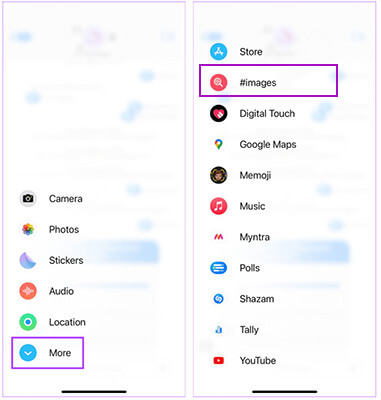
In der iPhone-Nachrichten-App basiert die GIF-Funktion hauptsächlich auf dem Hashtag #images. Wenn diese Funktion deaktiviert, nicht geladen oder fehlerhaft ist, wird die Suche und das Versenden von GIFs beeinträchtigt.
So beheben Sie das Problem, dass GIFs in iPhone-Nachrichten nicht funktionieren:
Schritt 1. Öffnen Sie die Nachrichten-App und rufen Sie eine beliebige Konversation auf.
Schritt 2. Tippen Sie auf das "+"- oder "App"-Symbol neben dem Texteingabefeld.
Schritt 3. Suchen Sie nach „#Bilder“. Falls Sie es nicht sehen, scrollen Sie nach unten und tippen Sie auf „Mehr“, um dann „#Bilder“ manuell zu aktivieren.
Die Nachrichten-App kann Fehlfunktionen aufweisen oder Cache-Fehler verursachen, wodurch GIFs auf dem iPhone nicht funktionieren. Das erzwungene Beenden der App ist eine einfache und effektive Lösung.
Hier die einzelnen Schritte:
Schritt 1. Wischen Sie vom unteren Bildschirmrand nach oben und halten Sie inne (oder doppelklicken Sie auf die Schaltfläche „Home“).
Schritt 2. Die Nachrichten-App suchen.
Schritt 3. Wischen Sie es nach oben, um es vollständig zu schließen.
Schritt 4. Öffnen Sie die Nachrichten-App erneut und testen Sie die GIF-Funktion.

Bei geringem Speicherplatz auf dem iPhone priorisiert das System das Laden von Multimedia-Inhalten wie Bildern, Videos und GIFs. Dies ist ein häufiger Grund dafür, dass GIFs möglicherweise nicht angezeigt werden.
Um Speicherplatz auf Ihrem iPhone freizugeben , befolgen Sie die folgenden Schritte:
Schritt 1. Gehen Sie zu „Einstellungen“ > „Allgemein“ > „iPhone-Speicher“.
Schritt 2. Prüfen Sie den verfügbaren Speicherplatz.
Schritt 3. Löschen Sie unnötige Apps , Fotos oder Videos.

Falls GIFs in Safari auf dem iPhone nicht funktionieren, können Sie den Safari-Cache direkt leeren. Gehen Sie dazu wie folgt vor:
Schritt 1. Öffnen Sie die „Einstellungen“ und scrollen Sie nach unten zu „Safari“.
Schritt 2. Scrollen Sie nach unten und tippen Sie auf „Verlauf und Website-Daten löschen“.
Schritt 3. Bestätigen Sie durch Tippen auf „Verlauf und Daten löschen“.

Laut Apple ist die Funktion #Bilder nur in bestimmten Ländern verfügbar. Falls Ihre GIFs auf dem iPhone nicht funktionieren, könnte dies an dieser regionalen Beschränkung liegen. Um das Problem zu beheben, können Sie die Regions- und Spracheinstellungen Ihres iPhones ändern. So geht's:
Schritt 1. Öffnen Sie die App „Einstellungen“ und gehen Sie zu „Allgemein“.
Schritt 2. Tippen Sie auf „Sprache & Region“ und wählen Sie dann „Region“ aus.
Schritt 3. Suchen und wählen Sie die gewünschte Region aus der Liste aus.

Ältere iOS Versionen können Fehler oder Softwareprobleme aufweisen. Apple veröffentlicht daher regelmäßig Updates, um diese zu beheben. Falls ein Update verfügbar ist, aktualisieren Sie Ihr iPhone und prüfen Sie anschließend, ob GIFs funktionieren.
Schritt 1. Gehen Sie zu „Einstellungen“ > „Allgemein“ > „Softwareupdate“. ( iPhone-Softwareupdate fehlgeschlagen ?)
Schritt 2. Ihr iPhone beginnt nun mit der Suche nach Updates.
Schritt 3. Falls ein Update verfügbar ist, tippen Sie auf „Herunterladen und installieren“.

Wenn keine der oben genannten Methoden funktioniert, besteht eine weitere Lösung für das Problem „GIFs werden auf dem iPhone nicht angezeigt“ darin, Ihr iPhone auf die Werkseinstellungen zurückzusetzen. Beachten Sie, dass dadurch alle Ihre Daten gelöscht werden. Sichern Sie Ihr Gerät daher unbedingt vorher.
So geht's:
Schritt 1. Öffnen Sie die „Einstellungen“ und tippen Sie auf „Allgemein“.
Schritt 2. Tippen Sie auf „iPhone übertragen oder zurücksetzen“ und wählen Sie „Alle Inhalte und Einstellungen löschen“. Dadurch wird Ihr Telefon auf den ursprünglichen Werkszustand zurückgesetzt.

Wenn Sie die Systemeinstellungen nicht wiederholt anpassen oder Datenverlust durch das Zurücksetzen Ihres Geräts auf Werkseinstellungen riskieren möchten, ist die Verwendung eines professionellen iOS Reparaturtools die effizientere Option. iOS System Recovery wurde speziell entwickelt, um iOS -Systemprobleme wie Wiedergabefehler bei GIFs, Nachrichtenfehler und Systemabstürze zu beheben, ohne Ihre Daten zu löschen.
Hauptmerkmale der iOS -Systemwiederherstellung:
So beheben Sie das Problem, dass GIFs auf dem iPhone nicht funktionieren, mithilfe der iOS -Systemwiederherstellung:
01 Installieren und starten Sie das Tool auf Ihrem Computer. Verbinden Sie Ihr iPhone per USB mit dem Computer und wählen Sie anschließend „Weitere Tools“ > „ iOS -Systemwiederherstellung“, um fortzufahren.

02 Das Programm beginnt nun mit der Fehlersuche an Ihrem iPhone und zeigt die Probleme auf dem Bildschirm an. Sobald das Problem erkannt wurde, klicken Sie auf „Start“, um fortzufahren.

03 Überprüfen Sie die auf der Benutzeroberfläche angezeigten Geräteinformationen. Wählen Sie gegebenenfalls die korrekten Details aus den Dropdown-Listen aus. Klicken Sie anschließend auf die Schaltfläche „Reparieren“, um das Problem sofort zu beheben.

Wenn GIFs auf dem iPhone nicht funktionieren, lässt sich das Problem meist durch Überprüfung der Netzwerkverbindung, Anpassung der Systemeinstellungen oder iOS Update beheben. Besteht das Problem jedoch weiterhin oder scheint es auf eine Systemstörung zurückzuführen zu sein, kann die manuelle Fehlerbehebung zeitaufwendig und riskant sein. Unter Berücksichtigung von Faktoren wie Sicherheit, Erfolgsquote und Benutzerfreundlichkeit ist iOS Systemwiederherstellung zweifellos die effizientere und unkompliziertere Lösung, insbesondere für Nutzer, die das Problem endgültig beheben möchten.
Verwandte Artikel:
Wie man GIF-Fotos vom iPhone auf 4 zuverlässige Arten wiederherstellt?
So übertragen Sie GIF-Bilder vom iPhone auf Mac – 5 nützliche Methoden
So erhalten Sie GIF-Bilder von Ihrer SD-Karte zurück [3 Wege erklärt]
Wie man GIF-Bilder auf 6 einfache Arten komprimiert? [Nur wenige kennen das]

 iPhone-Wiederherstellung
[Funktioniert garantiert] Wie behebt man schnell das Problem, dass GIFs auf dem iPhone nicht funktionieren?
iPhone-Wiederherstellung
[Funktioniert garantiert] Wie behebt man schnell das Problem, dass GIFs auf dem iPhone nicht funktionieren?




 Kostenloser Download für PC
 Kostenloser Download für Mac
