Ich versuche, die neue Anruferkennungsfunktion in iOS 26 zu nutzen, aber sie lässt sich nicht aktivieren. Ich bin in Mexiko, die Sprache meines Telefons ist auf Spanisch (Mexiko) eingestellt, die Region ist Mexiko, Apple Intelligence ist aktiviert, Siri ist aktiviert und die Sprache ist ebenfalls auf Spanisch (Mexiko) eingestellt. Ich habe die Anruferkennung aktiviert, die den Anrufer nach dem Grund des Anrufs fragt. Wenn ich Anrufe von unbekannten Nummern erhalte, klingelt mein Telefon ganz normal, ohne dass der Anruf geprüft wird. Ich habe das Telefon bereits neu gestartet und die Einstellungen mehrmals überprüft. Auf der Seite zur Verfügbarkeit von Apple-Funktionen steht, dass die Anruferkennung in Mexiko verfügbar ist. Ich bin mir daher nicht sicher, was ich übersehe.
- aus der Apple Community
Apples iOS 26 führt zahlreiche neue Funktionen ein, darunter die viel diskutierte Anruferkennung. Diese Funktion hilft Nutzern, unerwünschte Anrufe zu vermeiden, indem sie Anrufer nach ihrem Namen und dem Grund des Anrufs fragt, bevor man den Anruf annimmt. Allerdings berichten viele Nutzer von Problemen mit der Anruferkennung iOS 26, beispielsweise dass sie nicht funktioniert oder auf ihren iPhones nicht verfügbar ist.
Falls die Anruferkennung unter iOS 26 bei Ihnen nicht funktioniert, keine Sorge. Dieser Leitfaden erklärt Ihnen die Funktion, mögliche Fehlerquellen und bietet fünf effektive Lösungsansätze.
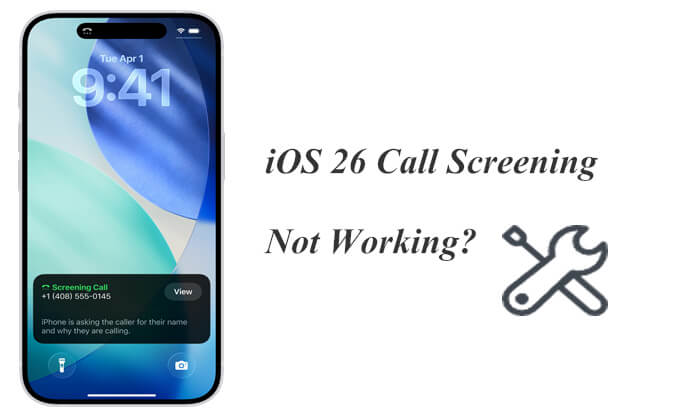
Die Anruferkennung ist ein Highlight von iOS 26 und erweitert die Live-Voicemail-Funktion um eine clevere Funktion. Bei einem Anruf eines unbekannten Anrufers fordert Ihr iPhone diesen auf, seinen Namen und den Grund des Anrufs zu nennen. Sie sehen die Antwort in Echtzeit und können sofort entscheiden, ob Sie den Anruf annehmen, ablehnen, ignorieren oder per SMS antworten möchten – ganz ohne den Hörer abzunehmen.
Falls die Anruferkennung auf Ihrem iPhone unter iOS 26 nicht funktioniert, kann dies verschiedene Ursachen haben:
* Möglicherweise hat Apple die Anruferkennung in Ihrem Land noch nicht eingeführt.
* Falls Sie nicht auf die neueste iOS Version 26 aktualisiert haben, ist die Funktion möglicherweise nicht vorhanden oder funktioniert nicht ordnungsgemäß.
* Falsche Sprach- oder Regionseinstellungen können die Anruferkennung beeinträchtigen.
* Die Funktion ist möglicherweise in den Telefoneinstellungen standardmäßig deaktiviert.
* Wie bei jedem neuen iOS Update können kleinere Fehler gelegentlich die Funktionalität beeinträchtigen.
* Ihr Mobilfunkanbieter unterstützt diese Funktion möglicherweise noch nicht.
* Apps von Drittanbietern zur Anrufblockierung oder Spamfilterung könnten mit dem in Apple integrierten Tool in Konflikt geraten.
Falls die Anruferkennung unter iOS 26 nicht funktioniert, finden Sie hier neun einfache Lösungsansätze. Mit diesen Schritten können Sie Probleme mit der Anruferkennung iOS 26 ganz ohne technische Vorkenntnisse beheben.
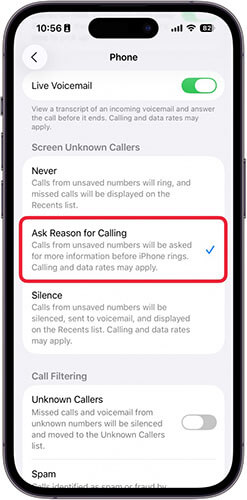
Einer der häufigsten Gründe, warum die Anruferkennung iOS 26 nicht funktioniert, ist, dass die Funktion nicht aktiviert ist. Nach größeren Updates werden manche Einstellungen auf die Standardwerte zurückgesetzt, wodurch die Anruferkennung deaktiviert wird. Durch die Aktivierung der Funktion erhält das System die Berechtigung, eingehende Anrufe zu analysieren.
So aktivieren Sie die Anruferkennung unter iOS 26:
Schritt 1. Öffnen Sie die App „Einstellungen“, scrollen Sie nach unten und tippen Sie auf „Apps“.
Schritt 2. Wählen Sie „Telefon“, scrollen Sie dann zum Abschnitt „Unbekannte Anrufer anzeigen“ und wählen Sie „Nach dem Grund des Anrufs fragen“.
Die Anruferkennung ist nur in ausgewählten Ländern verfügbar. Wenn Ihre Region oder Sprache nicht unterstützt wird, wird die Funktion möglicherweise nicht angezeigt oder funktioniert nicht ordnungsgemäß. Um das Problem mit der Anruferkennung zu beheben, überprüfen Sie bitte Ihre Regions- und Spracheinstellungen anhand der folgenden Schritte:
Schritt 1. Gehen Sie zu „Einstellungen“ > „Allgemein“ > „Sprache & Region“.
Schritt 2. Stellen Sie die Region auf „Vereinigte Staaten“ und die Sprache auf „Englisch“ ein.
Schritt 3. Starten Sie Ihr iPhone neu und prüfen Sie, ob das Problem mit unbekannten Anrufern auf dem Bildschirm in iOS 26 behoben ist.

Apps von Drittanbietern, die Spam blockieren oder Anrufe filtern sollen, können die in iOS integrierte Anruferkennung beeinträchtigen. Diese Apps versuchen häufig, eingehende Anrufe zu verwalten, was zu Konflikten mit dem nativen System von Apple führen und die Anzeige der iOS Anruferkennung verhindern oder deren Fehlfunktion verursachen kann.
Um dieses Problem zu beheben, deaktivieren Sie alle externen Apps, die Ihre Anrufe verwalten. Dadurch wird die Systemstabilität wiederhergestellt und das Risiko minimiert, dass wichtige Anrufe versehentlich blockiert werden. Außerdem wird so sichergestellt, dass Ihr iPhone den Echtzeit-Transkriptionsdienst für unbekannte Nummern ordnungsgemäß nutzen kann.
So geht's:
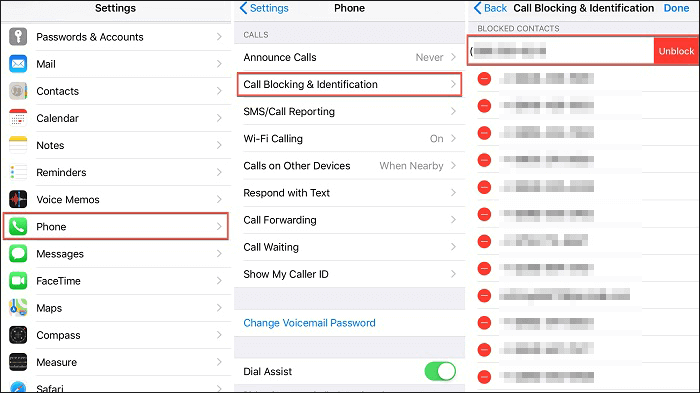
Schritt 1. Öffnen Sie die App „Einstellungen“ auf Ihrem iPhone.
Schritt 2. Scrollen Sie nach unten und tippen Sie auf „Telefon“.
Schritt 3. Wählen Sie „Anrufblockierung & -identifizierung“.
Schritt 4. Im nächsten Bildschirm sehen Sie eine Liste der Apps, die Anrufe blockieren oder identifizieren dürfen. Deaktivieren Sie den Schalter für alle hier aufgeführten Drittanbieter-Apps.
Die Anruferkennungsfunktion von iOS 26 nutzt Hintergrundprozesse, um eingehende Anrufe auf Spam oder unerwünschte Anrufe zu analysieren. Im Stromsparmodus wird die Hintergrundaktivität eingeschränkt, um Akku zu sparen. Dies kann dazu führen, dass die Anruferkennung nicht richtig funktioniert oder verzögert reagiert.
Um die volle Funktionalität wiederherzustellen, schalten Sie einfach den Energiesparmodus aus. So geht's:
Schritt 1. Öffnen Sie die App „Einstellungen“ auf Ihrem iPhone.
Schritt 2. Scrollen Sie nach unten und tippen Sie auf „Akku“.
Schritt 3. Suchen Sie den „Energiesparmodus“ und deaktivieren Sie ihn. Der Schalter wird grau und zeigt damit an, dass er deaktiviert ist.

Sollten Sie weiterhin Probleme mit der Anruferkennungsfunktion von Apple haben, starten Sie die Telefon-App neu. Manchmal kann die App einfrieren, überlastet werden oder einen kleineren Fehler aufweisen. Durch den Neustart werden die internen Prozesse aktualisiert, sodass die Anruferkennung wieder einwandfrei funktioniert. Diese Methode behebt app-spezifische Probleme, ohne dass ein Neustart des gesamten Geräts erforderlich ist.
Hier die einzelnen Schritte:
Schritt 1. Wischen Sie vom unteren Bildschirmrand nach oben und halten Sie in der Mitte kurz inne, um die App-Übersicht zu öffnen. Bei iPhones mit Home-Taste drücken Sie stattdessen zweimal die Home-Taste.
Schritt 2. Suchen Sie die App „Telefon“ in der Liste der zuletzt verwendeten Apps.
Schritt 3. Wischen Sie auf der Karte der Telefon-App nach oben, um sie zu schließen.
Schritt 4. Kehren Sie zum Startbildschirm zurück und öffnen Sie die Telefon-App erneut.

Wenn das erzwungene Beenden und Neustarten der Telefon-App nicht hilft, können Sie versuchen, Ihr iPhone neu zu starten. Dadurch werden Systemprozesse aktualisiert und vorübergehende Fehler behoben.
Für iPhone X, 11, 12, 13 oder neuer:
Für iPhone 6, 7, 8 oder SE (2. oder 3. Generation):
Für iPhone SE (1. Generation), 5 oder ältere Modelle:

Wenn die Anruferkennung unter iOS 26 nicht funktioniert, könnte dies an einem fehlerhaften Update liegen. Apple veröffentlicht regelmäßig schnelle Patches, um Probleme zu beheben, und auch eine Neuinstallation iOS kann das Problem lösen.
So geht's:
Schritt 1. Gehen Sie zu „Einstellungen“ > „Allgemein“ > „Softwareupdate“ und installieren Sie die neueste Version. ( iPhone-Softwareupdate fehlgeschlagen ?)
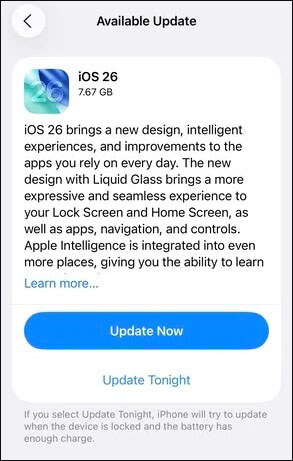
Schritt 2. Sollte das Problem weiterhin bestehen, sichern Sie Ihre Daten und installieren Sie iOS 26 mithilfe von iTunes oder dem Finder neu.
Schritt 3. Starten Sie nach der Neuinstallation Ihr Gerät neu und prüfen Sie, ob die Anruferkennungsfunktion jetzt funktioniert.
Wenn Sie alle grundlegenden Methoden ausprobiert haben, die Anruferkennung auf Ihrem iPhone aber immer noch nicht funktioniert, könnte Ihr Gerät tieferliegende Systemprobleme haben. iOS Systemwiederherstellung ist die zuverlässigste Lösung. Dieses Tool kann verschiedene iOS -Systemprobleme beheben, darunter auch die nicht funktionierende Anruferkennung iOS 26, ohne Ihre persönlichen Daten zu löschen.
Highlights der iOS -Systemwiederherstellung:
So verwenden Sie iOS -Systemwiederherstellung, um das Problem mit der Anruferkennung iOS 26 zu beheben, ohne Daten zu verlieren:
01 Installieren und starten Sie iOS System Recovery auf Ihrem Windows / Mac -Computer. Verbinden Sie Ihr iPhone über USB und wählen Sie „ iOS System Recovery“.

02 Klicken Sie auf „Start“, und die Software beginnt mit der Erkennung von Problemen mit Ihrem iPhone.

03 Wählen Sie Ihren Reparaturmodus, wählen Sie Ihr iPhone-Modell aus der Liste und klicken Sie auf „Reparieren“.

04 Die Software lädt die notwendige Firmware herunter, um Ihr iPhone zu reparieren. Sobald der Download abgeschlossen ist, funktioniert Ihr iPhone wieder einwandfrei.

Wenn die Anruferkennung unter iOS 26 nach allen Lösungsversuchen weiterhin nicht verfügbar ist, liegt das Problem möglicherweise an Ihrem Gerät, Ihrer Region oder Ihrem Account. Wenden Sie sich an den Apple Support, um direkte Hilfe zu erhalten. Dort kann geprüft werden, ob die Funktion in Ihrer Region verfügbar ist, und es werden erweiterte Fehlerbehebungsmaßnahmen angeboten. Falls es sich um einen bekannten Fehler handelt, arbeitet Apple möglicherweise bereits an einer Lösung.
Die Anruferkennung in iOS 26 kann Spam-Anrufe deutlich reduzieren, funktioniert aber möglicherweise nicht einwandfrei. Gründe hierfür können beispielsweise falsche Einstellungen, die Region, App-Konflikte oder Systemfehler sein. Mit den detaillierten Schritten in diesem Artikel können Sie die meisten Probleme beheben. Bei hartnäckigen iOS -Systemfehlern bietet das iOS Systemwiederherstellungstool eine umfassende Lösung. Dieses leistungsstarke Tool wurde speziell entwickelt, um verschiedene iOS Probleme sicher und ohne Datenverlust zu beheben.
Wenn die Anruferkennung nach allen Lösungsversuchen immer noch nicht funktioniert, ist die Kontaktaufnahme mit dem Apple Support möglicherweise Ihre letzte Option. Lassen Sie sich durch Probleme mit der Anruferkennung von iOS 26 nicht von einem reibungsloseren Telefoniererlebnis abhalten.
Verwandte Artikel:
Warum löscht sich mein iPhone-Anrufprotokoll von selbst? Gründe und wie ich es wiederherstellen kann
Schritt-für-Schritt-Anleitung zum einfachen Löschen iOS Updates auf iPhone/iPad

 iPhone-Wiederherstellung
[Gelöst] Wie behebt man das Problem, dass die Anruferkennung iOS 26 auf dem iPhone nicht funktioniert?
iPhone-Wiederherstellung
[Gelöst] Wie behebt man das Problem, dass die Anruferkennung iOS 26 auf dem iPhone nicht funktioniert?







 Kostenloser Download für PC
 Kostenloser Download für Mac
