Viele iPhone-Nutzer sichern ihre Nachrichten mit iCloud, um sicherzustellen, dass wichtige Unterhaltungen beim Gerätewechsel oder Zurücksetzen des Systems nicht verloren gehen. Manche Nutzer stoßen jedoch auf ein ärgerliches Problem: Nachrichten lassen sich nicht aus dem iCloud-Backup wiederherstellen. Sollten Sie sich in dieser Situation befinden, keine Sorge. Dieser Leitfaden erklärt die möglichen Ursachen und bietet elf bewährte Lösungen, mit denen Sie Ihre Nachrichten erfolgreich wiederherstellen können.
Bevor Sie mit der Reparatur beginnen, empfiehlt es sich, die häufigsten Ursachen zu verstehen, um die Fehlersuche effektiver gestalten zu können:
Nachdem wir die Ursachen verstanden haben, finden Sie hier 11 praktische Methoden, die Ihnen helfen, das Problem zu lösen, dass Nachrichten nicht aus dem iCloud-Backup wiederhergestellt werden.
Eine stabile WLAN-Verbindung ist entscheidend für die Wiederherstellung von iCloud-Nachrichten. Bei einer langsamen oder instabilen Verbindung kann die Nachrichtensynchronisierung unterbrochen werden. Sollte Ihre Verbindung stabil sein, die Synchronisierung aber dennoch fehlschlagen, können Sie versuchen, die Netzwerkeinstellungen zurückzusetzen.
Schritt 1. Gehen Sie zu „Einstellungen“ > „Allgemein“ > „iPhone übertragen oder zurücksetzen“ > „Zurücksetzen“.
Schritt 2. Tippen Sie auf „Netzwerkeinstellungen zurücksetzen“.

Schritt 3. Geben Sie Ihr Passwort ein und bestätigen Sie es.
Wenn iCloud, iMessage oder die Apple-ID gewartet werden oder Probleme auftreten, kann die Wiederherstellung von Nachrichten auch dann fehlschlagen, wenn Ihr Netzwerk einwandfrei funktioniert. Daher lassen sich serverseitige Probleme schnell ausschließen, wenn Sie den Systemstatus von Apple überprüfen.
Gehen Sie dazu wie folgt vor:
Schritt 1. Besuchen Sie die Apple-Webseite zum Systemstatus .
Schritt 2. Suchen Sie nach iCloud-Backup, iMessage oder Apple-ID.
Schritt 3. Falls bei einem Dienst ein gelbes oder rotes Indikatorsymbol angezeigt wird, warten Sie, bis Apple das Problem behoben hat.

Wenn Ihr iCloud-Speicher voll oder fast voll ist, ist Ihr Backup möglicherweise unvollständig. Dies ist ein häufiger Grund dafür, dass Nachrichten nicht aus dem iCloud-Backup wiederhergestellt werden.
Um Ihren iCloud-Speicher zu überprüfen, befolgen Sie die folgenden Schritte:
Schritt 1. Öffnen Sie „Einstellungen“ > „Apple-ID“ > „iCloud“.

Schritt 2. Überprüfen Sie Ihre Speichernutzung.
Schritt 3. Wenn der Speicher voll ist, können Sie Folgendes tun:
Manchmal kann die iCloud-Nachrichten-Synchronisierungsfunktion hängen bleiben und muss erneut aktiviert werden.
Hier die einzelnen Schritte:
Schritt 1. Öffnen Sie „Einstellungen“ > Tippen Sie auf „Apple-ID“ > „iCloud“ > „Nachrichten“.
Schritt 2. Schalten Sie den Schalter aus > Warten Sie 10 Sekunden > Schalten Sie ihn wieder ein.

Bei einem Authentifizierungsproblem mit Ihrer Apple-ID kann das Gerät möglicherweise keine Backups aus iCloud abrufen. Durch Ab- und erneutes Anmelden können Sie die Kontoautorisierung aktualisieren und die normale Synchronisierung wiederherstellen.
So melden Sie sich in Ihrem iCloud-Konto erneut an:
Schritt 1. Gehen Sie zu „Einstellungen“ > „Apple-ID“.
Schritt 2. Scrollen Sie nach unten und tippen Sie auf „Abmelden“. ( Sie können sich nicht von Ihrer Apple-ID abmelden ?)
Schritt 3. Melden Sie sich erneut bei Ihrer Apple-ID an.

Ein Neustart kann den Systemcache und Hintergrundfehler schnell beheben und ist daher eine einfache, aber gängige und effektive Lösung. Insbesondere wenn die iCloud-Wiederherstellung hängt, kann ein Neustart die Synchronisierung wiederaufnehmen.
Für iPhone X, 11, 12, 13 oder neuer:
Für iPhone 6, 7, 8 oder SE (2. oder 3. Generation):
Für iPhone SE (1. Generation), 5 oder ältere Modelle:

Wenn Ihr iOS nicht auf dem neuesten Stand ist, empfiehlt sich ein Update auf die neueste Version. Dadurch werden verschiedene Fehler behoben und die Systemleistung verbessert. Versuchen Sie nach dem Update erneut, Ihre Nachrichten aus dem iCloud-Backup wiederherzustellen.
Hier die einzelnen Schritte:
Schritt 1. Gehen Sie zu „Einstellungen“ > „Allgemein“ > „Softwareupdate“. ( iPhone-Softwareupdate fehlgeschlagen ?)
Schritt 2. Tippen Sie auf „Herunterladen und installieren“, um auf die neueste Version von iOS zu aktualisieren.

Wird der Wiederherstellungsprozess unterbrochen oder beschädigt, lässt sich das Problem oft durch einen erneuten Wiederherstellungsversuch beheben. Diese Methode eignet sich für Benutzer, die bereits andere Schritte versucht haben, ihre Nachrichten aber immer noch nicht wiederherstellen können.
So geht's:
Schritt 1. Öffnen Sie „Einstellungen“ > „Allgemein“ > „iPhone übertragen oder zurücksetzen“ > „Alle Inhalte und Einstellungen löschen“. ( Das iPhone löscht die Daten nicht ?)

Schritt 2. Wählen Sie „iPhone löschen“ und warten Sie, bis das Gerät zurückgesetzt ist.
Schritt 3. Richten Sie Ihr iPhone erneut ein.
Schritt 4. Wählen Sie auf dem Bildschirm „Apps & Daten“ die Option „Aus iCloud-Backup wiederherstellen“.
Schritt 5. Wählen Sie Ihre aktuellste Sicherung aus.

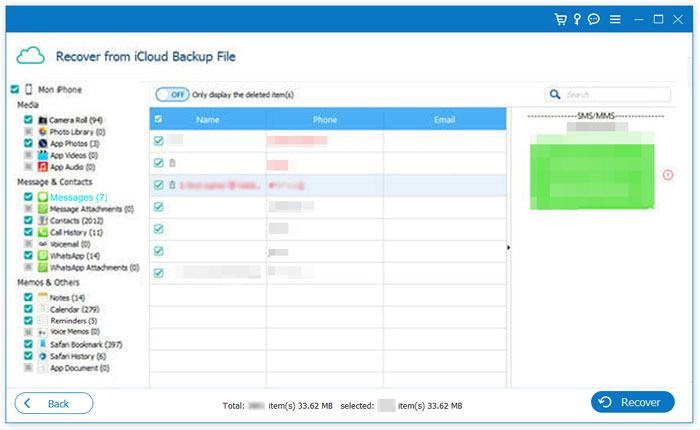
Wenn mehrere Versuche, Ihre Nachrichten aus iCloud wiederherzustellen, fehlschlagen, ist ein professionelles Tool die beste Lösung. iPhone Data Recovery unterstützt den direkten Zugriff auf iCloud-Backups und ermöglicht Ihnen die selektive Wiederherstellung von Nachrichten, Kontakten, Fotos und anderen Datentypen. Der Hauptvorteil gegenüber offiziellen Methoden besteht darin, dass die vorhandenen Daten auf Ihrem Telefon nicht beeinträchtigt werden und Sie eine Vorschau anzeigen und die wiederherzustellenden Daten auswählen können. Dies macht das Tool besonders geeignet für Nutzer, die nur bestimmte Daten wiederherstellen möchten. Darüber hinaus können Sie Nachrichten auch direkt von Ihrem iPhone wiederherstellen, selbst ohne Backup .
Hauptmerkmale der iPhone-Datenwiederherstellung:
So stellen Sie Nachrichten aus iCloud mithilfe der iPhone-Datenwiederherstellung wieder her:
01 Laden Sie die Software herunter und starten Sie sie. Wählen Sie anschließend „Aus iCloud wiederherstellen“. Melden Sie sich in Ihrem iCloud-Konto an. Wenn Sie die Zwei-Faktor-Authentifizierung aktiviert haben, tippen Sie auf Ihrem iPhone auf „Vertrauen“. Apple sendet Ihnen einen Bestätigungscode an Ihr Gerät. Geben Sie diesen Code in der Software ein.
02 Sobald die Verbindung hergestellt ist, wählen Sie die Option „iCloud-Backup“ und klicken Sie auf „Start“, um mit dem Scannen des iCloud-Backups zu beginnen.

03 Die Software listet alle mit Ihrem iCloud-Konto verknüpften Sicherungsdateien auf. Wählen Sie eine Sicherung anhand des Gerätenamens und des Sicherungsdatums aus und klicken Sie anschließend auf „Herunterladen“, um fortzufahren.

04. Ein Popup-Fenster mit allen Datentypen im iCloud-Backup wird angezeigt. Wählen Sie „Nachrichten“ und „Nachrichtenanhänge“ aus und klicken Sie dann auf „Weiter“. Die Software beginnt nun mit dem Scannen des iCloud-Backups.
05 Sobald der Scan abgeschlossen ist, werden die Ergebnisse auf der rechten Seite des Bildschirms angezeigt. Wählen Sie die gelöschten Nachrichten aus, die Sie wiederherstellen möchten, und klicken Sie auf die Schaltfläche „Wiederherstellen“, um die ausgewählten Daten aus dem iCloud-Backup auf Ihren Computer zu exportieren.
Wenn Sie Ihre Daten zuvor auf Ihrem Computer gesichert haben, ist die Wiederherstellung über iTunes oder den Finder möglicherweise schneller und stabiler. Beachten Sie jedoch, dass bei dieser Methode die aktuellen Daten auf Ihrem Telefon überschrieben werden.
Um Nachrichten aus einem iTunes-Backup wiederherzustellen , befolgen Sie die folgenden Schritte:
Schritt 1. Verbinden Sie Ihr iPhone mit Ihrem Computer und öffnen Sie iTunes oder den Finder.
Schritt 2. Wählen Sie Ihr iPhone aus, sobald es in iTunes angezeigt wird, und klicken Sie dann unter dem Tab „Übersicht“ auf „Backup wiederherstellen“.
Schritt 3. Wählen Sie die aktuellste Sicherungsdatei aus, klicken Sie auf „Wiederherstellen“ und bestätigen Sie den Vorgang durch Eingabe Ihres Passworts.

Sollten Sie Ihre Nachrichten nach Anwendung der oben genannten Methoden immer noch nicht aus dem iCloud-Backup wiederherstellen können, wenden Sie sich bitte an den Apple Support. Dieser wird sich schnellstmöglich mit Ihnen in Verbindung setzen.
Sollten Sie Ihre Nachrichten nicht aus iCloud wiederherstellen können, keine Panik! Die meisten Probleme lassen sich mit den elf in diesem Artikel beschriebenen Methoden beheben. Für normale Nutzer ist die iPhone-Datenwiederherstellung die empfehlenswerteste Lösung, da sie Nachrichten direkt von Ihrem Gerät oder aus iTunes-/iCloud-Backups extrahieren kann. Die Erfolgsquote ist in der Regel höher als bei den integrierten Systemmethoden, und Ihre Daten werden nicht überschrieben. Daher ist sie die beste Option zur Wiederherstellung verlorener Nachrichten.
Verwandte Artikel:
iPhone lädt Nachrichten aus iCloud nicht mehr (Gründe & Lösungen)
Wie behebt man eine pausierte iCloud-Wiederherstellung? Lösung in 9 schnellen Schritten
Wiederherstellung aus iCloud – Verbleibende Zeit wird geschätzt – Hängt fest? Jetzt beheben!

 iPhone-Wiederherstellung
Wie behebt man das Problem, dass Nachrichten nicht aus dem iCloud-Backup wiederhergestellt wurden? – 11 nützliche Tipps
iPhone-Wiederherstellung
Wie behebt man das Problem, dass Nachrichten nicht aus dem iCloud-Backup wiederhergestellt wurden? – 11 nützliche Tipps







 Kostenloser Download für PC
 Kostenloser Download für Mac
