„Der Näherungssensor sollte idealerweise nur beim Telefonieren funktionieren. Wenn ich den Hörer abnehme und spreche, sollte sich der Bildschirm abschalten. Seit dem Update auf iOS 11.3 ist der Näherungssensor jedoch immer aktiv, egal ob ich gerade telefoniere oder nicht. Wenn ich eine App benutze und meine Hand nur über den Sensor halte, wird der Bildschirm schwarz. Hat jemand das gleiche Problem?“
- aus der Apple Community
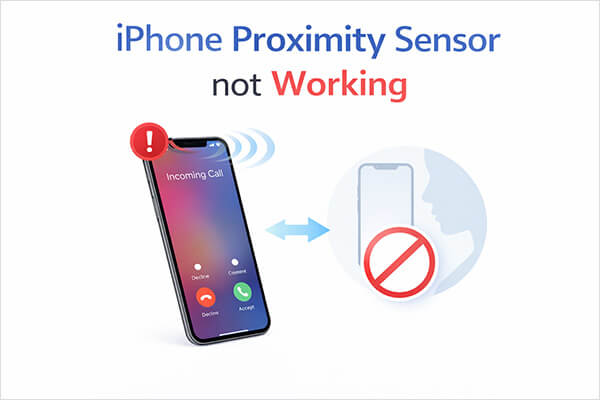
Wenn Sie mit einem iPhone telefonieren, schaltet sich der Bildschirm normalerweise automatisch aus, um versehentliche Berührungen durch Ihr Gesicht zu verhindern. Diese Funktion basiert hauptsächlich auf dem Näherungssensor. Wenn der Näherungssensor Ihres iPhones nicht richtig funktioniert, kann dies dazu führen, dass der Bildschirm während des Gesprächs eingeschaltet bleibt, es zu versehentlichen Gesprächsabbrüchen kommt oder bestimmte Funktionen nicht mehr ordnungsgemäß funktionieren.
Was genau verursacht das Problem, dass der Näherungssensor des iPhones nicht funktioniert, und wie lässt es sich beheben? Dieser Artikel erklärt die häufigsten Ursachen und bietet sieben effektive Lösungen, mit denen Sie Ihr iPhone schnell wieder normal nutzen können.
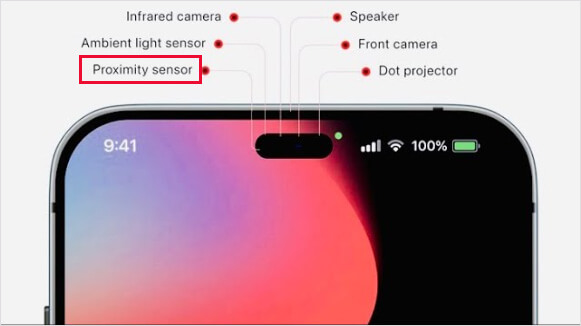
Der Näherungssensor ist eine im iPhone integrierte Hardwarekomponente, die sich üblicherweise in der Nähe des Ohrhörers am oberen Bildschirmrand befindet. Er erkennt Veränderungen des Abstands zwischen dem Telefon und Objekten in der Nähe.
Wenn Sie einen Anruf annehmen und Ihr iPhone ans Ohr halten, erkennt der Näherungssensor die verringerte Entfernung und schaltet den Bildschirm automatisch aus. Dies verhindert versehentliche Berührungen im Gesicht und spart Akkuleistung. Sobald Sie das Telefon vom Ohr entfernen, schaltet sich der Bildschirm automatisch wieder ein, sodass Sie das Gerät weiter bedienen können.
Sollten Sie feststellen, dass der Näherungssensor Ihres iPhones nicht funktioniert, liegt dies in der Regel an einem der folgenden Gründe:
1. Die Displayschutzfolie oder die Handyhülle blockiert den Sensor.
Ist die Displayschutzfolie zu dick oder die Handyhülle schlecht konstruiert, kann dies den Sensor verdecken und zu Erkennungsproblemen führen.
2. Staub oder Schmutz auf der Sensorfläche.
Der Näherungssensor befindet sich üblicherweise in der Nähe des Ohrhörers, und angesammelter Staub oder Öl können seine Erkennung beeinträchtigen.
3. Fehlfunktion iOS Systems.
Systemfehler oder Probleme mit Updates können dazu führen, dass der Sensor nicht mehr ordnungsgemäß funktioniert.
4. Konflikte mit Apps von Drittanbietern.
Einige Anwendungen können die Systemfunktionen beeinträchtigen.
5. Hardware-Schaden.
Wenn das Telefon heruntergefallen ist, mit Wasser in Berührung gekommen ist oder der Bildschirm repariert wurde, kann der Sensor bereits beschädigt sein.
Wenn der Näherungssensor Ihres iPhones nicht funktioniert, ist das kein Grund zur Panik. Oft lässt sich das Problem mit einfachen Schritten beheben. Im Folgenden finden Sie sieben effektive Lösungsansätze, die Sie nacheinander ausprobieren können, bis das Problem behoben ist.
Einer der einfachsten, aber oft übersehenen Gründe für eine Fehlfunktion des iPhone-Näherungssensors ist Schmutz oder Staub im Sensorbereich. Da sich der Sensor in der Nähe des Ohrhörers befindet, sammelt sich dort leicht Hautfett, Make-up-Reste oder Staub an. Eine sorgfältige Reinigung des Sensorbereichs kann die Funktionsfähigkeit sofort wiederherstellen.
Schalten Sie Ihr iPhone aus und wischen Sie die Oberseite des Bildschirms vorsichtig mit einem weichen Mikrofasertuch ab. Befeuchten Sie das Tuch bei Bedarf leicht mit etwas Alkohol. Reinigen Sie den Bereich um den Ohrhörer und die Frontkamera. Warten Sie, bis der Bildschirm vollständig getrocknet ist, und schalten Sie das iPhone anschließend ein. Testen Sie die Funktion während eines Anrufs.

Ein weiterer häufiger Grund für einen nicht funktionierenden Näherungssensor des iPhone 17 ist eine inkompatible Displayschutzfolie oder Handyhülle. Dicke Displayschutzfolien aus gehärtetem Glas oder schlecht designte Hüllen können den Sensorbereich verdecken und die korrekte Erkennung von Nähe verhindern.
Durch das vorübergehende Entfernen dieser Zubehörteile lässt sich feststellen, ob sie die Ursache des Problems sind.

Manchmal wird ein nicht funktionierender iPhone-Näherungssensor durch vorübergehende Systemfehler verursacht. Ein Neustart des Systems aktualisiert die Systemprozesse und behebt temporäre Fehler, die die Hardwarefunktionen beeinträchtigen könnten. Diese Methode ist einfach und löst oft viele unerwartete iPhone-Probleme.
Um einen Neustart des iPhones zu erzwingen, befolgen Sie diese Schritte:
Für iPhone 8, X, 11, 12, 13, 14, 15 und neuer:
Für iPhone 7 und 7 Plus:
Für iPhone 6s, 6s Plus, SE (1. Generation):

Bei Verwendung einer älteren Systemversion können Fehler auftreten, die die Funktion des Näherungssensors des iPhones beeinträchtigen. Ein Systemupdate behebt diese Probleme in der Regel.
So aktualisieren Sie Ihr iPhone :
Schritt 1. Öffnen Sie die „Einstellungen“ auf Ihrem iPhone.
Schritt 2. Tippen Sie auf „Allgemein“ und wählen Sie dann „Softwareupdate“. ( iPhone hängt beim Softwareupdate fest ?)
Schritt 2. Falls ein Update verfügbar ist, tippen Sie auf „Herunterladen und installieren“.

Sollten die oben genannten Methoden das Problem weiterhin nicht beheben, liegt höchstwahrscheinlich ein tieferliegender Fehler im iOS System oder eine Beschädigung von Systemdateien vor. In solchen Fällen ist die Reparatur des Systems mithilfe professioneller Tools oft effizienter.
iOS -Systemwiederherstellung ist ein speziell entwickeltes Tool zur Behebung iOS Systemproblemen. Es kann Systemfehlfunktionen – darunter Sensorfehler, Systemverzögerungen, Probleme mit schwarzem Bildschirm und mehr – reparieren, ohne Datenverlust zu verursachen.
Hauptmerkmale der iOS -Systemwiederherstellung:
So beheben Sie ein Problem mit dem iPhone-Näherungssensor, der nicht ordnungsgemäß funktioniert, mithilfe iOS -Systemwiederherstellung:
01 Starten Sie das Programm auf Ihrem Computer und verbinden Sie Ihr iPhone über USB. Navigieren Sie in der Hauptoberfläche zu „Weitere Tools“ > „ iOS -Systemwiederherstellung“.

02 Die Software erkennt automatisch alle Probleme auf Ihrem Gerät. Klicken Sie auf „Start“, um fortzufahren.

03 Bestätigen Sie Ihre iPhone-Informationen wie aufgefordert und klicken Sie dann auf „Reparieren“, um mit der Reparatur Ihres Geräts zu beginnen.

Bei schwerwiegenden Systemproblemen kann ein Zurücksetzen auf Werkseinstellungen alle fehlerhaften Konfigurationen des Geräts entfernen und dadurch möglicherweise Probleme mit dem Näherungssensor beheben. Beachten Sie jedoch, dass dabei alle Daten auf dem Gerät gelöscht werden. Sichern Sie Ihre Daten daher vorher. Nach dem Zurücksetzen befindet sich das System wieder im Originalzustand.
Um Ihr iPhone auf die Werkseinstellungen zurückzusetzen, befolgen Sie die folgenden Schritte:
Schritt 1. Öffnen Sie die App „Einstellungen“ auf Ihrem iPhone und gehen Sie zu „Allgemein“.
Schritt 2. Scrollen Sie nach unten und tippen Sie auf „iPhone übertragen oder zurücksetzen“.
Schritt 3. Wählen Sie im nächsten Bildschirm „Alle Inhalte und Einstellungen löschen“. ( Funktioniert „Alle Inhalte und Einstellungen löschen“ nicht ?)
Schritt 4. Tippen Sie auf „Weiter“ und wählen Sie dann „iPhone löschen“, um den Werksreset zu starten.

Wenn Sie nach einem Displaytausch feststellen, dass der Näherungssensor Ihres iPhones nicht funktioniert, liegt das häufig an Problemen bei der Hardwareinstallation. Beim Displaytausch kann es vorkommen, dass der Näherungssensor und die Frontsensoreinheit falsch ausgerichtet, beschädigt oder nicht korrekt mit der Hauptplatine verbunden werden. Dadurch kann der Sensor nicht mehr zuverlässig erkennen, wann sich das Telefon während eines Anrufs in der Nähe Ihres Ohrs befindet. In diesem Fall reichen einfache Fehlerbehebungsmaßnahmen meist nicht aus. Wenden Sie sich am besten an den Apple Support oder besuchen Sie ein autorisiertes Reparaturzentrum, um Ihr Gerät professionell überprüfen und reparieren zu lassen.
Wenn der Näherungssensor des iPhones nicht funktioniert, kann das besonders während Telefonaten sehr ärgerlich sein. Glücklicherweise lassen sich die meisten Fälle durch einfache Probleme beheben. Versuchen Sie zunächst die grundlegenden Lösungsansätze. Sollte das Problem mit Systemfehlern zusammenhängen, kann die iOS Systemwiederherstellung helfen, das iOS System zu reparieren, ohne dass Daten verloren gehen. Falls keine dieser Methoden das Problem löst, wenden Sie sich am besten an den Apple Support, um eine professionelle Hardwareprüfung durchführen zu lassen.
Wenn Sie die Schritte in diesem Leitfaden befolgen, sollten Sie den Näherungssensor Ihres iPhones wieder in den Normalbetrieb versetzen können.
Verwandte Artikel:
iPhone-Neustart erzwingen funktioniert nicht? – 8 effektive Lösungen im Überblick
iPhone-Touchscreen funktioniert nicht oder reagiert nicht? Hier ist die Lösung.
Wie behebt man ein Problem mit dem iPhone-Wiederherstellungsmodus? – 5 zuverlässige Lösungen
Fehlerbehebung bei nicht funktionierendem unteren Bildschirmrand des iPhones – Update 2026

 iPhone-Wiederherstellung
[Funktioniert garantiert] Wie behebt man einen nicht funktionierenden Näherungssensor beim iPhone?
iPhone-Wiederherstellung
[Funktioniert garantiert] Wie behebt man einen nicht funktionierenden Näherungssensor beim iPhone?




 Kostenloser Download für PC
 Kostenloser Download für Mac
