„Mir ist aufgefallen, dass der Akkustand meines iPhone 13 trotz Ladevorgang nicht anstieg (das Blitzsymbol im Akku-Display wurde angezeigt). Nach einem Neustart scheint alles wieder in Ordnung zu sein. Sollte ich mir Sorgen machen? Es ist mein erstes iPhone und ich habe es erst vor drei Wochen gekauft. Der Ladeanschluss ist sauber, und ich habe die neueste iOS Version 15.5 installiert.“
- von Reddit
Wird auf Ihrem iPhone zwar „Laden“ angezeigt, der Akkustand steigt aber nicht? Das kann verwirrend sein und die normale Nutzung des Geräts beeinträchtigen. Was verursacht dieses Problem und wie lässt es sich beheben? Dieser Artikel erklärt die Ursachen und bietet detaillierte Lösungen, damit Ihr Gerät wieder normal lädt.
Bei Hardware-, Software- oder Systemproblemen kann es vorkommen, dass das iPhone zwar den Ladevorgang anzeigt, der Akkustand aber nicht ansteigt. Mögliche Ursachen hierfür sind:
Nachdem wir die Gründe dafür kennen, dass das Telefon zwar den Ladevorgang anzeigt, der Akkustand aber nicht steigt, finden Sie hier zwölf effektive Lösungsansätze, die Sie ausprobieren können.
Wenn Ihr iPhone zwar den Ladevorgang anzeigt, der Akkustand aber nicht steigt, prüfen Sie, ob in der Statusleiste ein grünes Akkusymbol mit Blitz oder ein großes Akkusymbol angezeigt wird. Ist keines von beiden sichtbar, zeigt Ihr iPhone nicht an, dass es geladen wird und ist möglicherweise nicht an eine Stromquelle angeschlossen.
Vergewissern Sie sich, dass Ihr iPhone ordnungsgemäß an ein Ladegerät angeschlossen ist und dass das Ladegerät an eine eingeschaltete Steckdose angeschlossen ist.
Viele übersehen, dass ein verschmutzter Ladeanschluss die Ursache für Probleme beim Laden des Akkus sein kann, obwohl der Ladevorgang angezeigt wird. Reinigen Sie den Anschluss, wenn Sie vermuten, dass er durch Staub oder Schmutz verstopft ist. Verwenden Sie dazu vorsichtig eine antistatische Bürste oder einen neuen Zahnstocher. Üben Sie dabei nicht zu viel Druck aus; kratzen Sie den Anschluss nur leicht ab, um versteckten Schmutz oder Staub zu entfernen.

Wenn Sie den Ladeanschluss gereinigt und das Lightning-Kabel angeschlossen haben, Ihr iPhone aber weiterhin den Ladevorgang anzeigt, der Akkustand sich jedoch nicht erhöht, liegt das Problem möglicherweise am Lightning-Kabel. Ist Ihr Ladekabel beschädigt, kann es Ihr Telefon unter Umständen nicht richtig laden. Versuchen Sie es daher mit einem anderen Lightning-Kabel.

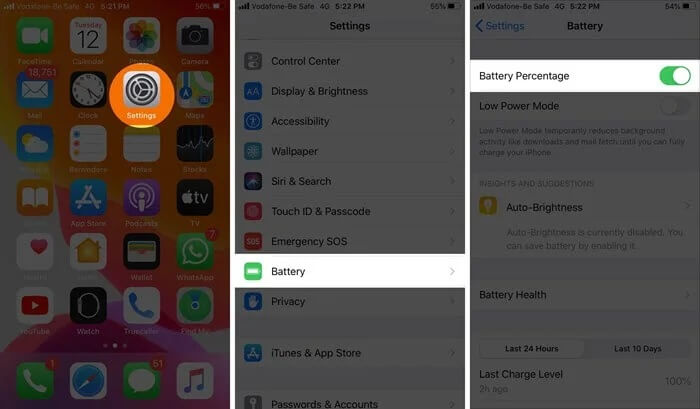
Versuchen Sie, die Anzeige des Akkustands in Prozent auf Ihrem iPhone zu deaktivieren und anschließend wieder zu aktivieren. Dadurch werden die Einstellungen aktualisiert und eventuelle Probleme mit der Akkuanzeige behoben. So geht's:
Schritt 1. Öffnen Sie die App „Einstellungen“ auf Ihrem iPhone.
Schritt 2. Scrollen Sie nach unten und tippen Sie auf „Akku“.
Schritt 3. Suchen Sie den Schalter neben „Akkustand in Prozent“ und schalten Sie ihn aus.
Schritt 4. Warten Sie einige Minuten und schalten Sie den Schalter dann wieder ein.
Im Hintergrund laufende Apps können viel Strom verbrauchen, wodurch der Ladevorgang hinter dem Akkuverbrauch zurückbleibt und der Eindruck entsteht, der Akku würde nicht geladen. So schließen Sie Hintergrund-Apps auf Ihrem iPhone:
Schritt 1. Drücken Sie zweimal die "Home"-Taste oder wischen Sie vom unteren Bildschirmrand nach oben und halten Sie in der Mitte inne.
Schritt 2. Wischen Sie nach links oder rechts, um durch die im Hintergrund laufenden Apps zu blättern.
Schritt 3. Wischen Sie in jeder App-Vorschau nach oben, um sie zu schließen.

Sobald Sie alle im Hintergrund laufenden Apps geschlossen haben, schließen Sie Ihr iPhone wieder an und prüfen Sie, ob es ordnungsgemäß geladen wird.
Wenn der Zustand Ihres Akkus nachgelassen hat, kann sich dies direkt auf die Ladeeffizienz auswirken. Durch die Überprüfung des Akkuzustands können Sie feststellen, ob ein Akkutausch erforderlich ist.
Hier die einzelnen Schritte:
Schritt 1. Öffnen Sie „Einstellungen“ > „Akku“ > „Akkuzustand“.
Schritt 2. Überprüfen Sie die Werte für „Maximale Kapazität“ und „Spitzenleistungsfähigkeit“.
Schritt 3. Wenn die maximale Kapazität unter 80 % liegt, wird empfohlen, einen autorisierten Apple Service Provider für einen Batteriewechsel aufzusuchen.

Das vollständige Entladen und anschließende Aufladen des iPhone-Akkus kann manchmal helfen, die Akkuprozentanzeige neu zu kalibrieren und Probleme zu beheben, bei denen der Akkuprozentsatz falsch angezeigt wird oder scheinbar hängen bleibt.
Nutzen Sie dazu Ihr iPhone, bis der Akku vollständig leer ist und sich das Gerät automatisch ausschaltet. Laden Sie es anschließend ununterbrochen auf, bis der Akku 100 % erreicht hat. Verwenden Sie dazu unbedingt eine zuverlässige Stromquelle und ein geeignetes Kabel.
Bestimmte Systemeinstellungen können die Ladefunktion beeinträchtigen. Durch Zurücksetzen aller Einstellungen lassen sich etwaige Probleme beheben, ohne dass Ihre persönlichen Daten beeinträchtigt werden.
So funktioniert es:
Schritt 1. Öffnen Sie „Einstellungen“ > „Allgemein“ > „Zurücksetzen“ > „Alle Einstellungen zurücksetzen“.
Schritt 2. Geben Sie Ihr Passwort ein und bestätigen Sie die Aktion.
Schritt 3. Versuchen Sie nach dem Neustart des Geräts erneut, es aufzuladen.

Hinweis: Klicken Sie hier, um mehr über „Alle Einstellungen zurücksetzen“ im Vergleich zu „Alle Inhalte und Einstellungen löschen“ zu erfahren.
Ein Zurücksetzen auf die Werkseinstellungen kann das System aktualisieren und Probleme beheben, die durch vorübergehende Störungen verursacht wurden. Um Ihr iPhone auf die Werkseinstellungen zurückzusetzen, befolgen Sie die folgenden Schritte:
Für iPhone 8 oder neuer:
Für iPhone 7 und iPhone 7 Plus:
Für iPhone 6s und ältere Modelle:

Das neueste iOS Update bringt nicht nur neue Funktionen, sondern behebt auch diverse iPhone-Fehler. Sollte sich die Akkuanzeige Ihres iPhones ungewöhnlich verhalten, prüfen Sie, ob Sie die neueste iOS Version verpasst haben.
So aktualisieren Sie Ihr iPhone:
Schritt 1. Öffnen Sie die App „Einstellungen“ auf Ihrem iPhone und tippen Sie auf „Allgemein“.
Schritt 2. Wählen Sie „Softwareupdate“. ( iPhone hängt beim Softwareupdate fest ?)
Schritt 3. Tippen Sie auf „Herunterladen und installieren“, um Ihr iOS auf die neueste Version zu aktualisieren.

Wenn das Problem nach den oben genannten Lösungsansätzen behoben ist, ist das super! Sollte es jedoch weiterhin bestehen, keine Sorge. iOS -Systemwiederherstellung kann Ihnen in dieser schwierigen Situation helfen. Als Experte für iPhone-Systemreparaturen kann sie auch tieferliegende Systemprobleme beheben, die mit einfachen Lösungen möglicherweise nicht gelöst werden können. Wenn einfache Reparaturen nicht funktionieren, liegt das oft an zugrundeliegenden Problemen im Betriebssystem Ihres iPhones. Diese Software bietet verschiedene Optionen zur Reparatur Ihres iPhones ohne Datenverlust.
Highlights der iOS -Systemwiederherstellung:
So beheben Sie das Problem, dass das iPhone zwar den Ladevorgang anzeigt, der Akkustand aber nicht steigt, mithilfe der iOS -Systemwiederherstellung:
01 Klicken Sie unten auf die Schaltfläche „Herunterladen“, um das Tool zu erhalten. Sobald der Download abgeschlossen ist, öffnen Sie das Programm und wählen Sie „ iOS -Systemwiederherstellung“.
02 Verbinden Sie Ihr iPhone mit Ihrem Computer und stellen Sie sicher, dass die Verbindung vertrauenswürdig ist. Klicken Sie anschließend auf „Start“ und folgen Sie den Anweisungen auf dem Bildschirm, um Ihr Gerät in den Wiederherstellungsmodus zu versetzen.

03 Wählen Sie anschließend „Standardmodus“ und klicken Sie auf „Bestätigen“, um fortzufahren. Das Tool lädt nun die benötigte iOS Firmware herunter.

04. Nach Abschluss des Downloads klicken Sie auf „Reparieren“, um den Reparaturvorgang zu starten. Das Tool repariert Ihr Gerät und behebt das Problem, dass das iPhone zwar den Ladevorgang anzeigt, der Akkustand aber nicht steigt.

Wenn das Ladeproblem trotz aller oben genannten Lösungsansätze weiterhin besteht, wenden Sie sich bitte an den Apple Support. Dort kann man Ihnen bei der Diagnose helfen und feststellen, ob ein schwerwiegenderes Problem vorliegt. Alternativ können Sie Ihr iPhone auch zur professionellen Überprüfung in ein autorisiertes Servicecenter bringen.
Wenn Ihr iPhone zwar anzeigt, dass es lädt, der Akkustand aber nicht steigt, versuchen Sie die oben genannten Lösungsansätze. Wir empfehlen die Verwendung der iOS -Systemwiederherstellung , um Systemprobleme schnell und ohne Datenverlust zu beheben und Ihnen so Zeit und Mühe zu sparen.
Wir hoffen, dass Ihnen diese Anleitung hilft, das Problem zu lösen und Ihr Gerät wieder in den Normalbetrieb zu versetzen.
Verwandte Artikel:
[2026] Wie behebt man das Problem, dass das iPhone nach dem Update auf iOS 26/18/17 langsam lädt?
Überhitzt Ihr iPhone beim Laden? Gründe und Lösungsansätze
iPhone aus und lässt sich nicht mehr einschalten? 6 schnelle Lösungen für das Problem

 iPhone-Wiederherstellung
12 Fehlerbehebungen für das Problem, dass beim iPhone der Ladevorgang angezeigt wird, der Akkuladestand jedoch nicht steigt
iPhone-Wiederherstellung
12 Fehlerbehebungen für das Problem, dass beim iPhone der Ladevorgang angezeigt wird, der Akkuladestand jedoch nicht steigt




 Kostenloser Download für PC
 Kostenloser Download für Mac
