„Nach dem letzten Update meines iPhone 14 Pro Max entlädt sich der Akku deutlich schneller. Nach sieben Stunden Ladezeit war er nur zu 67 % geladen. In den Einstellungen wird jedoch 100 % Akkuzustand angezeigt. Gibt es dafür eine Lösung?“
- aus der Apple Community
Viele iPhone-Nutzer berichten seit Kurzem von einer spürbaren Verlangsamung der Ladegeschwindigkeit nach dem Update auf iOS 18/26. Dies beeinträchtigt nicht nur die tägliche Nutzung, sondern ist auch sehr lästig. Dieser Artikel analysiert die Ursachen für die langsame Ladezeit des iPhones nach dem Update und bietet konkrete Lösungsansätze zur Verbesserung der Ladeeffizienz.
Lädt Ihr iPhone nach dem Update auf iOS 18/26 langsam, so sind folgende Gründe möglich:
Sobald wir die möglichen Ursachen kennen, können Sie die folgenden Lösungsansätze nacheinander ausprobieren, um die Ladeprobleme Ihres iPhones zu beheben.
Die Verwendung nicht originaler oder beschädigter Ladekabel und -adapter kann die Ladegeschwindigkeit erheblich beeinträchtigen. Es wird empfohlen, Apple-zertifiziertes Ladezubehör zu verwenden. Versuchen Sie, das Ladekabel oder den Adapter auszutauschen, um zu sehen, ob sich die Ladegeschwindigkeit dadurch verbessert.

Manchmal kann eine instabile Spannung an der Steckdose oder am Ladegerät die Ladegeschwindigkeit beeinträchtigen. Versuchen Sie es mit einer anderen Steckdose oder einem anderen Ladegerät, insbesondere einem mit höherer Leistung, und stellen Sie sicher, dass es mit den Ladeanforderungen Ihres iPhones kompatibel ist.
Nach dem Update kann sich Staub oder Schmutz im Ladeanschluss ansammeln, wodurch das iPhone langsamer lädt. Sie können den Anschluss vorsichtig mit einer sauberen, weichen Bürste reinigen. Achten Sie dabei darauf, ihn nicht zu beschädigen.

Die iOS Funktion „Optimiertes Laden“ verlangsamt den Ladevorgang basierend auf den Nutzergewohnheiten, während „Laden mit sauberer Energie“ auf sauberere Stromquellen wartet. Das Deaktivieren dieser beiden Optionen kann die Ladegeschwindigkeit verbessern.
Um sie zu deaktivieren, befolgen Sie die folgenden Schritte:
Schritt 1. Gehen Sie zu „Einstellungen“ > „Akku“ > „Akkuzustand und Laden“.
Schritt 2. Deaktivieren Sie die Optionen „Optimiertes Laden des Akkus“ und „Laden mit sauberer Energie“.
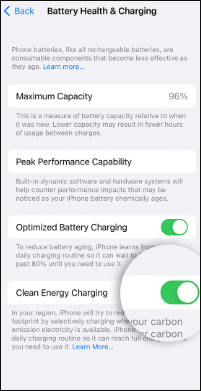
Ein schlechter Akkuzustand kann die Ladeeffizienz beeinträchtigen. Unter „Einstellungen“ > „Akku“ > „Akkuzustand & Laden“ können Sie die maximale Akkukapazität überprüfen. Liegt der Akkuzustand unter 80 %, sollten Sie einen Akkutausch in Erwägung ziehen.

Die Nutzung des Telefons während des Ladevorgangs verbraucht Strom und verlangsamt so die Ladegeschwindigkeit. Um den Ladevorgang zu beschleunigen, sollten Sie die Nutzung des Telefons während des Ladevorgangs möglichst vermeiden, insbesondere bei stromintensiven Apps.
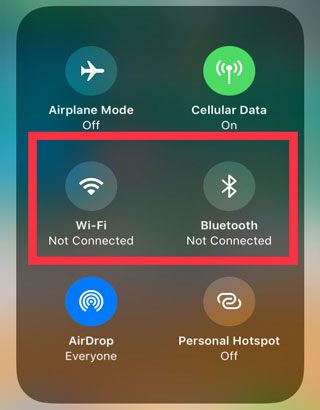
Das Aktivieren des Flugmodus oder das Ausschalten des Geräts kann den Energieverbrauch reduzieren und den Ladevorgang beschleunigen. Um den Flugmodus zu aktivieren, gehen Sie wie folgt vor:
Schritt 1. Wischen Sie vom Kontrollzentrum nach unten.
Schritt 2. Tippen Sie auf das Symbol „Flugmodus“, um Netzwerk- und Datenverbindungen zu deaktivieren.
Das Laden Ihres iPhones in Umgebungen mit hohen oder niedrigen Temperaturen kann die Akkuleistung beeinträchtigen und die Ladegeschwindigkeit verringern. Es wird empfohlen, das Gerät bei Raumtemperatur zu laden.
Überhitzt Ihr iPhone beim Laden? Falls ja, können Sie in diesem Leitfaden zur Fehlerbehebung erfahren, wie Sie das Problem beheben können.
Überhitzt Ihr iPhone beim Laden? Gründe und LösungsansätzeViele im Hintergrund laufende Apps verbrauchen Strom und verlangsamen so den Ladevorgang. Sie können unnötige Hintergrundprozesse schließen, um den Stromverbrauch zu reduzieren.
Gehen Sie dazu wie folgt vor:
Schritt 1. Gehen Sie zu „Einstellungen“ > „Allgemein“ > „Hintergrundaktualisierung von Apps“.
Schritt 2. Deaktivieren Sie die Hintergrundaktualisierung für Apps, die Sie nicht benötigen. (Wenn Sie Apps von Ihrem iPhone löschen möchten, klicken Sie hier.)

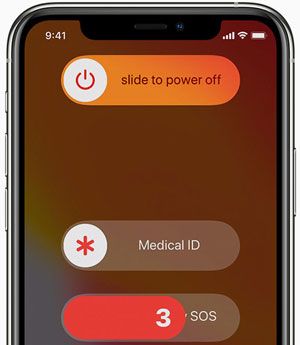
Lädt Ihr iPhone langsam, schalten Sie es aus und wieder ein. Versuchen Sie anschließend erneut, es aufzuladen. Reagiert Ihr Gerät weiterhin nicht, führen Sie einen Neustart durch.
Sollten die oben genannten Methoden nicht funktionieren, können Sie versuchen, das Problem des langsamen Ladens Ihres iPhones nach einem Update mithilfe professioneller iOS -Systemreparaturtools zu beheben. iOS System Recovery ist ein solches Tool, mit dem Sie verschiedene Systemprobleme auf iOS Geräten beheben können, ohne Datenverlust zu riskieren.
Hauptmerkmale der iOS -Systemwiederherstellung:
Hier erfahren Sie, wie Sie iOS -Systemwiederherstellung nutzen können, um das Problem des langsamen iPhone-Ladens nach dem Update auf iOS 26 zu beheben:
01 Klicken Sie unten auf die Schaltfläche „Herunterladen“, um das Tool zu erhalten. Öffnen Sie nach dem Herunterladen das Programm und wählen Sie „ iOS -Systemwiederherstellung“.
02 Verbinden Sie Ihr iPhone mit Ihrem Computer und stellen Sie sicher, dass die Verbindung korrekt ist. Klicken Sie anschließend auf „Start“ und folgen Sie den Anweisungen, um Ihr Gerät in den Wiederherstellungsmodus zu versetzen.

03 Wählen Sie „Standardmodus“ und klicken Sie auf „Bestätigen“, um fortzufahren. Das Tool lädt nun die benötigte iOS Firmware herunter.

04 Sobald der Firmware-Download abgeschlossen ist, klicken Sie auf „Reparieren“, um den Vorgang zu starten. Das Tool repariert Ihr Gerät und behebt das Problem des langsamen Ladens Ihres iPhones nach dem Update.

Sollte das Problem nach Ausprobieren aller oben genannten Methoden weiterhin bestehen, wird empfohlen, sich zur weiteren Diagnose und Reparatur an den Apple Support zu wenden.
Langsameres Laden nach einem iOS Update ist nicht ungewöhnlich, aber die oben genannten Methoden beheben die meisten Probleme. Sollte das Problem weiterhin bestehen, empfehlen wir die iOS -Systemwiederherstellung . Diese kann Systemfehler beheben und die Geräteleistung verbessern. Wir hoffen, dass diese Lösungen die Ladeleistung Ihres iPhones wiederherstellen.
Verwandte Artikel:
iPhone aus und lässt sich nicht mehr einschalten? 6 schnelle Lösungen für das Problem
Apple iPhone: Schwarzer Bildschirm des Todes? Hier sind die besten Lösungen
Wie behebt man ein langsames iPhone nach dem iOS Update 26/18/17? – 12 effektive Lösungen

 iPhone-Wiederherstellung
[2026] Wie behebt man das Problem, dass das iPhone nach dem Update auf iOS 26 langsam lädt?
iPhone-Wiederherstellung
[2026] Wie behebt man das Problem, dass das iPhone nach dem Update auf iOS 26 langsam lädt?




 Kostenloser Download für PC
 Kostenloser Download für Mac
