„Seit dem Update iOS 17 lädt mein iPhone 11 nicht mehr. Können Sie mir helfen? Nach dem Update iOS 17 lädt das Telefon nur noch im ausgeschalteten Zustand, und nach iOS 17.0.3 lädt es im ausgeschalteten Zustand gar nicht mehr.“
- aus der Apple Community
Nach dem Upgrade ihres iPhones auf iOS 26 freuen sich viele Nutzer auf die neuen Funktionen. Allerdings stellen einige fest, dass ihr iPhone nach dem Update nicht mehr richtig lädt, was sehr ärgerlich sein kann. Dieser Artikel analysiert die Gründe, warum das iPhone nach iOS Update nicht lädt, und bietet verschiedene effektive Lösungsansätze, um das Problem schnellstmöglich zu beheben.

Mögliche Gründe dafür, dass ein iPhone nach einem iOS 26-Update nicht mehr lädt, sind unter anderem folgende:
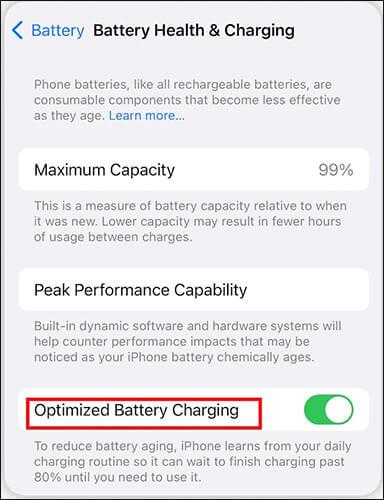
Hinweis: Sollten Sie feststellen, dass Ihr iPhone bei 80 % aufhört zu laden, liegt dies an der in iOS 13 eingeführten Funktion „Optimiertes Laden“. Diese Funktion schützt den Akku und verhindert eine Überhitzung des iPhones während des Ladevorgangs , wodurch die Alterung des Akkus verlangsamt wird.
Nachdem die möglichen Ursachen identifiziert wurden, finden Sie hier die konkreten Schritte, die Ihnen helfen, das Ladeproblem auf Ihrem iPhone nach dem iOS 26-Update zu beheben.
Verwenden Sie zum Laden vorrangig das offizielle Apple-Ladegerät und vergewissern Sie sich, dass Ladekabel und Netzteil nicht beschädigt oder übermäßig abgenutzt sind. Nicht-offizielle oder beschädigte Ladegeräte können zu einer unzureichenden Stromstärke führen und das Laden des Geräts verhindern.
Eine häufige Ursache für Ladeprobleme ist ein verschmutzter oder verstopfter Ladeanschluss. Mit der Zeit können sich Staub, Flusen oder Schmutz im Anschluss ansammeln und die Verbindung zum Ladekabel beeinträchtigen. Reinigen Sie den Ladeanschluss vorsichtig mit einer weichen Bürste von Staub und Schmutz. Achten Sie dabei darauf, die Metallkontakte im Inneren des Anschlusses nicht zu beschädigen.
Manchmal kann auch eine instabile Stromversorgung über die Steckdose oder den USB-Anschluss das Laden beeinträchtigen. Versuchen Sie, das Gerät an eine andere Steckdose anzuschließen oder einen anderen USB-Anschluss an Ihrem Computer zu verwenden, um zu sehen, ob das Problem dadurch behoben wird.
Eine nachlassende Akkuleistung kann die Ladefähigkeit Ihres iPhones beeinträchtigen. Nach dem Upgrade auf iOS 17/18/26 kann die Belastung des Akkus steigen. Daher empfiehlt es sich, den Akkustand regelmäßig zu überprüfen und alternde Akkus umgehend auszutauschen.
Hier die einzelnen Schritte:
Schritt 1. Gehen Sie zu „Einstellungen“ > „Akku“ > „Akkuzustand“.
Schritt 2. Überprüfen Sie die maximale Kapazität des Akkus und stellen Sie sicher, dass sie über 80 % liegt.
Schritt 3. Wenn die Batteriekapazität zu niedrig ist, wird empfohlen, einen autorisierten Apple Service Provider aufzusuchen, um die Batterie austauschen zu lassen.

Die optimierte Akkuladung ist eine Funktion, die Apple mit iOS 13 und späteren Versionen eingeführt hat. Wenn sie aktiviert ist, unterbricht Ihr iPhone den Ladevorgang bei 80 %. Um Ihr iPhone auf 100 % aufzuladen, deaktivieren Sie diese Funktion wie folgt:
Schritt 1. Gehen Sie zu „Einstellungen“ > „Akku“ > „Akkuzustand und Laden“.
Schritt 2. Deaktivieren Sie „Optimiertes Laden des Akkus“, wenn Sie Ihr iPhone vollständig aufladen möchten.
Durch einen erzwungenen Neustart Ihres iPhones können Systemcaches gelöscht und bestimmte temporäre Softwareprobleme behoben werden, wodurch möglicherweise die Ladefunktion wiederhergestellt wird.
Um Ihr iPhone zum Neustart zu zwingen, befolgen Sie die folgenden Schritte:
iPhone 8 und neuer:
iPhone 7 / 7 Plus:
iPhone 6s und ältere Modelle:

iOS Updates können neue Systemeinstellungen einführen, die zu Fehlfunktionen führen können. Durch das Zurücksetzen der iPhone-Einstellungen lassen sich die Standardeinstellungen wiederherstellen und Ladeprobleme beheben.
So geht's:
Schritt 1. Gehen Sie zu „Einstellungen“ > „Allgemein“ > „iPhone übertragen oder zurücksetzen“ > „Zurücksetzen“ > „Alle Einstellungen zurücksetzen“.
Schritt 2. Geben Sie Ihr Passwort ein und bestätigen Sie die Zurücksetzung.
Schritt 3. Nach Abschluss des Resets schließen Sie das iPhone zum Testen wieder an das Ladegerät an.

Wenn Sie mehr über den Unterschied zwischen „Alle Einstellungen zurücksetzen“ und „Alle Inhalte und Einstellungen löschen“ erfahren möchten, können Sie diesen Leitfaden konsultieren.
Alle Einstellungen zurücksetzen vs. Alle Inhalte löschen [Informativer Vergleich]Nach einem iOS Upgrade veröffentlicht Apple üblicherweise kleinere Updates, um Fehler zu beheben. Wenn Ihr iPhone nicht lädt, könnte dies an einem Systemfehler liegen. Es empfiehlt sich daher, nach Updates für die neueste Version zu suchen.
Um Ihr iPhone zu aktualisieren , befolgen Sie die folgenden Schritte:
Schritt 1. Gehen Sie zu „Einstellungen“ > „Allgemein“ > „Softwareupdate“. ( iPhone-Softwareupdate fehlgeschlagen ?)
Schritt 2. Prüfen Sie, ob neue Systemaktualisierungen verfügbar sind, und folgen Sie den Anweisungen zur Installation.
Schritt 3. Schließen Sie nach Abschluss des Updates das Ladegerät erneut an, um zu prüfen, ob es funktioniert.

Sollten die oben genannten Methoden nicht zum Erfolg führen, können Sie Ihr iPhone mithilfe von iTunes auf die Werkseinstellungen zurücksetzen. Dabei werden alle Daten gelöscht. Sichern Sie daher unbedingt Ihre iPhone-Daten , bevor Sie fortfahren.
So funktioniert es:
Schritt 1. Verbinden Sie Ihr iPhone mit Ihrem Computer und öffnen Sie iTunes .
Schritt 2. Klicken Sie auf das Gerätesymbol und wählen Sie „iPhone wiederherstellen“.

Schritt 3. Folgen Sie den Anweisungen auf dem Bildschirm, um den Wiederherstellungsprozess abzuschließen.
Schritt 4. Konfigurieren Sie nach der Wiederherstellung Ihr iPhone neu und prüfen Sie, ob das Laden wieder normal funktioniert.
Wenn Sie Datenverlust vermeiden möchten, ist iOS System Recovery ein unverzichtbares Tool. Diese professionelle iOS -Systemreparatursoftware behebt diverse Systemprobleme und bietet zwei Reparaturmodi, mit denen Sie die iPhone-Funktionalität wiederherstellen können, ohne Daten zu verlieren. Beispielsweise behebt sie effektiv Probleme wie das Nichtladen des iPhones nach dem iOS 26-Update und ist somit eine zuverlässige Lösung für iOS -Systemprobleme.
Highlights der iOS -Systemwiederherstellung:
Hier erfahren Sie, wie Sie iOS -Systemwiederherstellung nutzen, um das Problem zu beheben, dass Ihr iPhone nach iOS Update nicht mehr lädt:
01 Laden Sie die Software herunter und installieren Sie sie auf Ihrem Computer. Öffnen Sie sie anschließend und wählen Sie im Hauptmenü „ iOS -Systemwiederherstellung“. Verbinden Sie Ihr iPhone oder iPad mit einem USB-Kabel mit dem Computer und tippen Sie auf Ihrem Gerät auf „Vertrauen“.

02 Es öffnet sich ein Pop-up-Fenster mit einer Liste der Probleme, die die Software beheben kann. Klicken Sie auf „Start“, um fortzufahren.

03 Wählen Sie je nach Bedarf entweder den „Standardmodus“ oder den „Erweiterten Modus“. Das Tool ermittelt grundlegende Informationen zu Ihrem Gerät; klicken Sie auf „Bestätigen“, um fortzufahren.

04 Klicken Sie abschließend auf „Reparieren“, um das Firmware-Paket herunterzuladen und Ihr iOS Gerät zu reparieren.

Sollte das Problem weiterhin bestehen, könnte es sich um einen Hardwaredefekt oder ein anderes komplexes Problem handeln. Wir empfehlen Ihnen, sich an den Apple Support zu wenden oder ein autorisiertes Apple Service Center aufzusuchen, um eine professionelle Diagnose und Reparatur durchführen zu lassen.
Lädt Ihr iPhone nach dem iOS Update auf Version 17/18/26 nicht mehr, können Sie folgende Lösungsansätze ausprobieren: Überprüfen Sie das Ladezubehör, reinigen Sie den Ladeanschluss und prüfen Sie den Akkuzustand. Besteht das Problem weiterhin, empfiehlt sich iOS -Systemwiederherstellung, um Systemprobleme zu beheben. Dies ist eine einfache und effektive Lösung, die keine Datenverluste verursacht.
Hoffentlich helfen Ihnen die Lösungen in diesem Artikel, das Problem schnell zu beheben und die normale Ladefunktion Ihres iPhones wiederherzustellen.
Verwandte Artikel:
[100% Erfolg] Wie behebt man das Überhitzungsproblem iOS 18/26 im Jahr 2026?

 iPhone-Wiederherstellung
11 schnelle Wege, um das Problem zu beheben, dass das iPhone nach iOS 26-Update nicht mehr lädt?
iPhone-Wiederherstellung
11 schnelle Wege, um das Problem zu beheben, dass das iPhone nach iOS 26-Update nicht mehr lädt?




 Kostenloser Download für PC
 Kostenloser Download für Mac
