Meine Frage ist: Was soll ich tun, wenn sich das Rad neben „Jetzt installieren“ dreht? Es dreht sich schon seit fast zwei Stunden. Versucht es etwa, das Softwareupdate iOS 13.5.1 auf einem iPhone 11 zu installieren? Ich habe gerade erst Daten von einem iPhone 7 übertragen, und alles lief reibungslos bis zum Softwareupdate.
- aus der Apple Community
Bei Systemaktualisierungen kommt es häufig vor, dass die Schaltfläche „Jetzt installieren“ hängen bleibt und nicht reagiert. Dies beeinträchtigt nicht nur den Aktualisierungsfortschritt, sondern kann auch Bedenken hinsichtlich der Datensicherheit aufwerfen. Warum bleibt das iPhone also bei „Jetzt installieren“ hängen und wie lässt sich das Problem schnell beheben? Dieser Artikel erklärt Ihnen die Ursachen und Lösungen Schritt für Schritt.
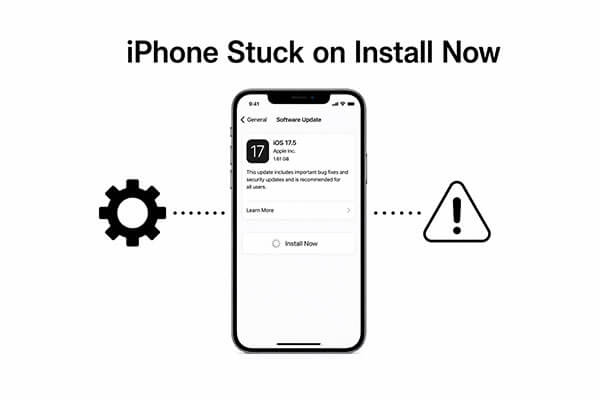
Bevor Sie sich mit Lösungsansätzen befassen, ist es wichtig zu verstehen, warum Ihr iPhone beim Bildschirm „Jetzt installieren“ hängen bleibt. Die Identifizierung der Ursache hilft Ihnen, die richtige Lösung effizienter anzuwenden. Häufige Ursachen sind:
1. Instabile Netzwerkverbindung
iOS Updates erfordern eine ständige Verbindung zu den Apple-Servern. Bei einer instabilen oder zu langsamen WLAN-Verbindung kann die Installation leicht fehlschlagen.
2. Unzureichender Speicherplatz
Systemaktualisierungen benötigen eine gewisse Menge an freiem Speicherplatz. Wenn Ihr iPhone nicht über genügend Speicherplatz verfügt , kann es passieren, dass es im Installationsbildschirm hängen bleibt.
3. Beschädigte Updatedatei
Wird der Download unterbrochen oder treten Fehler auf, kann das Update-Paket beschädigt werden, wodurch eine ordnungsgemäße Installation verhindert wird.
4. Systemfehler oder Kompatibilitätsprobleme
Bei einigen iOS Versionen können Fehler oder Kompatibilitätsprobleme auftreten, die dazu führen, dass das Gerät während der Installation einfriert.
5. Niedriger Akkustand oder Überhitzung des Geräts
Ist der Akkustand zu niedrig oder überhitzt das Gerät während des Aktualisierungsvorgangs, kann dies ebenfalls zum Fehlschlagen der Installation führen.
Nachdem Sie nun die möglichen Ursachen kennen, kommen wir zu praktischen Lösungen. Falls Ihr iPhone unter iOS 26/18/17 bei „Jetzt installieren“ hängen bleibt, befolgen Sie diese Schritte, um das Problem effektiv zu beheben.
Einer der am häufigsten übersehenen Gründe, warum ein iPhone beim Installationsbildschirm hängen bleibt, ist ein niedriger Akkustand. iOS benötigt ausreichend Strom, um die Installation abzuschließen, und der Vorgang kann automatisch pausieren, wenn der Akku zu schwach ist.
Stellen Sie daher sicher, dass Ihr Gerät mindestens 50 % Akku hat oder lassen Sie es während des Aktualisierungsvorgangs an ein Ladegerät angeschlossen. ( Überhitzung des iPhones beim Laden ?)

Eine stabile Internetverbindung ist während Updates unerlässlich. Falls das Software-Update Ihres iPhones bei „Jetzt installieren“ hängen bleibt, könnte eine schwache oder instabile Netzwerkverbindung die Ursache sein.
Schritt 1. Gehen Sie zu „Einstellungen“ > „WLAN“ und vergewissern Sie sich, dass Sie mit einem stabilen Netzwerk verbunden sind.
Schritt 2. Schalten Sie das WLAN aus und wieder ein oder wechseln Sie zu einem zuverlässigeren Netzwerk.
Schritt 3. Sollte das Problem weiterhin bestehen, gehen Sie zu „Einstellungen“ > „Allgemein“ > „iPhone übertragen oder zurücksetzen“ > „Zurücksetzen“ > „Netzwerkeinstellungen zurücksetzen“.

Bei vorübergehenden Systemverzögerungen oder App-Konflikten kann ein Neustart den Cache schnell leeren und das System neu laden, um den normalen Betrieb wiederherzustellen. Dies ist eine gängige Methode, um Einfrierungsprobleme zu beheben. Gehen Sie wie folgt vor, um Ihr iPhone neu zu starten:

iOS Updates benötigen ausreichend Speicherplatz zum Herunterladen, Entpacken und Installieren der Systemdateien. Ist nicht genügend Speicherplatz vorhanden, kann es passieren, dass Ihr iPhone auf dem Bildschirm „Jetzt installieren“ hängen bleibt. Daher ist es wichtig, Speicherplatz freizugeben.
Um Speicherplatz auf Ihrem iPhone freizugeben , befolgen Sie die folgenden Schritte:
Schritt 1. Gehen Sie zu „Einstellungen“ > „Allgemein“ und tippen Sie auf „iPhone-Speicher“, um Ihren verfügbaren Speicherplatz zu überprüfen.
Schritt 2. Löschen Sie unnötige Apps , Fotos oder Videos, um mindestens 5 GB Speicherplatz freizugeben.

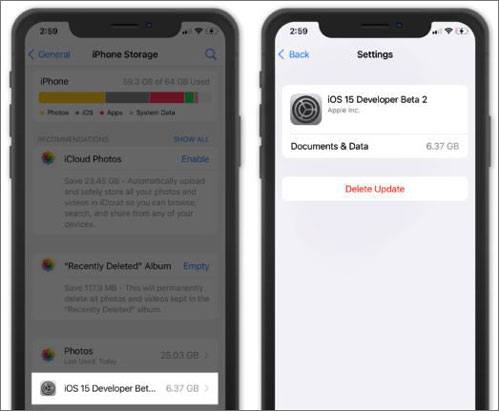
Ist die Update-Datei beschädigt oder der Download unvollständig, kann sie auch bei Erfüllung der Voraussetzungen nicht ordnungsgemäß installiert werden. In diesem Fall ist die direkteste und effektivste Lösung, die alte Datei zu löschen und sie erneut herunterzuladen.
So geht's:
Schritt 1. Gehen Sie zu „Einstellungen“ > „Allgemein“ > „iPhone-Speicher“. ( Der iPhone-Speicher wird nicht geladen ?)
Schritt 2. Suchen Sie die iOS -Update-Datei und tippen Sie auf „Update löschen“.
Schritt 3. Gehen Sie zurück zu „Software-Update“ und laden Sie das Update erneut herunter und installieren Sie es.
Bei Konflikten in den Systemeinstellungen (z. B. fehlerhaften Update-Parametern) kann es vorkommen, dass das iPhone-Softwareupdate bei „Jetzt installieren“ hängen bleibt. Durch das Zurücksetzen aller Einstellungen lässt sich die Standardkonfiguration wiederherstellen, ohne dass persönliche Daten gelöscht werden.
Hier die einzelnen Schritte:
Schritt 1. Gehen Sie zu „Einstellungen“ > „Allgemein“.
Schritt 2. Scrollen Sie nach unten und tippen Sie auf „iPhone übertragen oder zurücksetzen“, wählen Sie dann „Zurücksetzen“.
Schritt 3. Tippen Sie auf „Alle Einstellungen zurücksetzen“, geben Sie Ihr Passwort ein, und Ihr iPhone wird in Kürze neu gestartet.

Wenn das drahtlose Update (OTA) weiterhin fehlschlägt, können Sie versuchen, es über einen Computer zu aktualisieren. Diese Methode ist stabiler als die Aktualisierung über das Smartphone und hilft, Probleme durch Netzwerkunterbrechungen zu vermeiden.
So aktualisieren Sie ein iPhone mit iTunes:
Schritt 1. Verbinden Sie Ihr iPhone über ein USB-Kabel mit Ihrem Computer.
Schritt 2. Öffnen Sie iTunes (oder den Finder unter macOS Catalina oder neuer).
Schritt 3. Wählen Sie Ihr iPhone aus, sobald es angezeigt wird.
Schritt 4. Gehen Sie in iTunes auf die Registerkarte „Übersicht“ und klicken Sie auf „Nach Updates suchen“.
Schritt 5. Falls ein Update verfügbar ist, klicken Sie auf „Herunterladen und aktualisieren“.
Schritt 6. Folgen Sie den Anweisungen auf dem Bildschirm und geben Sie gegebenenfalls Ihren Passcode ein.
Schritt 7. Warten Sie, bis das Update abgeschlossen ist. Ihr iPhone wird neu gestartet, sobald die neueste iOS Version installiert ist.

Wenn alle anderen Versuche fehlschlagen, können Sie das Gerät mithilfe von iTunes wiederherstellen. Diese Methode installiert das System neu und behebt tieferliegende Probleme.
So geht's:
Schritt 1. Verbinden Sie Ihr iPhone mit einem USB-Kabel mit Ihrem Computer.
Schritt 2. Öffnen Sie iTunes (unter Windows oder macOS Mojave und älter) oder den Finder (macOS Catalina oder neuer).
Schritt 3. Wählen Sie Ihr iPhone aus, sobald es angezeigt wird.
Schritt 4. Klicken Sie auf „iPhone wiederherstellen“ und bestätigen Sie anschließend durch erneutes Klicken auf „Wiederherstellen“, um fortzufahren.

Wenn alle anderen Methoden fehlschlagen, ist das Zurücksetzen auf die Werkseinstellungen der letzte Ausweg. Dadurch werden Systemfehler vollständig behoben, allerdings werden dabei alle Daten gelöscht. Sichern Sie Ihr iPhone daher unbedingt vorher.
So setzen Sie Ihr iPhone auf die Werkseinstellungen zurück:
Schritt 1. Gehen Sie zu „Einstellungen“ und tippen Sie dann auf „Allgemein“.
Schritt 2. Scrollen Sie nach unten und wählen Sie „Zurücksetzen“.
Schritt 3. Um die Werkseinstellungen wiederherzustellen, tippen Sie auf „Alle Inhalte und Einstellungen löschen“.
Schritt 4. Geben Sie Ihren Passcode ein und bestätigen Sie mit einem Tippen auf „Löschen“.

Wenn Sie die oben genannten Methoden nicht einzeln ausprobieren möchten oder Bedenken hinsichtlich der Komplexität und eines möglichen Datenverlusts haben, ist die Verwendung eines professionellen Tools die effizientere Wahl. iOS System Recovery ist eine Software, die speziell zur Behebung von iOS -Systemproblemen entwickelt wurde. Sie kann verschiedene Systemfehler beheben, ohne Daten zu löschen.
Egal ob Ihr Gerät bei „Jetzt installieren“ festhängt, das weiße Apple-Logo anzeigt, sich im Wiederherstellungsmodus befindet oder mit Update-Fehlern zu kämpfen hat, dieses Tool bietet eine Komplettlösung und ist daher ideal für normale Benutzer.
Die wichtigsten Funktionen der iOS -Systemwiederherstellung:
So beheben Sie ein Problem, bei dem ein neues iPhone unter iOS 18/26 bei „Jetzt installieren“ hängen bleibt, mithilfe der iOS -Systemwiederherstellung:
01 Laden Sie die Software herunter und installieren Sie sie auf Ihrem Computer. Sie startet nach der Installation automatisch.
02 Verbinden Sie Ihr iOS Gerät mit einem funktionierenden USB-Kabel mit dem Computer. Wählen Sie „ iOS -Systemwiederherstellung“ und tippen Sie im nächsten Bildschirm auf „Starten“.

03 Wählen Sie „Standardmodus“ oder „Erweiterter Modus“ und tippen Sie dann auf „Bestätigen“, um fortzufahren.

04 Überprüfen Sie Ihre Geräteinformationen und tippen Sie auf „Reparieren“, um den Vorgang zu starten. Warten Sie, bis der Vorgang abgeschlossen ist. Ihr Gerät wird anschließend wiederhergestellt.

Wenn ein iPhone bei der Meldung „Jetzt installieren“ hängen bleibt, kann das sehr ärgerlich sein, besonders wenn man nur ein Update durchführen möchte. Glücklicherweise lassen sich die meisten Probleme mit einfachen Schritten beheben. Sollten diese nicht helfen, ist die iOS -Systemwiederherstellung der effizienteste Weg, das Problem ohne Datenverlust zu beheben. Das spart Zeit, minimiert Risiken und bringt Ihr iPhone schnell wieder in den Normalzustand.
Verwandte Artikel:
[Gelöst] Wie behebt man das Problem, dass das iPhone ewig braucht, um iOS 18/26 zu aktualisieren?
Neues iPhone 17 hängt beim Software-Update fest? So beheben Sie das Problem
iPhone hängt bei „Update wird vorbereitet“ iOS 26/18)? 9 schnelle Lösungen

 iPhone-Wiederherstellung
iPhone hängt bei „Jetzt installieren“ fest? 10 Lösungen für iOS -Update-Probleme
iPhone-Wiederherstellung
iPhone hängt bei „Jetzt installieren“ fest? 10 Lösungen für iOS -Update-Probleme




 Kostenloser Download für PC
 Kostenloser Download für Mac
