„Ich habe vor Kurzem mein iPhone 13 auf iOS 17 aktualisiert. Ich habe meine Kontaktkarte eingerichtet, aber aus irgendeinem Grund funktioniert die Namedrop-Funktion nicht mit anderen iPhones. Ich habe die Option „Geräte zusammenbringen“ in den AirDrop-Einstellungen aktiviert, aber das löst das Problem nicht.“
- aus der Apple Community
NameDrop ist eine neue Funktion in iOS 17, mit der Nutzer schnell Kontaktdaten teilen können, indem sie ihr iPhone oder ihre Apple Watch in die Nähe anderer Geräte halten. Einige Nutzer berichten jedoch von Problemen mit dieser Funktion, beispielsweise Verbindungsabbrüchen oder wenn die Funktion nicht reagiert. Dieser Artikel untersucht häufige Gründe für Funktionsstörungen von NameDrop auf dem iPhone und bietet konkrete Lösungsansätze.
Mit NameDrop können Sie neue Kontaktdaten einfach mit einem iPhone oder einer Apple Watch in der Nähe teilen. NameDrop dient jedoch ausschließlich dem Senden neuer Kontaktdaten, nicht der Aktualisierung bestehender Kontakte.
Wie aktiviere ich NameDrop?
Schritt 1. Stellen Sie sicher, dass WLAN, Bluetooth und AirDrop auf beiden iPhones aktiviert sind. Sie können dies im Kontrollzentrum überprüfen, um sicherzustellen, dass alle drei Symbole aktiv sind.
Schritt 2. Entsperren Sie beide iPhones und schalten Sie die Bildschirme ein. Bringen Sie die Geräte nah aneinander, sodass sie sich fast berühren.
Schritt 3. Sobald der NameDrop-Bildschirm erscheint, wählen Sie die Kontaktdaten aus, die Sie teilen möchten. Diese werden dann sofort gesendet.
Schritt 4. Auf beiden Geräten leuchtet oben ein Symbol auf, um eine erfolgreiche Verbindung anzuzeigen. Halten Sie die Telefone nah beieinander, bis NameDrop auf beiden Bildschirmen erscheint.
Schritt 5. Tippen Sie auf Ihrem iPhone auf „Teilen“ oder „Nur empfangen“. Wenn Sie auf „Teilen“ tippen, werden Ihre Kontaktdaten gesendet. Wenn Sie auf „Nur empfangen“ tippen, erhalten Sie die Kontaktdaten der anderen Person.
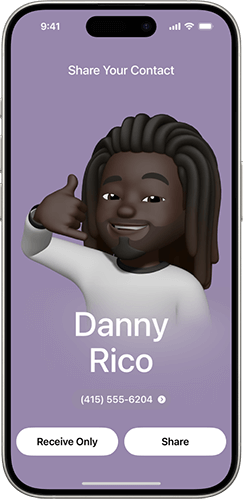
Manchmal kann es jedoch vorkommen, dass NameDrop iOS 17/18/26 nicht funktioniert. Woran liegt das? Mögliche Gründe dafür sind:
Nachdem wir die Gründe dafür kennen, warum NameDrop iOS 17/18/26 nicht funktioniert, finden Sie hier einige Lösungsansätze, die Sie ausprobieren können.
NameDrop ist eine neue Funktion in iOS 17 und höher und funktioniert nur, wenn auf dem Gerät eine dieser Systemversionen installiert ist. Stellen Sie daher sicher, dass sowohl das Gerät des Senders als auch das des Empfängers auf iOS 17, 18 oder 26 aktualisiert ist.
Um iOS zu aktualisieren, befolgen Sie die folgenden Schritte:
Schritt 1. Gehen Sie zu „Einstellungen“ > „Allgemein“ > „Softwareupdate“, um die aktuelle Systemversion zu überprüfen. ( Hängt Ihr iPhone beim Softwareupdate fest ?)
Schritt 2. Falls ein Update verfügbar ist, tippen Sie auf „Herunterladen und installieren“.

NameDrop nutzt AirDrop zum Teilen von Kontaktdaten. Daher muss AirDrop aktiviert sein, damit die Funktion einwandfrei funktioniert. Da AirDrop außerdem WLAN und Bluetooth benötigt, müssen diese ebenfalls eingeschaltet sein, damit NameDrop wie gewünscht funktioniert.
Gehen Sie dazu wie folgt vor:
Schritt 1. Aktivieren Sie Wi-Fi und Bluetooth im Kontrollzentrum des Geräts.
Schritt 2. Gehen Sie zu „Einstellungen“ > „Allgemein“ > „AirDrop“ und wählen Sie „Nur Kontakte“ oder „Alle“. ( Funktioniert AirDrop nicht auf dem iPhone ?)

Schritt 3. Führen Sie die gleichen Schritte auf dem anderen Telefon durch.
Nicht alle Geräte unterstützen NameDrop. Wenn Sie ein älteres Gerät verwenden, kann es vorkommen, dass NameDrop nicht funktioniert.
iPhone-Modelle, die NameDrop unterstützen:
Manchmal können vorübergehende Systemstörungen auf dem Gerät dazu führen, dass NameDrop nicht funktioniert. Ein Neustart des Geräts ist eine einfache und effektive Lösung.
Um das iPhone neu zu starten, befolgen Sie die folgenden Schritte:
Schritt 1. Halten Sie entweder die "Lautstärke"-Taste oder die "Seitentaste" gedrückt, bis der Schieberegler zum Ausschalten erscheint.
Schritt 2. Ziehen Sie den Schieberegler und warten Sie dann 30 Sekunden, bis sich Ihr Gerät ausschaltet.
Schritt 3. Um das Gerät wieder einzuschalten, halten Sie die Seitentaste gedrückt, bis das Apple-Logo erscheint.

Sollten die oben genannten Methoden das Problem nicht beheben, liegt möglicherweise ein interner Systemfehler vor. iOS System Recovery ist ein professionelles iOS -Systemreparaturtool , das verschiedene Systemprobleme ohne Datenverlust beheben kann, darunter das Hängenbleiben des iPhones beim Apple-Logo, schwarze, grüne oder blaue Bildschirme , Probleme beim Wiederherstellen und vieles mehr. Darüber hinaus können Sie mit diesem Tool iOS Versionen kostenlos aktualisieren oder downgraden .
So verwenden Sie iOS -Systemwiederherstellung, um das Problem mit NameDrop unter iOS 26 zu beheben:
01 Laden Sie das Tool herunter und installieren Sie es auf Ihrem Computer. Sobald die Installation abgeschlossen ist, öffnen Sie das Programm und wählen Sie „ iOS -Systemwiederherstellung“.
02 Verbinden Sie Ihr iPhone mit dem Computer und stellen Sie sicher, dass die Verbindung vertrauenswürdig ist. Klicken Sie anschließend auf „Start“ und folgen Sie den Anweisungen auf dem Bildschirm, um in den Wiederherstellungsmodus zu gelangen.

03 Wählen Sie „Standardmodus“ und klicken Sie auf „Bestätigen“, um fortzufahren. Das Tool lädt nun die benötigte iOS Firmware herunter.

04. Nachdem die Firmware heruntergeladen wurde, klicken Sie auf „Reparieren“, um den Reparaturvorgang zu starten. Das Tool repariert Ihr Gerät und behebt Probleme, z. B. wenn NameDrop nicht funktioniert.

Sollte das Problem weiterhin bestehen, können Sie sich an den Apple Support wenden. Der Apple Support kann Hardware-Checks durchführen und Ihnen weitere Hilfestellung geben.
Falls NameDrop nicht ordnungsgemäß funktioniert, können Sie Coolmuster Mobile Transfer verwenden, um Kontaktinformationen auszutauschen. Dieses Tool unterstützt die schnelle Übertragung von Kontakten, Fotos, Videos und anderen Daten zwischen iOS und Android Geräten.
Hauptmerkmale von Coolmuster Mobile Transfer :
So übertragen Sie Kontakte von einem iPhone auf ein anderes iPhone mit Mobile Transfer:
01 Laden Sie das Programm herunter und starten Sie es. Verbinden Sie anschließend Ihre beiden iOS Geräte mit zwei USB-Kabeln. Tippen Sie auf Ihrem iDevice auf „Vertrauen“, wenn Sie dazu aufgefordert werden.

02 Sobald beide Geräte erkannt wurden, wird die unten dargestellte Benutzeroberfläche angezeigt. Falls Quell- und Zielgerät vertauscht sind, klicken Sie einfach auf die Schaltfläche „Umkehren“, um sie zu tauschen.

03 Wählen Sie im mittleren Menü „Kontakte“ und klicken Sie anschließend auf die Schaltfläche „Kopieren starten“. Ihre Kontaktdaten werden in wenigen Minuten übertragen.

Video-Tutorial:
Das ist alles, was Sie über NameDrop wissen müssen. Ich bin überzeugt, dass Sie das Problem „NameDrop funktioniert nicht“ durch Befolgen der oben genannten Schritte zur Fehlerbehebung leicht beheben können. Sollte das Problem weiterhin bestehen, empfehle ich Ihnen Coolmuster Mobile Transfer für den schnellen Austausch von Kontakten und Daten.
Verwandte Artikel:
AirDrop-Kontakte funktionieren nicht? – Gründe und 6 Lösungen im Artikel!
Wie behebt man ein Problem mit dem iPhone-Wiederherstellungsmodus? – 5 zuverlässige Lösungen
Wie behebt man Probleme mit dem iPhone/iPad App Store? – 10 Lösungsansätze

 iPhone-Wiederherstellung
Wie behebt man Probleme mit NameDrop unter iOS 17/18/26? – 6 hilfreiche Tipps
iPhone-Wiederherstellung
Wie behebt man Probleme mit NameDrop unter iOS 17/18/26? – 6 hilfreiche Tipps







 Kostenloser Download für PC
 Kostenloser Download für Mac
