„Ich hatte PDF-Dokumente in Ordnern in der Dateien-App. Einige wurden aus den Ordnern entfernt und in den Ordner „Zuletzt gelöscht“ oder „Downloads“ verschoben. Ich kann sie weder verschieben noch öffnen. Wie kann ich die PDF-Dateien aus dem Ordner „Zuletzt gelöscht“ wiederherstellen?“
- aus der Apple Community
Bei der täglichen Nutzung von iPhone oder iPad speichern wir häufig verschiedene PDF-Dateien, beispielsweise Lernmaterialien, Arbeitsdokumente, E-Books oder Verträge. Es kommt jedoch auch häufig vor, dass eine PDF-Datei versehentlich gelöscht wird. Vielen Nutzern wird erst nach dem Löschen bewusst, wie wichtig die Datei war, und sie suchen dann nach Möglichkeiten, sie wiederherzustellen.
Wie lassen sich gelöschte PDF-Dateien auf einem iPhone oder iPad wiederherstellen? Solange die Datei nicht vollständig überschrieben wurde, besteht tatsächlich noch die Möglichkeit, sie wiederherzustellen. Dieser Artikel stellt Ihnen verschiedene praktische Methoden vor, mit denen Sie gelöschte PDF-Dateien auf Ihrem iPhone oder iPad wiederherstellen können.
Bevor Sie komplizierte Lösungen ausprobieren, sollten Sie als Erstes den Ordner „Zuletzt gelöscht“ in der Dateien-App überprüfen. Wenn Sie eine PDF-Datei von Ihrem iPhone oder iPad löschen, verschiebt iOS sie normalerweise in diesen Ordner, anstatt sie sofort endgültig zu entfernen.
Die im Ordner „Zuletzt gelöscht“ gespeicherten Dateien werden in der Regel bis zu 30 Tage lang aufbewahrt. Innerhalb dieses Zeitraums können Sie sie problemlos wiederherstellen, ohne Backups oder Software von Drittanbietern zu verwenden. Wenn Sie kürzlich ein Dokument gelöscht haben und wissen möchten, wie Sie gelöschte PDF-Dateien auf Ihrem iPhone/iPad wiederherstellen können, ist dies die schnellste und einfachste Methode.
So stellen Sie gelöschte PDF-Dateien auf Ihrem iPhone/iPad aus dem Ordner „Zuletzt gelöscht“ wieder her:
Schritt 1. Öffnen Sie die App „Dateien“ auf Ihrem iPhone oder iPad.
Schritt 2. Tippen Sie unten auf dem Bildschirm auf „Durchsuchen“.
Schritt 3. Suchen und öffnen Sie den Ordner „Zuletzt gelöscht“.
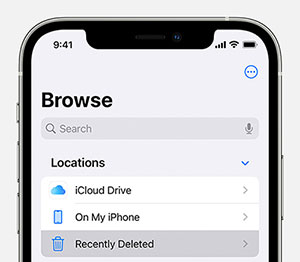
Schritt 4. Durchsuchen Sie die Liste und suchen Sie die gelöschte PDF-Datei, die Sie wiederherstellen möchten.
Schritt 5. Tippen und halten Sie die PDF-Datei und wählen Sie dann im Menü „Wiederherstellen“ aus.
Nach der Wiederherstellung befindet sich die PDF-Datei wieder an ihrem ursprünglichen Speicherort und kann wie gewohnt geöffnet und bearbeitet werden.
Wenn Ihre PDF-Dokumente in iCloud Drive gespeichert waren, können Sie sie möglicherweise auch dann noch wiederherstellen, nachdem sie von Ihrem Gerät verschwunden sind. iCloud Drive speichert gelöschte Dateien für einen bestimmten Zeitraum im Bereich „Zuletzt gelöscht“, sodass Benutzer sie problemlos wiederherstellen können.
Diese Methode ist besonders nützlich, wenn Sie iCloud verwenden, um Dateien zwischen mehreren Apple-Geräten zu synchronisieren. Selbst wenn die Datei auf Ihrem iPhone oder iPad gelöscht wurde, kann sie möglicherweise über die iCloud-Website wiederhergestellt werden. Wenn Sie nach einer Möglichkeit suchen, gelöschte PDF-Dateien auf Ihrem iPhone oder iPad wiederherzustellen, ohne Ihr gesamtes Gerät zurückzusetzen, ist diese Option einen Versuch wert.
So stellen Sie gelöschte PDF-Dateien auf Ihrem iPhone oder iPad aus iCloud Drive wieder her:
Schritt 1. Öffnen Sie einen Webbrowser und rufen Sie die iCloud-Website auf. Melden Sie sich anschließend mit Ihrer Apple-ID an.
Schritt 2. Klicken Sie in der Hauptoberfläche auf „iCloud Drive“.
Schritt 3. Öffnen Sie den Ordner „Zuletzt gelöscht“.
Schritt 4. Suchen und wählen Sie die PDF-Datei aus, die Sie wiederherstellen möchten.
Schritt 5. Klicken Sie auf „Wiederherstellen“, um die Datei wiederherzustellen.
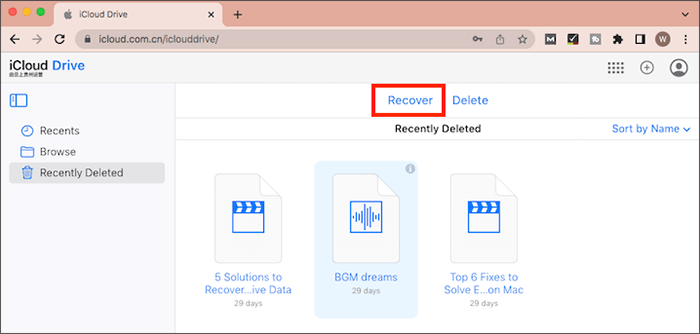
Nach Abschluss des Wiederherstellungsprozesses wird die PDF-Datei wieder in Ihrem iCloud Drive gespeichert und automatisch mit Ihrem iPhone oder iPad synchronisiert.
Wenn die PDF-Datei nicht mehr im Ordner „Zuletzt gelöscht“ oder in iCloud Drive vorhanden ist, Sie aber zuvor die automatische iCloud-Sicherung aktiviert haben , können Sie sie möglicherweise durch die Wiederherstellung eines iCloud-Backups wiederherstellen. iCloud-Backups speichern die meisten Daten auf Ihrem Gerät, einschließlich App-Daten und Dokumente.
Es ist jedoch wichtig zu beachten, dass die Wiederherstellung von Daten aus einem iCloud-Backup in der Regel das vorherige Löschen des aktuellen Geräts und die anschließende Wiederherstellung aus dem Backup erfordert. Daher empfiehlt es sich, vor diesem Schritt zu überprüfen, ob das Backup tatsächlich die gewünschte PDF-Datei enthält.
So stellen Sie gelöschte PDF-Dateien auf Ihrem iPhone oder iPad aus einem iCloud-Backup wieder her:
Schritt 1. Öffnen Sie „Einstellungen“, tippen Sie auf „Allgemein“, wählen Sie dann „iPhone/iPad übertragen oder zurücksetzen“ und anschließend „Alle Inhalte und Einstellungen löschen“.

Schritt 2. Warten Sie, bis das Gerät neu gestartet wurde und der Einrichtungsprozess beginnt.
Schritt 3. Folgen Sie den Anweisungen auf dem Bildschirm, bis Sie zum Bildschirm „Apps & Daten“ gelangen.
Schritt 4. Wählen Sie „Aus iCloud-Backup wiederherstellen“ und melden Sie sich mit Ihrer Apple-ID an.
Schritt 5. Wählen Sie eine Sicherungskopie aus, die wahrscheinlich die gelöschten PDF-Dateien enthält, und warten Sie, bis die Wiederherstellung abgeschlossen ist.

Sobald die Wiederherstellung abgeschlossen ist, befindet sich Ihr Gerät wieder in dem Zustand, in dem es sich zum Zeitpunkt der Sicherungserstellung befand, und die gelöschten PDF-Dateien können wieder erscheinen.
Zusätzlich zu iCloud-Backups erstellen viele Nutzer auch lokale Backups ihres iPhones oder iPads auf einem Computer mit iTunes (oder dem Finder). Falls Ihr Gerät bereits zuvor auf einem Computer gesichert wurde, könnten diese Backup-Dateien auch die verlorenen PDF-Dateien enthalten.
Durch das Wiederherstellen eines iTunes-Backups können Sie Ihr Gerät in den Zustand zum Zeitpunkt der Backup-Erstellung zurückversetzen und so möglicherweise gelöschte Dateien wiederherstellen. Beachten Sie jedoch, dass bei dieser Methode die aktuellen Daten auf Ihrem Gerät überschrieben werden. Sichern Sie daher unbedingt alle wichtigen Daten, bevor Sie die Wiederherstellung durchführen.
So stellen Sie gelöschte PDF-Dateien wieder her:
Schritt 1. Öffnen Sie iTunes (oder den Finder unter macOS Catalina und neueren Versionen) und verbinden Sie Ihr iPhone oder iPad mit einem USB-Kabel mit dem Computer.
Schritt 2. Wenn das Gerät angezeigt wird, klicken Sie auf das Gerätesymbol.
Schritt 3. Gehen Sie zur Registerkarte „Zusammenfassung“ und wählen Sie „Sicherung wiederherstellen“.
Schritt 4. Wählen Sie eine Sicherungskopie aus, die die gelöschten PDF-Dateien enthalten könnte.
Schritt 5. Klicken Sie auf „Wiederherstellen“ und warten Sie, bis der Vorgang abgeschlossen ist.

Nach Abschluss des Vorgangs wird Ihr Gerät neu gestartet und alle Daten aus der ausgewählten Sicherung wiederhergestellt, einschließlich möglicherweise gelöschter PDF-Dateien.
Wenn Sie keine Backups haben oder die aktuellen Daten auf Ihrem Gerät nicht durch das Wiederherstellen eines Backups überschreiben möchten, ist die Verwendung eines professionellen Datenrettungstools möglicherweise die bessere Option. Coolmuster iPhone Data Recovery ist ein Datenrettungsprogramm speziell für iOS -Geräte, mit dem Benutzer ihr Gerät oder ihre Backup-Dateien scannen und gelöschte Daten wiederherstellen können.
Im Gegensatz zur herkömmlichen Wiederherstellung von Backups unterstützt dieses Tool in der Regel die Vorschau und die selektive Wiederherstellung. Das bedeutet, dass Sie nur die benötigten Dateien wiederherstellen können, ohne die anderen Daten auf Ihrem Gerät zu beeinträchtigen. Dies ist besonders praktisch für Benutzer, die nur eine bestimmte Datei wiederherstellen möchten.
Die wichtigsten Funktionen von Coolmuster iPhone Data Recovery :
So stellen Sie gelöschte Dateien von einem iPhone ohne Backup mithilfe der iPhone-Datenwiederherstellung wieder her:
01 Laden Sie das Programm herunter und installieren Sie es auf Ihrem Computer. Verbinden Sie anschließend Ihr iPhone oder iPad mit einem Lightning-Kabel mit dem Computer und tippen Sie gegebenenfalls auf Ihrem Gerät auf „Vertrauen“.

02 Sobald das Gerät erkannt wurde, werden alle verfügbaren Datenkategorien auf dem Bildschirm angezeigt. Wählen Sie die Datentypen aus, die Sie wiederherstellen möchten, und klicken Sie auf „Scan starten“, um den Scanvorgang zu beginnen.

03 Nach Abschluss des Scans können Sie sowohl vorhandene als auch gelöschte Dateien in der Vorschau anzeigen. Wählen Sie im linken Bereich eine Kategorie aus, um deren Details rechts anzuzeigen. Wählen Sie anschließend die gewünschten Dateien aus und klicken Sie auf „Auf Computer wiederherstellen“, um die wiederhergestellten Dateien auf Ihrem Computer zu speichern.

Video-Tutorial:
Wenn Sie sich fragen, wie Sie gelöschte PDF-Dateien auf Ihrem iPhone oder iPad wiederherstellen können, gibt es je nach Situation verschiedene praktische Lösungen. Überprüfen Sie zunächst den Ordner „Zuletzt gelöscht“ in der Dateien-App auf kürzlich entfernte Dokumente oder stellen Sie diese aus iCloud Drive wieder her, falls die Dateien mit der Cloud synchronisiert wurden. Wenn Sie vor dem Löschen der Dateien Backups erstellt haben, können Sie diese möglicherweise auch über ein iCloud- oder iTunes-Backup wiederherstellen.
Für Benutzer ohne Datensicherung oder solche, die eine flexiblere Lösung bevorzugen, ist Coolmuster iPhone Data Recovery eine zuverlässige Option, mit der Sie Ihr Gerät scannen, verlorene Dateien in einer Vorschau anzeigen und gelöschte Dateien selektiv wiederherstellen können, ohne vorhandene Daten zu überschreiben.
Verwandte Artikel:
[Gelöst] Wie kann man gelöschte Fotos vom iPad mit/ohne Backup wiederherstellen?
Eine umfassende Anleitung zur Wiederherstellung gelöschter Dateien aus WhatsApp
Gelöschte PDF-Dateien aus WhatsApp wiederherstellen (mit oder ohne Backup)
Wie kann man gelöschte PDF-Dateien auf Android -Smartphones und -Tablets wiederherstellen? (GELÖST)

 iPhone-Wiederherstellung
Wie kann man gelöschte PDF-Dateien auf dem iPhone/iPad wiederherstellen? (5 Möglichkeiten)
iPhone-Wiederherstellung
Wie kann man gelöschte PDF-Dateien auf dem iPhone/iPad wiederherstellen? (5 Möglichkeiten)







 Kostenloser Download für PC
 Kostenloser Download für Mac
