„Das Symbol für die Einstellungen ist von meinem Startbildschirm verschwunden. Wie kann ich es wiederherstellen? Vielen Dank für jede Hilfe.“
- aus der Apple Community
Das Symbol „Einstellungen“ auf dem iPhone ist der zentrale Zugangspunkt zu den Geräteverwaltungsfunktionen. Wenn das Symbol „Einstellungen“ vom iPhone verschwindet, kann das verwirrend und frustrierend sein. Dieses Problem kann verschiedene Ursachen haben, aber glücklicherweise gibt es mehrere Möglichkeiten, das Symbol „Einstellungen“ wiederherzustellen. Dieser Artikel erklärt, warum das Symbol „Einstellungen“ auf dem iPhone fehlt und bietet konkrete Lösungen zur Behebung des Problems.
Sollte das Symbol „Einstellungen“ auf Ihrem iPhone fehlen, kann dies folgende Ursachen haben:
Nachdem wir nun die Gründe für das Verschwinden des iPhone-Einstellungen-Symbols kennen, können Sie die folgenden 7 Methoden ausprobieren, um das Einstellungen-Symbol auf Ihrem iPhone wiederherzustellen.
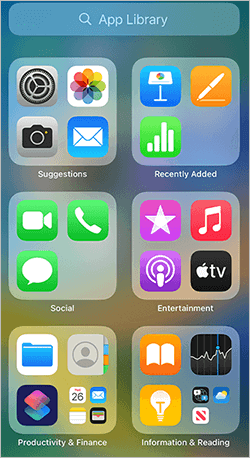
Falls Sie das Symbol für die Einstellungen auf Ihrem iPhone nicht mehr finden, können Sie es über die App-Mediathek wiederfinden. Dies ist eine in iOS integrierte Funktion, in der alle Ihre Apps gespeichert sind.
Wie kann ich das Symbol „Einstellungen“ aus der App-Mediathek auf dem iPhone wiederherstellen?
Schritt 1. Wischen Sie auf Ihrem Startbildschirm ganz nach rechts, um auf die App-Bibliothek zuzugreifen.
Schritt 2. Geben Sie „Einstellungen“ in die Suchleiste oben ein.
Schritt 3. Falls das Symbol „Einstellungen“ angezeigt wird, halten Sie das Symbol gedrückt und wählen Sie „Zum Startbildschirm hinzufügen“.
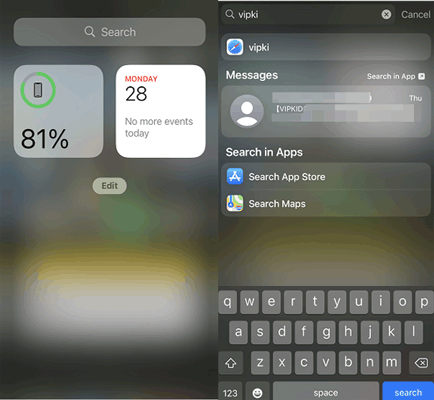
Wenn das Symbol für die Einstellungen auf dem iPhone verschwindet, ist neben der App-Mediathek die Spotlight-Suche eine weitere effektive Methode, es schnell wiederherzustellen. Mit der Spotlight-Suche lässt sich das Problem „Wo ist mein Symbol für die Einstellungen auf meinem iPhone?“ schnell lösen, selbst wenn es in einem Ordner versteckt ist.
Wie kann ich das Symbol „Einstellungen“ auf meinem iPhone über die Spotlight-Suche wiederherstellen?
Schritt 1. Wischen Sie auf dem Startbildschirm nach unten, um die Spotlight-Suche zu öffnen.
Schritt 2. Geben Sie „Einstellungen“ ein und überprüfen Sie die Suchergebnisse.
Schritt 3. Halten Sie das Symbol „Einstellungen“ in den Suchergebnissen gedrückt und wählen Sie dann „Zum Startbildschirm hinzufügen“.
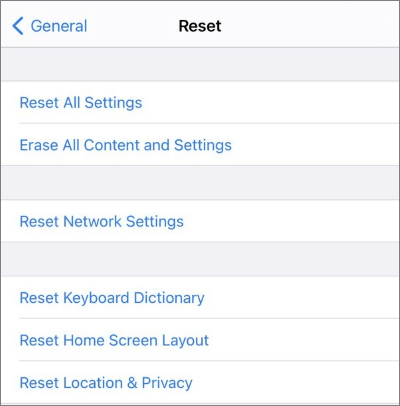
Falls das Symbol „Einstellungen“ auf Ihrem iPhone fehlt und Sie es auch nicht über die Suche finden können, ist das Zurücksetzen des Home-Bildschirm-Layouts möglicherweise die beste Lösung. Dadurch wird die Standardanordnung der Apps, einschließlich des Symbols „Einstellungen“, wiederhergestellt.
Hier erfahren Sie, wie Sie das Symbol „Einstellungen“ auf Ihrem iPhone wiederherstellen, indem Sie das Layout des Startbildschirms zurücksetzen:
Schritt 1. Öffnen Sie „Einstellungen“ > „Allgemein“ > „Zurücksetzen“.
Schritt 2. Tippen Sie auf „Startbildschirm-Layout zurücksetzen“.
Schritt 3. Nach Bestätigung der Aktion werden alle App-Symbole, einschließlich des Symbols „Einstellungen“, wieder an ihre Standardpositionen zurückgesetzt.
Falls das Symbol für die Einstellungen auf Ihrem iPhone aufgrund einer vorübergehenden Systemstörung fehlt, ist ein Neustart des Geräts eine der schnellsten Lösungen.
Um das iPhone neu zu starten, befolgen Sie die folgenden Schritte:
Für iPhone X, 11, 12, 13 oder neuer:
Für iPhone 6, 7, 8 oder SE (2. oder 3. Generation):
Für iPhone SE (1. Generation), 5 oder ältere Modelle:

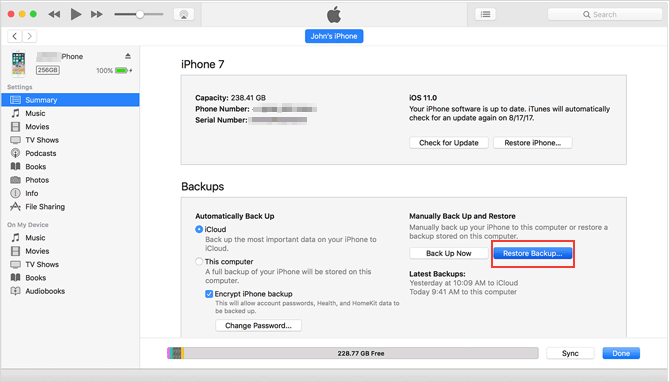
Wenn ein Neustart nicht hilft, können Sie Ihr iPhone über iTunes wiederherstellen. Beachten Sie, dass dabei alle Ihre aktuellen Daten gelöscht werden. Gehen Sie nach der Datensicherung wie folgt vor, um Ihr iPhone über iTunes wiederherzustellen:
Schritt 1. Verbinden Sie Ihr iPhone mithilfe eines USB-Kabels mit einem Computer.
Schritt 2. Öffnen Sie iTunes und wählen Sie Ihr Gerät aus, sobald es angezeigt wird. ( Erkennt iTunes Ihr iPhone nicht ?)
Schritt 3. Klicken Sie in iTunes auf „Backup wiederherstellen“ und wählen Sie das gewünschte Backup aus.
Schritt 4. Klicken Sie auf „Wiederherstellen“ und warten Sie, bis der Vorgang abgeschlossen ist.
Sollten die oben genannten Methoden das Problem mit dem fehlenden Einstellungssymbol auf Ihrem iPhone nicht beheben, können Sie ein professionelles iPhone-Systemreparaturtool verwenden. iOS System Recovery ist ein solches Tool. Es kann verschiedene Systemprobleme auf iPhone/iPad beheben, darunter auch die Wiederherstellung des Einstellungssymbols. Es ist benutzerfreundlich, hat eine hohe Erfolgsquote und führt nicht zu Datenverlust.
Hauptmerkmale der iOS -Systemwiederherstellung:
So stellen Sie das Symbol „Einstellungen“ auf dem iPhone mithilfe iOS -Systemwiederherstellung wieder her:
01 Klicken Sie unten auf die Schaltfläche „Herunterladen“, um das Tool zu erhalten. Sobald der Download abgeschlossen ist, öffnen Sie das Programm und wählen Sie „ iOS -Systemwiederherstellung“.
02 Verbinden Sie Ihr iPhone mit dem Computer und stellen Sie sicher, dass die Verbindung vertrauenswürdig ist. Klicken Sie anschließend auf „Start“ und folgen Sie den Anweisungen auf dem Bildschirm, um in den Wiederherstellungsmodus zu gelangen.
03 Wählen Sie „Standardmodus“ und klicken Sie auf „Bestätigen“, um fortzufahren. Das Tool lädt nun die benötigte iOS Firmware herunter.

04 Sobald der Download abgeschlossen ist, klicken Sie auf „Reparieren“, um den Reparaturvorgang zu starten. Das Tool repariert das System Ihres iPhones und behebt damit verbundene Probleme. Nach Abschluss des Vorgangs wird Ihr iPhone neu gestartet, und das Symbol „Einstellungen“ sollte wieder auf Ihrem Startbildschirm erscheinen.

Sollten die oben genannten Methoden nicht funktionieren, wenden Sie sich bitte an den Apple Support. Die Mitarbeiter können das Problem diagnostizieren und Ihnen hilfreiche Lösungen anbieten.
Frage 1: Kann ich die „Einstellungen“-App von meinem iPhone löschen?
Nein, das geht nicht. Die App „Einstellungen“ ist eine systemeigene App, die vorinstalliert ist und nicht gelöscht werden kann. (Wenn Sie die App von Ihrem iPhone löschen möchten, klicken Sie hier, um zu erfahren, wie das geht.)
Frage 2: Warum kann ich die App „Einstellungen“ im App Store nicht finden?
Da es sich bei der „Einstellungen“-App nicht um eine Drittanbieter-App, sondern um eine integrierte System-App handelt, kann sie nicht aus dem App Store heruntergeladen werden.
Sollte das Symbol „Einstellungen“ auf Ihrem iPhone fehlen, helfen Ihnen die in diesem Artikel beschriebenen Methoden, es schnell wiederherzustellen. Bei schwerwiegenderen Systemproblemen empfehlen wir die iOS Systemwiederherstellung , die das Problem sicher und schnell ohne Datenverlust behebt.
Wir hoffen, dass Ihnen dieser Artikel hilfreich ist!
Verwandte Artikel:
Eine App ist von Ihrem iPhone-Startbildschirm verschwunden? So können Sie sie wiederherstellen.
App Store vom iPhone verschwunden? 4 Lösungen zur Behebung
iPhone-Notizen nach Update verschwunden: Tipps und Lösungen zur Fehlerbehebung
iOS 18/26: Benachrichtigungen werden nicht auf dem Sperrbildschirm angezeigt? – 7 schnelle Lösungen

 iPhone-Wiederherstellung
Fehlt das Einstellungssymbol auf dem iPhone? Wie bekomme ich das Einstellungssymbol zurück?
iPhone-Wiederherstellung
Fehlt das Einstellungssymbol auf dem iPhone? Wie bekomme ich das Einstellungssymbol zurück?




 Kostenloser Download für PC
 Kostenloser Download für Mac
