Hallo zusammen. Seit Kurzem habe ich ein Problem mit meinem iPhone 10: Es spielt überhaupt keine Videos mehr ab. Ich weiß, dass es nicht am Internet liegt, da sowohl Videos aus meiner Kamerarolle als auch von Apps wie YouTube betroffen sind. Jedes Mal, wenn ich ein Video abspiele, wird die erste Sekunde abgespielt, dann pausiert es dauerhaft. Ich kann es zwar fortsetzen, aber es passiert nichts weiter.
- aus der Apple Community
Das iPhone ist für viele das Hauptgerät zum Ansehen von Videos, doch gelegentlich kann es vorkommen, dass Videos nicht abgespielt werden. Ob Online- oder lokale Videos – Wiedergabeprobleme können den Videogenuss trüben. Warum spielt mein iPhone keine Videos ab? Dieser Artikel untersucht häufige Gründe für Wiedergabeprobleme auf dem iPhone und bietet effektive Lösungen.
Bevor wir uns mit den Lösungen für das Problem befassen, dass iPhones keine Videos abspielen, ist es wichtig, einige häufige Ursachen zu verstehen. Warum lassen sich meine alten Videos nicht auf meinem iPhone abspielen? Hier sind einige mögliche Gründe:
Nachdem wir die möglichen Ursachen kennen, finden Sie im Folgenden einige effektive Lösungen für das Problem, dass Videos auf dem iPhone nicht abgespielt werden. Sie können diese nacheinander ausprobieren.
Für Online-Videos stellen Sie zunächst sicher, dass Ihr iPhone mit einem stabilen WLAN-Netzwerk oder einem Mobilfunknetz mit starkem Signal verbunden ist. Versuchen Sie dazu die folgenden Schritte:
Schritt 1. Öffnen Sie „Einstellungen“ > „WLAN“, um zu überprüfen, ob Sie mit dem richtigen Netzwerk verbunden sind.
Schritt 2. Wenn Sie mobile Daten verwenden, vergewissern Sie sich, dass „Mobile Daten“ aktiviert ist und das Signal stark ist.
Schritt 3. Wenn das Netzwerksignal schwach ist, versuchen Sie, die WLAN-Verbindung wiederherzustellen oder zu einer anderen Netzwerkquelle zu wechseln.
Schritt 4. Wenn die Netzwerkverbindung in Ordnung ist und das Video trotzdem nicht abgespielt wird, gehen Sie zu „Einstellungen“ > „Allgemein“ > „Zurücksetzen“ > „Netzwerkeinstellungen zurücksetzen“, um Ihr Netzwerk zurückzusetzen.

Wenn Ihre Videos in der iPhone-App nicht abgespielt werden, können App-Fehler die Ursache sein. Ein erzwungenes Beenden und anschließendes Neustarten der App kann das Problem beheben.
So geht's:
Schritt 1. Wischen Sie vom unteren Bildschirmrand nach oben und halten Sie kurz inne, um den Task-Manager zu öffnen.
Schritt 2. Suchen Sie die Video-App und wischen Sie sie nach oben, um die App zu schließen.
Schritt 3. Öffnen Sie die App erneut und versuchen Sie, das Video abzuspielen.

Jede App verfügt über eine Standardfunktion zum Löschen angesammelter Daten. Dadurch wird nicht nur Speicherplatz auf Ihrem Gerät freigegeben , sondern es können auch Probleme behoben werden, die durch unzureichenden Speicherplatz verursacht werden. Falls Videos in Ihrer iPhone-App nicht abgespielt werden, löschen Sie den Cache und versuchen Sie anschließend erneut, das Video abzuspielen.
Wenn ein Problem mit der Video-App selbst vorliegt, kann dies dazu führen, dass Videos auf meinem iPhone nicht abgespielt werden. In diesem Fall kann das Löschen und anschließende Neuinstallieren der Video-App das Problem manchmal beheben.
Hier die einzelnen Schritte:
Schritt 1. Suchen Sie die Video-App, halten Sie das App-Symbol gedrückt und tippen Sie dann auf „App entfernen“. ( App lässt sich auf dem iPhone nicht löschen ?)
Schritt 2. Laden Sie die App erneut aus dem App Store herunter und installieren Sie sie.
Schritt 3. Öffnen Sie die App erneut und spielen Sie das Video ab, um zu überprüfen, ob es ordnungsgemäß funktioniert.

Wenn auf Ihrem iPhone nicht genügend Speicherplatz vorhanden ist, können Sie große oder 4K-Videos nicht öffnen. Falls Videos auf Ihrem iPhone nicht abgespielt werden, können Sie versuchen, Speicherplatz freizugeben. Gehen Sie dazu wie folgt vor:
Schritt 1. Öffnen Sie „Einstellungen“ > „Allgemein“ > „iPhone-Speicher“, um die Speichernutzung zu überprüfen.
Schritt 2. Um Speicherplatz freizugeben, können Sie unerwünschte Fotos, Apps und andere Dateien löschen . Alternativ können Sie versuchen, die Videogröße zu reduzieren.

Manchmal lassen sich iPhone-Videos aufgrund inkompatibler Videoformate nicht abspielen, insbesondere wenn lokal gespeicherte Videos nicht funktionieren. iPhones unterstützen üblicherweise die Videoformate MP4, MOV und M4V. Ist das Videoformat inkompatibel, können Sie die Datei mit einem Videokonverter in ein vom iPhone unterstütztes Format konvertieren. Eines der beliebtesten Videokonverter-Tools ist Video Converter Ultimate .
Was kann Video Converter Ultimate für Sie tun?
Hier erfahren Sie, wie Sie mit Video Converter Ultimate das Videoformat ändern :
01 Laden Sie Video Converter Ultimate herunter, installieren Sie es und starten Sie es auf Ihrem Computer.
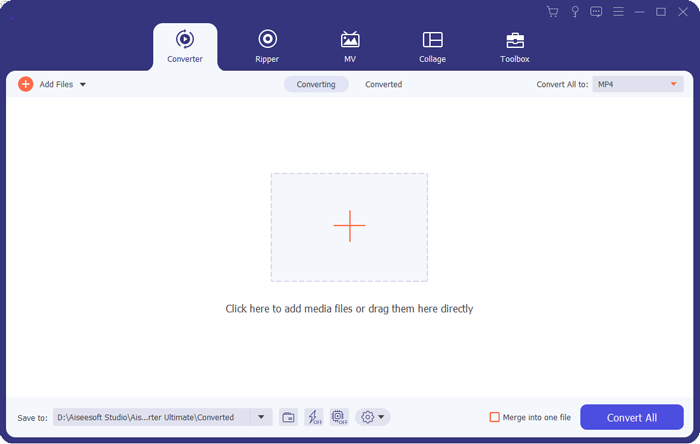
02 Klicken Sie auf „Datei hinzufügen“ und wählen Sie „Dateien hinzufügen“ oder „Ordner hinzufügen“, um Ihre Videodateien auszuwählen. Alternativ können Sie die Videodateien auch direkt per Drag & Drop in das Programm ziehen.
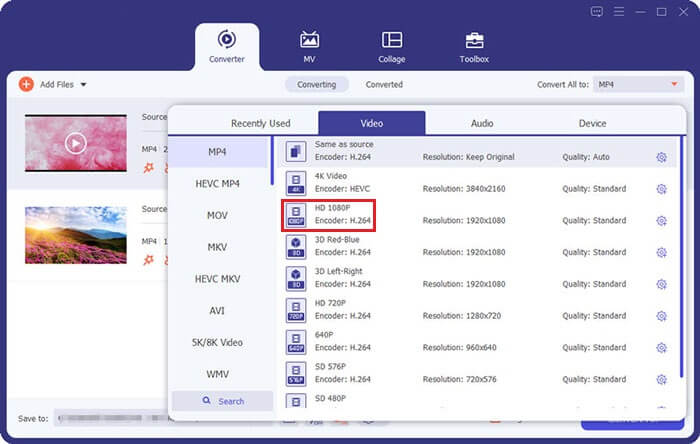
03 Klicken Sie auf die Schaltfläche „Format“ neben der Videodatei und wählen Sie eine Voreinstellung aus den verfügbaren Optionen, z. B. MP4. Um die Formateinstellungen anzupassen, klicken Sie auf das Zahnradsymbol.
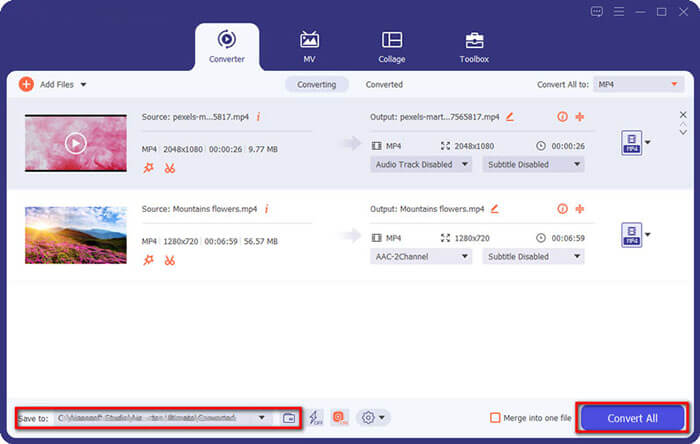
04 Legen Sie unten den Zielordner fest und klicken Sie dann auf „Alle konvertieren“, um zu beginnen.
Wenn Videos in Safari auf dem iPhone nicht abgespielt werden, kann das Löschen des Verlaufs die Wiedergabe wiederherstellen. Gehen Sie zum Löschen des Safari-Verlaufs wie folgt vor:
Schritt 1. Öffnen Sie die App „Einstellungen“ auf Ihrem iPhone.
Schritt 2. Scrollen Sie nach unten und tippen Sie auf „Safari“.
Schritt 3. Scrollen Sie nach unten und wählen Sie „Verlauf und Website-Daten löschen“.
Schritt 4. Bestätigen Sie durch Tippen auf „Verlauf und Daten löschen“.

Systemfehler oder Softwareprobleme können ebenfalls dazu führen, dass Videos nicht abgespielt werden. Sollten Sie feststellen, dass Ihr iPhone 15/16 keine Videos abspielt, versuchen Sie, das Gerät zu aktualisieren oder neu zu starten, um mögliche Softwareprobleme zu beheben.
So aktualisieren Sie Ihr iPhone: Öffnen Sie „Einstellungen“ > „Allgemein“ > „Softwareupdate“, um nach verfügbaren Updates zu suchen. ( iPhone-Softwareupdate fehlgeschlagen ?)

So starten Sie Ihr iPhone neu: Halten Sie die Ein-/Aus-Taste (oder die Ein-/Aus-Taste und die Lautstärketaste, je nach iPhone-Modell) gedrückt, schieben Sie den Schieberegler zum Ausschalten, warten Sie einige Sekunden und schalten Sie es dann wieder ein.

Sollten andere Methoden das Problem nicht beheben, könnte eine Systemstörung die Videowiedergabe verhindern. In diesem Fall können Sie ein professionelles Systemreparaturtool – iOS System Recovery – verwenden, um das iPhone-Systemproblem ohne Datenverlust zu beheben.
Highlights der iOS -Systemwiederherstellung:
Hier erfahren Sie, wie Sie mithilfe iOS -Systemwiederherstellung das Problem beheben, dass Videos auf dem iPhone nicht abgespielt werden:
01 Klicken Sie unten auf die Schaltfläche „Herunterladen“, um das Tool zu erhalten. Sobald der Download abgeschlossen ist, öffnen Sie das Programm und wählen Sie „ iOS -Systemwiederherstellung“.
02 Verbinden Sie Ihr iPhone mit dem Computer und stellen Sie sicher, dass die Verbindung vertrauenswürdig ist. Klicken Sie anschließend auf „Start“ und folgen Sie den Anweisungen auf dem Bildschirm, um in den Wiederherstellungsmodus zu gelangen.
03 Wählen Sie „Standardmodus“ und klicken Sie auf „Bestätigen“, um fortzufahren. Das Tool lädt nun die benötigte iOS Firmware herunter.

04 Sobald der Download abgeschlossen ist, klicken Sie auf „Reparieren“, um den Reparaturvorgang zu starten. Das Tool repariert Ihr Gerät und behebt das Problem, dass iPhone-Videos nicht abgespielt werden – ganz ohne Datenverlust.

Wenn Sie alle Lösungsansätze ausprobiert haben und das Problem weiterhin besteht, empfiehlt es sich, den Apple Support zu kontaktieren. Professioneller technischer Support kann Ihnen helfen, das Problem der Videowiedergabe auf Ihrem iPhone zu beheben.
Einer der häufigsten Gründe, warum Videos auf dem iPhone nicht abgespielt werden, ist die Inkompatibilität des Videoformats. In diesem Fall kann die Konvertierung des Videos in ein vom iPhone unterstütztes Format (z. B. MP4) mithilfe von Video Converter Ultimate das Problem beheben und eine reibungslose Wiedergabe gewährleisten. Eine weitere mögliche Ursache ist eine Systemstörung. In solchen Fällen empfiehlt es sich, iOS -Systemwiederherstellung zu verwenden, um die Systemprobleme des Geräts zu beheben und die normale Videowiedergabe wiederherzustellen.
Verwandte Artikel:
Videos auf dem iPhone lassen sich nicht laden? Hier finden Sie die Lösung!
So verbessern Sie die Videoqualität beim Wechsel von iPhone zu Android [Alle möglichen Wege]

 iPhone-Wiederherstellung
Wie kann ich das Problem beheben, dass Videos auf iPhone-Apps/Kamerarollen/Safari nicht abgespielt werden?
iPhone-Wiederherstellung
Wie kann ich das Problem beheben, dass Videos auf iPhone-Apps/Kamerarollen/Safari nicht abgespielt werden?




 Kostenloser Download für PC
 Kostenloser Download für Mac
