„Ich bin mir nicht sicher, ob es an einem kürzlichen iOS-Update liegt, aber plötzlich waren meine alten Sprachmemos verschwunden. Wird Apple im nächsten Update etwas dagegen unternehmen, oder muss ich selbst einen Weg finden, sie wiederherzustellen?“
- aus der Apple Community
Die Sprachmemos-App ist eine vorinstallierte iOS Anwendung, die viele iPhone-Nutzer zum Aufzeichnen von Besprechungen, Vorlesungen, Interviews und persönlichen Notizen verwenden. Es kann jedoch beunruhigend sein, die App zu öffnen und plötzlich festzustellen, dass die Aufnahmen fehlen oder die gesamte Liste leer ist.
Wenn Ihre Sprachmemos auf dem iPhone verschwinden, sind Sie nicht allein. In diesem Leitfaden erklären wir Ihnen die Ursachen und zeigen Ihnen Schritt für Schritt bewährte Methoden, wie Sie sie wiederherstellen können.
Falls Ihre Sprachmemos nach dem Update auf iOS 26/18/17 verschwunden sind, sind folgende Gründe möglich:
Nachdem wir nun die Ursachen verstanden haben, wollen wir uns damit befassen, wie man das Problem der verschwundenen Sprachmemos beheben kann.
Nachdem Sie die Gründe für das Verschwinden von Sprachmemos auf dem iPhone kennen, wie können Sie Ihre verschwundenen Sprachmemos wiederherstellen? Hier sind vier effektive Methoden, um die verschwundenen Sprachmemos zurückzubekommen.
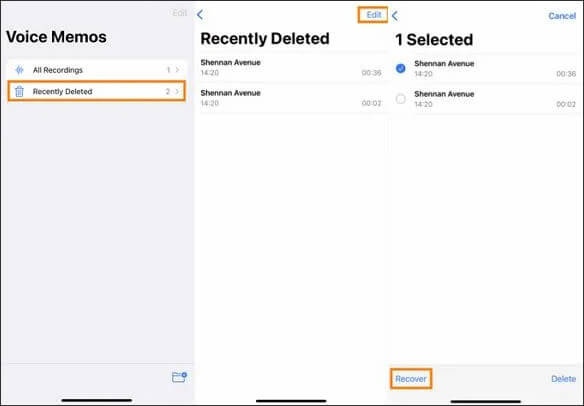
Falls Ihre Sprachmemos kürzlich verschwunden sind, befinden sie sich möglicherweise noch im Ordner „Zuletzt gelöscht“. Dieser Ordner bewahrt gelöschte Elemente 30 Tage lang auf, bevor sie endgültig gelöscht werden. Um kürzlich verlorene Sprachmemos wiederherzustellen, befolgen Sie die folgenden Schritte:
Schritt 1. Öffnen Sie die Sprachmemos-App auf Ihrem iPhone.
Schritt 2. Tippen Sie auf das "<" in der oberen linken Ecke, um zur Hauptliste zurückzukehren.
Schritt 3. Suchen Sie nach „Zuletzt gelöscht“ und geben Sie den entsprechenden Eintrag ein.
Schritt 4. Tippen Sie im Ordner oben rechts auf „Bearbeiten“. Wählen Sie die Sprachmemos aus, die Sie wiederherstellen möchten, und tippen Sie auf „Wiederherstellen“. Die Aufnahme wird dann in ihrem ursprünglichen Ordner wiederhergestellt.
Falls Ihre Sprachmemos verschwunden sind und nicht mehr im Ordner „Zuletzt gelöscht“ angezeigt werden, Sie aber zuvor ein Backup Ihres iPhones mit iTunes erstellt haben, können Sie die gelöschten Sprachmemos schnell wiederherstellen, indem Sie dieses Backup wiederherstellen. Beachten Sie jedoch, dass bei dieser Methode alle vorhandenen Daten auf Ihrem iPhone überschrieben werden.
Falls es Ihnen nichts ausmacht, befolgen Sie bitte die folgenden Schritte, um verschwundene Sprachmemos aus dem iTunes-Backup wiederherzustellen:
Schritt 1. Verbinden Sie Ihr iPhone mit einem USB-Kabel mit dem Computer.
Schritt 2. Öffnen Sie iTunes (oder den Finder, wenn Sie macOS Catalina oder neuer verwenden).
Schritt 3. Wählen Sie Ihr iPhone in iTunes aus, indem Sie auf das Gerätesymbol klicken, oder im Finder, indem Sie es unter „Orte“ auswählen.
Schritt 4. Klicken Sie auf „Backup wiederherstellen“.
5. September. Wählen Sie die Sicherungskopie aus, die Ihre Sprachmemos enthält (basierend auf dem Sicherungsdatum).
Schritt 6. Klicken Sie auf „Wiederherstellen“, um den Vorgang zu starten. Warten Sie, bis das Backup auf Ihrem iPhone wiederhergestellt wurde.
Schritt 7. Nachdem die Wiederherstellung abgeschlossen ist, öffnen Sie die Sprachmemos-App auf Ihrem iPhone, um zu überprüfen, ob Ihre fehlenden Aufnahmen wiederhergestellt wurden.

Wenn Sie die iCloud-Sicherung aktiviert haben, können Sie Ihre Sprachmemos auch aus iCloud wiederherstellen. Für die Wiederherstellung aus iCloud müssen Sie jedoch Ihr iPhone vorher löschen.
So stellen Sie verlorene Sprachmemos aus einem iCloud-Backup wieder her :
Schritt 1. Gehen Sie auf Ihrem iPhone zu „Einstellungen“ > „Allgemein“ > „Zurücksetzen“.
Schritt 2. Tippen Sie auf „Alle Inhalte und Einstellungen löschen“ und bestätigen Sie, dass alles auf Ihrem Gerät gelöscht werden soll.

Schritt 3. Nachdem Ihr iPhone neu gestartet wurde, folgen Sie den Anweisungen auf dem Bildschirm, um es erneut einzurichten.
Schritt 4. Wählen Sie bei Aufforderung „Aus iCloud-Backup wiederherstellen“ und melden Sie sich mit Ihrer Apple-ID an.
Schritt 5. Wählen Sie die aktuellste Sicherung (oder diejenige, die Ihre verloren gegangenen Sprachmemos enthält).
Schritt 6. Warten Sie, bis der Wiederherstellungsprozess abgeschlossen ist.
Schritt 7. Öffnen Sie anschließend die Sprachmemos-App, um zu überprüfen, ob Ihre verlorenen Aufnahmen wieder da sind.

Viele Nutzer möchten nicht ein komplettes Backup wiederherstellen und alle vorhandenen Daten überschreiben, insbesondere wenn sie nur einige Sprachmemos wiederherstellen müssen. Glücklicherweise können Sie mit Coolmuster iPhone Data Recovery , einer professionellen iPhone-Datenwiederherstellungssoftware , die benötigten Inhalte aus iTunes- und iCloud-Backups in der Vorschau anzeigen und extrahieren. Mit nur einem Klick können Sie gelöschte Sprachmemos problemlos wiederherstellen, ohne die aktuellen Daten auf Ihrem iPhone zu beeinträchtigen.
Hauptmerkmale von Coolmuster iPhone Data Recovery :
Hier erfahren Sie, wie Sie Sprachmemos gezielt aus iTunes-Backups abrufen können:
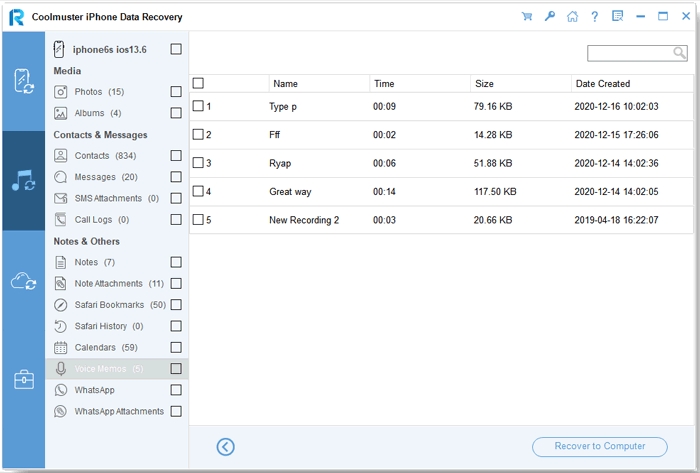
01 Laden Sie iPhone Data Recovery herunter und starten Sie es. Wählen Sie anschließend links die Option „Aus iTunes-Backup wiederherstellen“. Das Programm scannt automatisch den Standard-Speicherort für iTunes-Backups auf Ihrem Computer. Wählen Sie eine Backup-Datei aus der angezeigten Liste aus und klicken Sie auf „Scan starten“.

02 Aktivieren Sie als Nächstes das Kontrollkästchen für „Sprachmemos“ und klicken Sie auf das Symbol „Scan starten“ in der unteren rechten Ecke.

03 Sobald der Scan abgeschlossen ist, wählen Sie die gewünschten Sprachmemos aus, die Sie wiederherstellen möchten. Klicken Sie anschließend auf die Schaltfläche „Auf Computer wiederherstellen“, um die Dateien aus dem iTunes-Backup wiederherzustellen.
Video-Tutorial:
Frage 1: Können Sprachmemos nach dem Versenden über iMessage verschwinden?
Ja, wenn Sie eine Sprachnachricht über iMessage senden, kann diese nach zwei Minuten verschwinden, falls der Empfänger sie nicht speichert. Um dies zu verhindern, gehen Sie zu „Einstellungen“ > „Nachrichten“ > „Audionachrichten“ > „Ablauf“ und wählen Sie „Nie“.
Frage 2: Warum werden meine Sprachmemos nicht in iCloud angezeigt?
Dies kann passieren, wenn die iCloud-Synchronisierung deaktiviert ist, Ihr Speicherplatz voll ist oder das Backup erstellt wurde, bevor die Aufnahme gemacht wurde.
Frage 3: Wie kann ich verhindern, dass meine Sprachmemos wieder verschwinden?
Das regelmäßige Sichern undExportieren wichtiger Aufnahmen auf Ihren Computer oder in die Cloud kann dazu beitragen, zukünftigen Datenverlust zu verhindern.
Wenn Ihre Sprachmemos verschwunden sind, geraten Sie nicht in Panik. Überprüfen Sie zunächst den Ordner „Zuletzt gelöscht“ und wählen Sie dann je nach Backup-Situation die passende Wiederherstellungsmethode. Falls Sie nur die Sprachmemos wiederherstellen möchten, ohne die vorhandenen Daten zu überschreiben, und mehr Flexibilität benötigen, ist Coolmuster iPhone Data Recovery eine sehr empfehlenswerte Lösung.
Darüber hinaus hilft es, sich die Gewohnheit anzueignen, regelmäßig Sicherungskopien und Exporte wichtiger Aufnahmen zu erstellen, um ähnliche Probleme künftig zu vermeiden.
Verwandte Artikel:
Wie kann man gelöschte Sprachmemos auf dem iPhone mit oder ohne Backup wiederherstellen?
Wie lassen sich gekürzte Sprachmemos auf dem iPhone mit oder ohne Backup wiederherstellen?
iPhone-Notizen verschwunden? 7 Methoden, um verlorene Notizen auf dem iPhone wiederherzustellen
[Einfache Anleitung] Wie kann man gelöschte Sprachmemos vom iPad wiederherstellen?

 iPhone-Wiederherstellung
So beheben Sie das Verschwinden von Sprachmemos auf dem iPhone: 4 effektive Methoden
iPhone-Wiederherstellung
So beheben Sie das Verschwinden von Sprachmemos auf dem iPhone: 4 effektive Methoden







 Kostenloser Download für PC
 Kostenloser Download für Mac
