Nach dem Update auf iOS 18/26 berichten viele Nutzer von einem schnell vollen iPhone-Speicher, der sogar Warnungen wie „iPhone-Speicher fast voll“ anzeigt. Dies kann die Geräteleistung beeinträchtigen und die Installation neuer Apps oder das Aufnehmen neuer Fotos erschweren. Dieser Artikel untersucht die Ursachen für den Speichermangel nach dem iOS iOS 18/26 und bietet effektive Lösungen, um das Problem zu beheben und die normale Funktionsfähigkeit Ihres Geräts wiederherzustellen.
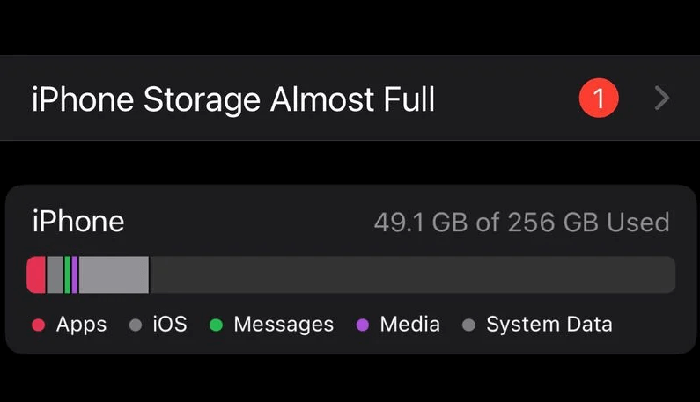
Warum benötigt iOS 18/26 so viel Speicherplatz? Der Hauptgrund für die Speicherprobleme nach dem iOS 18/26-Update ist, dass zwischengespeicherte Daten und Systemdateien, die sich im Laufe der Zeit angesammelt hatten, nicht vollständig gelöscht wurden. Größere iOS Updates hinterlassen oft temporäre Dateien und Caches, die wertvollen Speicherplatz belegen. Dadurch bleiben alte Systemdaten erhalten und belegen zusätzlich Speicherplatz für die neuen Funktionen iOS 18/26. Dies führt zu der frustrierenden Meldung „iPhone-Speicher fast voll“, selbst wenn zuvor ausreichend freier Speicherplatz vorhanden war.
Das Löschen dieses Systemcaches und der überflüssigen Daten ist unerlässlich, um nach der Installation iOS 18/26 den Speicherplatz Ihres iPhones zurückzugewinnen.
Sollte nach dem Update auf iOS 18/26 die Meldung „Speicher fast voll“ auf Ihrem iPhone erscheinen, können Sie mit den folgenden Methoden Speicherplatz freigeben . Jede Methode enthält detaillierte Schritte, die Ihnen helfen, das Problem einfach zu beheben.
Das Löschen unnötiger Apps und Dateien ist der direkteste Weg, Speicherplatz freizugeben. Indem Sie ungenutzte Fotos, Videos und Apps entfernen, können Sie die Speicherauslastung Ihres iPhones deutlich reduzieren.
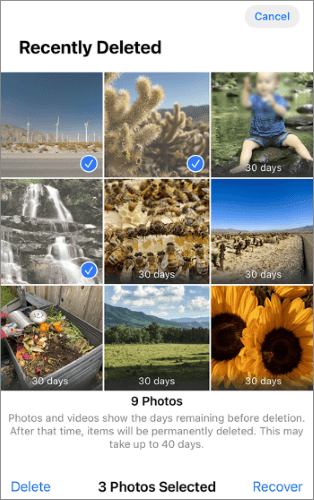
Fotos und Videos belegen oft den größten Speicherplatz. Um Speicherplatz freizugeben, sollten Sie diese Mediendateien regelmäßig löschen.
Um Fotos und Videos von Ihrem iPhone zu löschen, befolgen Sie die folgenden Schritte:
Schritt 1. Öffnen Sie die App „Fotos“ und durchsuchen Sie Ihre Alben.
Schritt 2. Wählen Sie die unerwünschten Fotos und Videos aus.
Schritt 3. Tippen Sie auf das Papierkorbsymbol unten rechts, um sie zu löschen.

Schritt 4. Gehen Sie zum Album „Zuletzt gelöscht“ und entfernen Sie diese Fotos und Videos endgültig , um Speicherplatz freizugeben.
Nicht genutzte Apps können viel Speicherplatz belegen. Das regelmäßige Löschen dieser Apps ist daher wichtig, um die reibungslose Funktion Ihres iPhones zu gewährleisten.
Hier die einzelnen Schritte:
Schritt 1. Öffnen Sie „Einstellungen“ > „Allgemein“ > „iPhone-Speicher“.

Schritt 2. Sie sehen nun alle Apps und deren Speichernutzung.
Schritt 3. Finden Sie die Apps, die Sie selten benutzen oder nicht mehr benötigen.
Schritt 4. Tippen Sie auf die App und wählen Sie „App löschen“, um Speicherplatz freizugeben.
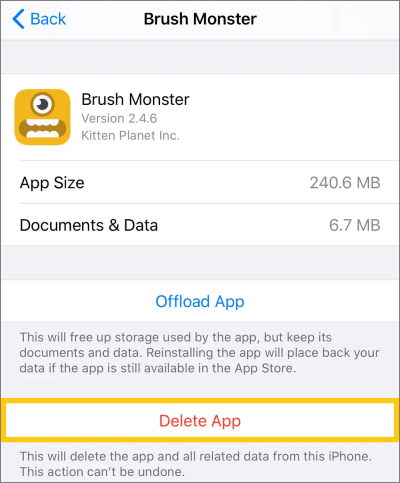
Wenn Sie möchten, können Sie auf der iPhone-Speicherseite die Funktion „Nicht verwendete Apps auslagern“ aktivieren, um nicht verwendete Apps automatisch auszulagern.
Bilder, Videos und andere Anhänge in Textnachrichten und iMessages können ebenfalls viel Speicherplatz belegen. Durch das Aufräumen alter Konversationen lässt sich viel Speicherplatz sparen.
So geht's:
Schritt 1. Öffnen Sie „Einstellungen“ > „Nachrichten“.
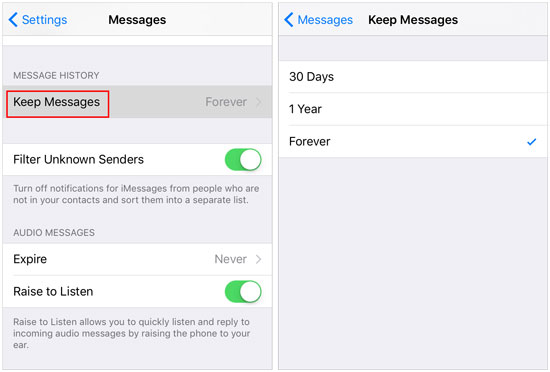
Schritt 2. Scrollen Sie nach unten und wählen Sie „Nachrichten behalten“.
Schritt 3. Wählen Sie „30 Tage“ oder „1 Jahr“. Das System löscht automatisch alle Nachrichten, die älter als dieser Zeitraum sind.
Mit iCloud-Fotos können Sie all Ihre Fotos und Videos in der Cloud speichern und so lokalen Speicherplatz freigeben. Dies ist eine sehr effektive Lösung, wenn Ihr Gerät nur über begrenzten Speicherplatz verfügt.
So funktioniert es:
Schritt 1. Öffnen Sie „Einstellungen“ > „Fotos“.
Schritt 2. Aktivieren Sie die Option „iCloud-Fotos“.
Schritt 3. Wählen Sie „iPhone-Speicher optimieren“, damit Ihr Gerät nur optimierte Versionen der Fotos speichert, während die Originalversionen sicher in iCloud gespeichert werden.

Beim Surfen im Internet mit Safari oder bei der Nutzung von Apps sammeln sich Cache-Dateien an, die viel Speicherplatz belegen. Durch regelmäßiges Löschen dieser Cache-Dateien lässt sich effektiv Speicherplatz freigeben.
Gehen Sie dazu wie folgt vor:
Schritt 1. Öffnen Sie „Einstellungen“ > „Safari“.
Schritt 2. Scrollen Sie nach unten und wählen Sie „Verlauf und Website-Daten löschen“.
Schritt 3. Bestätigen Sie die Aktion im Popup-Dialog, um den Safari-Cache zu leeren.

Um den App-Cache zu leeren, gehen Sie in die Einstellungen der App und suchen Sie nach der Option „Cache leeren“.
iCloud ermöglicht es Ihnen, wichtige Daten in der Cloud zu sichern und sie anschließend von Ihrem Gerät zu löschen, um Speicherplatz freizugeben. Dies ist eine sehr sichere und effektive Methode, insbesondere wenn der Speicher Ihres Geräts fast voll ist.
Hier die einzelnen Schritte:
Schritt 1. Öffnen Sie „Einstellungen“ > „Apple-ID“ > „iCloud“.
Schritt 2. Wählen Sie „iCloud-Backup“ und stellen Sie sicher, dass die Backup-Funktion aktiviert ist.

Schritt 3. Nach Abschluss der Datensicherung können Sie bestimmte Dateien von Ihrem Gerät löschen, z. B. Videos oder App-Daten, um Speicherplatz freizugeben.
Hinweis: Neben iCloud können Sie Ihr iPhone auch mit iTunes oder Coolmuster iOS Assistant auf einem Computer sichern . Löschen Sie anschließend die Dateien von Ihrem iPhone, um Speicherplatz freizugeben.
Manchmal sammeln sich auf dem Gerät übermäßig viele temporäre Dateien an, was zu einer falschen Speicherbelegung führt. Ein Neustart des Geräts kann diese temporären Dateien löschen und den tatsächlichen Speicherplatz wiederherstellen.
So geht's:
Für iPhone X, 11, 12, 13 oder neuer:
Für iPhone 6, 7, 8 oder SE (2. oder 3. Generation):
Für iPhone SE (1. Generation), 5 oder ältere Modelle:

Wenn Sie bereits Cache geleert, Dateien gelöscht und Apps ausgelagert haben, der Speicher Ihres iPhones nach dem Update auf iOS 18/26 aber immer noch fast voll ist, liegt dies möglicherweise an einem Problem mit dem iOS -System. In diesem Fall bietet iOS -Systemwiederherstellung eine umfassende Lösung. Diese hoch bewertete Software kann iOS -Systemprobleme beheben, ohne Ihre Daten zu beeinträchtigen.
Was kann iOS Systemwiederherstellung für Sie tun?
So beheben Sie das Problem „iPhone-Speicher voll“ nach dem Update auf iOS 18/26 mithilfe iOS -Systemwiederherstellung:
01 Laden Sie iOS System Recovery herunter und installieren Sie es auf Ihrem Computer. Starten Sie anschließend das Programm. Wählen Sie in der Hauptoberfläche die Option „ iOS System Recovery“ aus und verbinden Sie Ihr iPhone per USB mit dem Computer.

02 Ein Pop-up-Fenster zeigt die verschiedenen Probleme an, die das Tool beheben kann. Klicken Sie auf die Schaltfläche „Start“, um fortzufahren.

03 Wählen Sie entweder „Standardmodus“ oder „Erweiterter Modus“. Das Tool erkennt die grundlegenden Informationen Ihres iPhones; tippen Sie auf „Bestätigen“, um fortzufahren.

04 Klicken Sie abschließend auf die Schaltfläche „Reparieren“, um das Firmware-Paket herunterzuladen und Ihr iPhone zu reparieren.

Nach dem Update auf iOS 18/26 ist unzureichender Speicherplatz ein häufiges Problem. Sie können es jedoch leicht beheben, indem Sie unnötige Dateien löschen, iCloud zur Speicheroptimierung nutzen und den Cache leeren. Sollte das Löschen nicht helfen, können Sie Ihr iOS 18/26-System mithilfe der iOS -Systemwiederherstellung reparieren, ohne Daten zu verlieren.
Verwandte Artikel:
[Beantwortet] Warum ist mein iPhone-Speicher voll, nachdem ich alles gelöscht habe?
iPhone hängt beim Apple-Logo fest – Speicher voll? – 4 einfache Lösungsansätze?
So löschen Sie Speicherplatz auf dem iPhone 17/16/15: Tipps und Tricks

 iPhone-Wiederherstellung
6 einfache Möglichkeiten, das Problem zu beheben, dass der iPhone-Speicher nach iOS 18/26-Update fast voll ist
iPhone-Wiederherstellung
6 einfache Möglichkeiten, das Problem zu beheben, dass der iPhone-Speicher nach iOS 18/26-Update fast voll ist




 Kostenloser Download für PC
 Kostenloser Download für Mac
