„Nach dem Update auf iOS 16.1 funktioniert meine visuelle Voicemail nicht mehr und ich erhalte auch keine Benachrichtigungen über neue Voicemails. Ich wende mich nun an Sie, um zu erfahren, ob jemand das gleiche Problem hat oder weiß, wie man es beheben kann! Ich bin ziemlich frustriert.“
- aus der Apple Community
Die Voicemail ist eine wichtige Funktion, auf die viele iPhone-Nutzer angewiesen sind, um Sprachnachrichten für verpasste Anrufe zu erhalten. Manchmal funktioniert die Voicemail jedoch nicht richtig, insbesondere nach einem Update wie iOS 18/26. Dieser Artikel untersucht die Gründe für die Frage „Warum ist meine Voicemail auf meinem iPhone nicht verfügbar?“ und bietet detaillierte Lösungen, um das Problem zu beheben.
Wenn die Meldung „iPhone-Voicemail funktioniert nach dem Update nicht“ oder „ iOS 18/26 Voicemail funktioniert nicht“ erscheint, kann dies folgende Ursachen haben:
Nachdem Sie die Ursache des Problems verstanden haben, können Sie weiterlesen, um zu erfahren, wie Sie die Voicemail auf Ihrem iPhone zum Laufen bringen.
Hier sind 11 effektive Methoden, die Sie ausprobieren können, um das Problem mit der nicht funktionierenden Voicemail auf dem iPhone zu beheben.
Wenn Sie die Voicemail zum ersten Mal nutzen oder kürzlich Ihren Mobilfunkanbieter gewechselt haben, muss die Voicemail manuell eingerichtet werden.
Gehen Sie dazu wie folgt vor:
Schritt 1. Öffnen Sie die Telefon-App und tippen Sie unten rechts auf „Voicemail“, dann wählen Sie „Jetzt einrichten“.
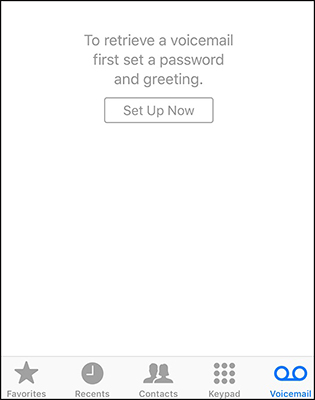
Schritt 2. Erstellen Sie ein Voicemail-Passwort.
Schritt 3. Wählen Sie Ihre Begrüßung, entweder „Standard“ oder „Benutzerdefiniert“. Wenn Sie „Benutzerdefiniert“ auswählen, können Sie eine neue Begrüßung aufnehmen.
Ein weiterer Grund, warum die Voicemail auf dem iPhone nicht funktioniert, ist, dass die Rufumleitung aktiviert und vergessen wurde, sie wieder zu deaktivieren. Dadurch werden Ihre Anrufe an eine andere Nummer umgeleitet, sodass sie auf Ihrem iPhone nicht klingeln und keine Voicemail-Nachricht aufgezeichnet wird.
Um diese Funktion zu deaktivieren, befolgen Sie die folgenden Schritte:
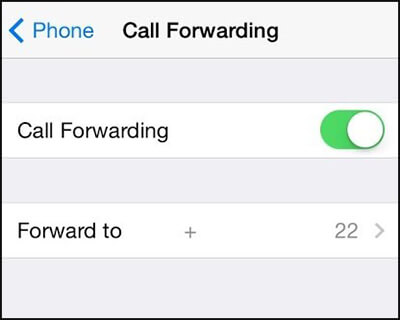
Schritt 1. Gehen Sie zu „Einstellungen“ > „Telefon“ > „Anrufweiterleitung“.
Schritt 2. Falls die Rufumleitung aktiviert ist, deaktivieren Sie sie.
Wenn die Telefon-App Probleme hat, kann dies dazu führen, dass die Voicemail iOS 18/26 nicht funktioniert. Ein Neustart der App behebt das Problem in der Regel.
So geht's:
Schritt 1. Wischen Sie auf dem Bildschirm nach oben, um die App-Übersicht zu öffnen.
Schritt 2. Öffnen Sie die Telefon-App und wischen Sie sie nach oben, um sie zu schließen.
Schritt 3. Öffnen Sie die Telefon-App erneut und prüfen Sie, ob die Voicemail ordnungsgemäß funktioniert.

Netzwerkprobleme sind eine häufige Ursache dafür, dass die Voicemail auf dem iPhone 15/16/17 nicht funktioniert. Ein Neustart des Mobilfunkdienstes kann helfen, die Verbindung zum Netzwerk wiederherzustellen.
Hier die einzelnen Schritte:
Schritt 1. Gehen Sie zu „Einstellungen“ > „Mobilfunk“, deaktivieren Sie die mobilen Daten und warten Sie 10 Sekunden.
Schritt 2. Schalten Sie die mobilen Daten wieder ein und prüfen Sie, ob die Voicemail funktioniert.

Wenn das Aus- und Wiedereinschalten des Mobilfunknetzes nicht hilft, können Sie versuchen, die Netzwerkeinstellungen zurückzusetzen, um das Problem zu beheben. Gehen Sie dazu wie folgt vor:
Schritt 1. Öffnen Sie „Einstellungen“ > „Allgemein“ > „iPhone übertragen oder zurücksetzen“ > „Zurücksetzen“ > „Netzwerkeinstellungen zurücksetzen“.

Schritt 2. Geben Sie Ihr Passwort ein und bestätigen Sie die Aktion.
Schritt 3. Sobald der Reset abgeschlossen ist, stellen Sie die Verbindung zum Mobilfunknetz wieder her und versuchen Sie es erneut mit der Voicemail-Funktion.
Wenn Sie sich in einem Gebiet mit schlechtem Mobilfunkempfang befinden, können Sie die WLAN-Anruffunktion aktivieren, um die Voicemail-Funktion zu unterstützen.
Hier die einzelnen Schritte:
Schritt 1. Öffnen Sie die App „Einstellungen“ auf Ihrem iPhone.
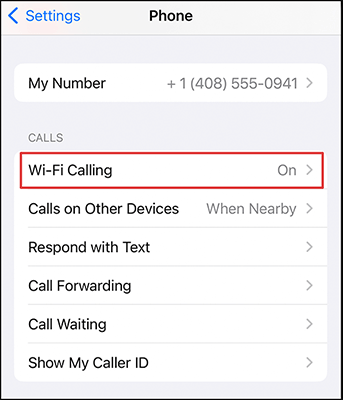
Schritt 2. Tippen Sie auf „Telefon“ und wählen Sie „WLAN-Anrufe“.
Schritt 3. Aktivieren Sie „WLAN-Anrufe“.
Wenn Sie auf Ihrem iPhone keine Voicemails empfangen, ist Ihr Voicemail-Postfach wahrscheinlich voll. Sie können alte Voicemails löschen oder auf Ihrem Computer sichern, um Speicherplatz für neue Nachrichten freizugeben.
Möglicherweise müssen die Einstellungen Ihres Mobilfunkanbieters aktualisiert werden. Dies könnte der Grund dafür sein, dass Ihre Voicemail auf Ihrem iPhone nicht funktioniert. Durch die Aktualisierung der Einstellungen lassen sich möglicherweise alle Probleme beheben, einschließlich des Problems, keine Voicemails zu empfangen.
So funktioniert es:
Schritt 1. Gehen Sie zu „Einstellungen“ > „Allgemein“ > „Info“. Scrollen Sie nach unten und tippen Sie auf „Mobilfunkanbieter“.
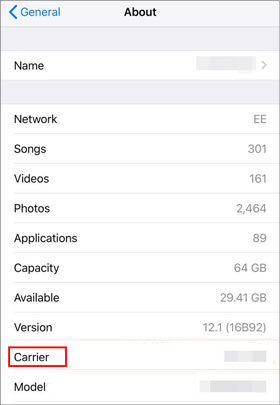
Schritt 2. Falls ein Update verfügbar ist, wird Ihnen die Option zur Installation angezeigt.
Sollte die Voicemail auf Ihrem iPhone nicht verfügbar sein, können Sie auch versuchen, das Gerät neu zu starten, um das Problem zu beheben.
Um das iPhone neu zu starten, befolgen Sie die folgenden Schritte:
Für iPhone X, 11, 12, 13 oder neuer:
Für iPhone 6, 7, 8 oder SE (2. oder 3. Generation):
Für iPhone SE (1. Generation), 5 oder ältere Modelle:

Wenn alle üblichen Methoden das Problem mit der nicht funktionierenden Voicemail auf dem iPhone nicht beheben, ist ein professionelles iOS -Systemreparaturtool wie iOS System Recovery eine effektive Option. Es kann Fehler im iOS System beheben, ohne dass Ihre Daten verloren gehen.
Hauptmerkmale der iOS -Systemwiederherstellung:
Hier erfahren Sie, wie Sie mithilfe iOS -Systemwiederherstellung das Problem beheben, dass die iPhone-Voicemail nach einem Update nicht mehr funktioniert:
01 Laden Sie die App auf Ihren Computer herunter, indem Sie auf die Schaltfläche „Herunterladen“ klicken. Sobald die App geöffnet ist, wählen Sie „ iOS -Systemwiederherstellung“.

02 Verbinden Sie Ihr iPhone mithilfe eines USB-Kabels mit dem PC und tippen Sie auf „Vertrauen“, um die Verbindung zu bestätigen, falls Sie das iPhone zum ersten Mal mit dem Computer verbinden. Klicken Sie anschließend auf „Starten“, um den Vorgang zu beginnen.

03 Überprüfen Sie anschließend das iOS Modell und weitere Details auf der Benutzeroberfläche und klicken Sie auf „Reparieren“, um die neueste Firmware herunterzuladen. Das Tool beginnt dann mit der Fehlerbehebung.

Es gibt verschiedene Gründe, warum die Voicemail auf Ihrem iPhone möglicherweise nicht funktioniert. Wenn Sie bereits selbst versucht haben, das Problem zu beheben, und es weiterhin besteht, sollten Sie sich an Ihren Mobilfunkanbieter wenden. Dieser kann Ihnen die verschiedenen Möglichkeiten erläutern und das Problem hoffentlich lösen.
„Die Voicemail funktioniert nicht auf dem iPhone“ ist ein häufiges Problem, das sich jedoch meist mit den oben genannten Methoden beheben lässt. Sollte das Problem weiterhin bestehen, empfehlen wir die Verwendung iOS -Systemwiederherstellung . Dieses effiziente und sichere iOS Reparaturtool kann Voicemail-Probleme schnell beheben. Wir hoffen, dass Ihnen dieser Artikel bei der Wiederherstellung Ihrer Voicemail hilft.
Verwandte Artikel:
Wie kann man gelöschte Voicemails auf Android wiederherstellen? Vollständige Anleitung (2026)
[Schritt-für-Schritt-Anleitung] Werden Voicemails auf das neue iPhone übertragen?
So stellen Sie gelöschte Voicemails auf Ihrem Samsung-Gerät wieder her [Effektive Methoden]

 iPhone-Wiederherstellung
Wie kann ich beheben, dass Voicemail auf dem iPhone nicht funktioniert? - 11 bewährte Korrekturen
iPhone-Wiederherstellung
Wie kann ich beheben, dass Voicemail auf dem iPhone nicht funktioniert? - 11 bewährte Korrekturen




 Kostenloser Download für PC
 Kostenloser Download für Mac
