„Mein iPhone 14 Pro erhält das iOS 26-Update nicht, sondern nur iOS 18.7. Was ist da los? Kann mir jemand helfen?“
- aus der Apple Community
Sobald eine neue iOS Version erscheint, freuen sich Apple-Nutzer darauf, so schnell wie möglich auf das neueste System zu aktualisieren. Einige Nutzer stellen jedoch fest, dass die Update-Option auf ihren Geräten nicht angezeigt wird, wenn sie versuchen, auf iOS 26 zu aktualisieren. Warum wird iOS 26 nicht angezeigt? Diese Situation kann verwirrend sein, die Gründe sind aber meist nicht kompliziert. Dieser Artikel untersucht einige häufige Ursachen und bietet entsprechende Lösungen.
Warum lässt sich mein Telefon nicht auf iOS 26 aktualisieren? Mögliche Gründe hierfür sind:
Falls das iOS 26-Update nicht angezeigt wird, können Sie folgende Lösungen ausprobieren:
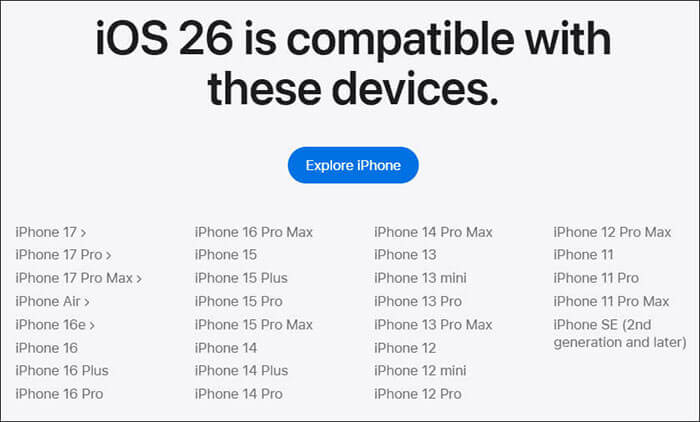
Stellen Sie zunächst sicher, dass Ihr Gerät iOS 26 unterstützt. Apple listet in jedem iOS Update die unterstützten Gerätemodelle auf. Ältere iPhone-Modelle können möglicherweise nicht auf iOS 26 aktualisiert werden. Beispielsweise erhalten das iPhone 6s und ältere Modelle das Update auf diese Version unter Umständen nicht. Nachfolgend finden Sie die Modelle, die iOS 26 unterstützen:
Damit das Update reibungslos verläuft, benötigt Ihr Gerät ausreichend Akku und eine stabile WLAN-Verbindung. Ist der Akku während des Updates zu schwach, kann das System den Vorgang unterbrechen. Auch eine instabile oder langsame Netzwerkverbindung kann den Download und die Installation des Updates beeinträchtigen.
So beheben Sie das Problem, dass iOS 26 nicht in den Updates angezeigt wird:
Schritt 1. Schließen Sie Ihr iPhone an ein Ladegerät an und stellen Sie sicher, dass der Akku mindestens 50 % geladen ist. ( Überhitzt Ihr iPhone beim Laden ?)
Schritt 2. Stellen Sie eine Verbindung zu einem stabilen und schnellen WLAN-Netzwerk her und vermeiden Sie die Nutzung mobiler Daten.
Schritt 3. Sollte Ihre Netzwerkverbindung instabil sein, versuchen Sie, Ihren WLAN-Router neu zu starten und stellen Sie sicher, dass sich Ihr Gerät in der Nähe des Routers befindet.

Wenn Ihre Internetverbindung funktioniert, iOS 26 aber nicht auf Ihrem iPad/iPhone angezeigt wird, liegt möglicherweise ein Problem mit Ihren Netzwerkeinstellungen vor. In diesem Fall empfehlen wir, die Netzwerkeinstellungen zurückzusetzen. Gehen Sie dazu wie folgt vor:
Schritt 1. Öffnen Sie die App „Einstellungen“ und tippen Sie auf „Allgemein“.
Schritt 2. Scrollen Sie nach unten und tippen Sie auf „Zurücksetzen“.
Schritt 3. Wählen Sie „Netzwerkeinstellungen zurücksetzen“, geben Sie Ihr Passwort ein und bestätigen Sie.
Schritt 4. Stellen Sie eine stabile WLAN-Verbindung her und prüfen Sie erneut auf Updates.

Manchmal können kleinere Systemfehler dazu führen, dass iOS 26 nicht angezeigt wird. Versuchen Sie, Ihr iPhone neu zu starten, um das System zu aktualisieren und die Update-Suche erneut zu laden. Die Vorgehensweise zum Neustart variiert je nach iPhone-Modell. Die entsprechenden Schritte für Ihr Gerätemodell finden Sie in der entsprechenden Suchmaschine.
Schritte zum erzwungenen Neustart des iPhones:

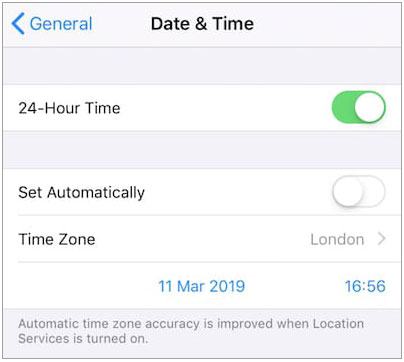
Falsche Datums- und Uhrzeiteinstellungen können verhindern, dass Ihr iPhone eine Verbindung zu Apples Update-Servern herstellt, wodurch iOS 26 nicht angezeigt wird. Die automatische Einstellung von Datum und Uhrzeit auf Ihrem Gerät behebt dieses Problem häufig. So geht's:
Schritt 1. Öffnen Sie die App „Einstellungen“ auf Ihrem iPhone.
Schritt 2. Scrollen Sie nach unten und tippen Sie auf „Allgemein“.
Schritt 3. Wählen Sie „Datum & Uhrzeit“.
Schritt 4. Falls die Option deaktiviert ist, aktivieren Sie „Automatisch einstellen“. Dadurch kann Ihr iPhone Datum und Uhrzeit anhand Ihrer Zeitzone anpassen.
iOS Updates benötigen in der Regel viel Speicherplatz. Unzureichender Speicherplatz kann verhindern, dass iOS 26 angezeigt wird. Stellen Sie sicher, dass Ihr Gerät über genügend Speicherplatz verfügt, um das Update herunterzuladen und zu installieren, damit der Aktualisierungsprozess reibungslos verläuft.
Um den Speicher Ihres iPhones zu überprüfen, befolgen Sie die folgenden Schritte:
Schritt 1. Öffnen Sie die App „Einstellungen“.
Schritt 2. Tippen Sie auf „Allgemein“ und wählen Sie dann „iPhone-Speicher“.

Schritt 3. Überprüfen Sie den verfügbaren Speicherplatz und löschen Sie unnötige Apps , Fotos, Videos usw., um Speicherplatz freizugeben .
Gelegentlich kann es vorkommen, dass Apples Server ausfallen und das iOS 26-Update deshalb nicht angezeigt wird. Auf der Apple-Systemstatusseite können Sie prüfen, ob es zu Serviceunterbrechungen oder Problemen kommt. Sollten Apples Update-Server Probleme haben, müssen Sie warten, bis Apple diese behoben hat.

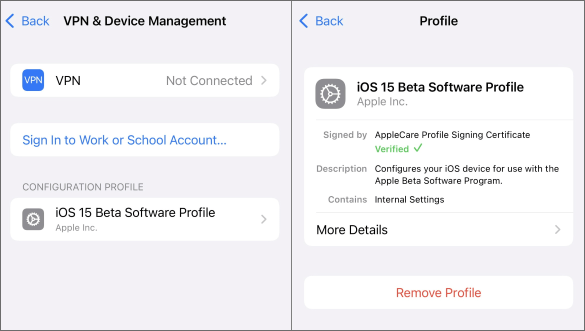
Wenn Sie die iOS 26 Beta auf Ihrem Gerät installiert haben, sollten Sie das Beta-Profil löschen. Andernfalls erhalten Sie das offizielle Software-Update nicht. So beheben Sie das Problem, dass das iOS 26-Update nicht angezeigt wird:
Schritt 1. Öffnen Sie die App „Einstellungen“.
Schritt 2. Tippen Sie auf „Allgemein“ und wählen Sie dann „VPN- und Geräteverwaltung“.
Schritt 3. Suchen Sie im Abschnitt „Profile“ das iOS Beta-Profil und tippen Sie darauf.
Schritt 4. Tippen Sie auf „Profil entfernen“, starten Sie anschließend Ihr Gerät neu und prüfen Sie, ob Updates verfügbar sind.
Falls iOS 26.1 nicht über die Standard-Update-Methode angezeigt wird, können Sie es manuell mit iTunes (oder dem Finder unter macOS Catalina und neueren Versionen) aktualisieren. Hier die Schritte:
Schritt 1. Verbinden Sie Ihr iPhone oder iPad mit Ihrem Computer.
Schritt 2. Öffnen Sie iTunes ( Windows oder macOS Mojave und älter) oder den Finder (macOS Catalina oder neuer).
Schritt 3. Wählen Sie Ihr Gerät aus der Liste aus.
Schritt 4. Klicken Sie auf „Nach Updates suchen“ und folgen Sie den Anweisungen auf dem Bildschirm, um auf iOS 26 zu aktualisieren.

Sollten Sie alle oben genannten Methoden ausprobiert haben und iOS 26 weiterhin nicht angezeigt werden, empfiehlt es sich, den Apple Support zu kontaktieren. Dieser kann Ihnen weitere technische Unterstützung zur Lösung des Problems bieten.
Wenn Sie alle oben genannten Methoden ausprobiert haben und das Problem mit iOS 26 weiterhin besteht, ist das iOS Systemwiederherstellungstool möglicherweise die beste Lösung. Dieses Tool wurde entwickelt, um verschiedene iOS -Systemprobleme zu beheben, darunter auch Probleme mit der Erkennung iOS Updates. Es ist benutzerfreundlich und stellt sicher, dass Ihre Daten nicht verloren gehen – eine effiziente Lösung.
Die wichtigsten Funktionen der iOS -Systemwiederherstellung:
Wie kann ich das Problem beheben, dass das iOS 26-Update nicht angezeigt wird, ohne Daten zu verlieren?
01 Nach dem Herunterladen und Installieren des Programms auf Ihrem PC starten Sie es und verbinden Ihr iPhone mit dem Computer. Klicken Sie anschließend auf „ iOS -Systemwiederherstellung“.

02 Klicken Sie auf die Schaltfläche „Start“, um den Reparaturvorgang zu beginnen. Wählen Sie anschließend im iOS -Systemwiederherstellungsmenü den Reparaturmodus aus und tippen Sie dann auf „Bestätigen“.

03 Bestätigen Sie Ihre Geräteinformationen und tippen Sie auf „Reparieren“, um die Firmware Ihres Geräts herunterzuladen. Sobald der Download abgeschlossen ist, beginnt das Tool mit der Wiederherstellung Ihres Geräts.

Mit den oben genannten Schritten sollte das Problem, dass das iOS 26-Update nicht angezeigt wird, behoben sein. Falls Sie alle Methoden ausprobiert haben und das Problem weiterhin besteht, ist die iOS -Systemwiederherstellung eine optimale Lösung. Wir wünschen Ihnen viel Erfolg beim Installieren des iOS 26-Updates und hoffen, dass Sie die neuen Funktionen und Verbesserungen nutzen können.
Verwandte Artikel:
iOS 18/26: Benachrichtigungen werden nicht auf dem Sperrbildschirm angezeigt? – 7 schnelle Lösungen

 iPhone-Wiederherstellung
Wie behebt man das Problem, dass iOS 26 auf dem iPhone/iPad nicht angezeigt wird? 11 effektive Lösungen
iPhone-Wiederherstellung
Wie behebt man das Problem, dass iOS 26 auf dem iPhone/iPad nicht angezeigt wird? 11 effektive Lösungen




 Kostenloser Download für PC
 Kostenloser Download für Mac
