„Ich bekomme ständig die Fehlermeldung, dass das Einchecken iOS 17 nicht funktioniert. Beide Telefone haben die aktuelle iOS 17-Version, beide iOS 14 Pro. Das andere Telefon sendet E-Mails problemlos an meines. Hat jemand eine Idee?“
- von Reddit
iOS 17/18/26 bietet viele nützliche neue Funktionen, wobei die Check-in-Funktion besonders im Fokus steht. Sie ermöglicht es Nutzern, ihren Standort oder Reisestatus per iMessage mit Familie und Freunden zu teilen und so für mehr Sicherheit zu sorgen. Allerdings berichten viele Nutzer von Problemen mit der Check-in-Funktion unter iOS 17/18/26. Warum kann ich mit meinem iPhone keinen Check-in senden? Dieser Artikel analysiert die Gründe für die Funktionsstörung der Check-in-Funktion und bietet effektive Lösungen, um das Problem zu beheben.
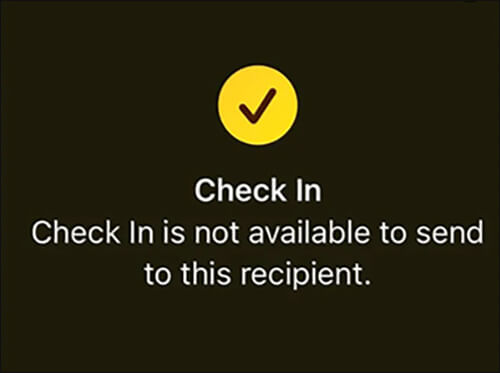
Wenn die Check-in-Funktion nicht verfügbar ist, werden möglicherweise Fehlermeldungen wie „ iOS 17/18/26 Check-in kann nicht an diesen Empfänger gesendet werden“ angezeigt. Die häufigsten Ursachen für dieses Problem sind folgende:
Nachdem Sie die Ursachen für das Problem, dass das Einchecken unter iOS 17/18/26 nicht funktioniert, verstanden haben, können Sie die folgenden Schritte zur Fehlerbehebung und Lösung des Problems befolgen.
Die Funktion „Einchecken“ wurde mit iOS 17 eingeführt und kann daher nur genutzt werden, wenn auf Ihrem iPhone iOS 17 oder höher installiert ist. Um Ihr iPhone auf iOS 17/18/26 zu aktualisieren, folgen Sie den unten stehenden Schritten:
Schritt 1. Öffnen Sie „Einstellungen“ > „Allgemein“ > „Softwareupdate“. ( iPhone-Softwareupdate fehlgeschlagen ?)
Schritt 2. Prüfen Sie, ob iOS 17/18/26 verfügbar angezeigt wird.
Schritt 3. Falls ein Update verfügbar ist, tippen Sie auf „Herunterladen und installieren“.

Eine instabile Netzwerkverbindung kann die Fehlermeldung „Einchecken funktioniert nicht unter iOS 17/18/26“ oder einen Datenübertragungsfehler verursachen. Stellen Sie sicher, dass Ihr Gerät mit einem stabilen Netzwerk verbunden ist.
Hier die einzelnen Schritte:
Schritt 1. Öffnen Sie die App „Einstellungen“ auf Ihrem iPhone.
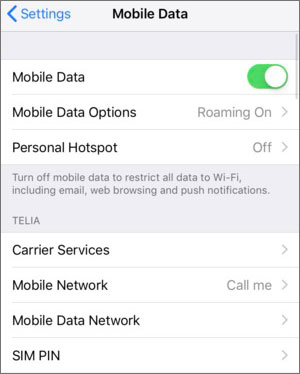
Schritt 2. Tippen Sie auf „Mobilfunkdienst“ > „Mobile Daten“.
Schritt 3. Wählen Sie Ihr Netzwerk aus und aktivieren Sie die mobilen Daten.
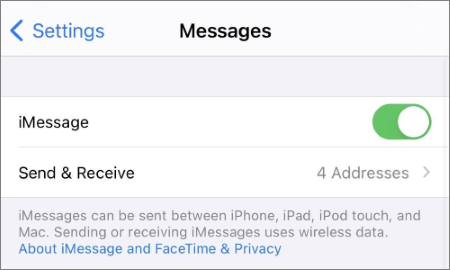
„Einchecken“ ist eine Funktion von iMessage. Wenn iMessage nicht aktiviert ist, wird möglicherweise die Meldung „ iOS 17/18/26 Einchecken ist für diesen Empfänger nicht verfügbar“ angezeigt. Um Ihre iMessage-Einstellungen zu überprüfen, gehen Sie wie folgt vor:
Schritt 1. Öffnen Sie die App „Einstellungen“, gehen Sie zum Abschnitt „Nachrichten“, suchen Sie die Option „iMessage“ und stellen Sie sicher, dass sie aktiviert ist. ( Funktioniert iMessage nicht ?)
Schritt 2. Fügen Sie im Abschnitt „Senden & Empfangen“ Ihre Nummer zu den Menüs „Empfangen“ und „Neue Konversationen starten von“ hinzu.
Schritt 3. Aktivieren Sie anschließend die Check-in-Funktion in der Nachrichten-App und versuchen Sie, sie einzurichten.
Die Check-in-Funktion benötigt Zugriff auf den Echtzeit-Standort des Geräts. Wenn die Ortungsdienste nicht aktiviert sind, tritt der Fehler „Check-in auf iOS nicht verfügbar“ auf.
So aktivieren Sie die Ortungsdienste auf Ihrem iPhone:
Schritt 1. Öffnen Sie „Einstellungen“ > „Datenschutz“ > „Ortungsdienste“.
Schritt 2. Stellen Sie sicher, dass der Schalter „Ortungsdienste“ eingeschaltet ist.

Schritt 3. Scrollen Sie nach unten, um die Nachrichten-App zu finden, und wählen Sie „Beim Verwenden der App“ oder „Immer“, um den Standortzugriff zu erlauben.
Schritt 4. Gehen Sie zurück zu iMessage und testen Sie, ob die Funktion ordnungsgemäß funktioniert.
Wenn die Nachrichten-App verzögert reagiert oder fehlerhaft läuft, ist die Check-in-Funktion möglicherweise nicht verfügbar. Sie können die Nachrichten-App beenden und anschließend neu starten.
So geht's:
Schritt 1. Drücken Sie zweimal die "Home"-Taste auf Ihrem iPhone oder wischen Sie vom unteren Bildschirmrand nach oben (bei iPhone-Modellen ohne Home-Taste), um Ihre zuletzt verwendeten Apps anzuzeigen.
Schritt 2. Suchen Sie die Nachrichten-App und wischen Sie sie nach oben oder vom Bildschirm, um sie zu schließen.
Schritt 3. Öffnen Sie die Nachrichten-App erneut und prüfen Sie, ob die Check-in-Funktion ordnungsgemäß funktioniert.

Eine Störung der Apple-Server könnte ebenfalls die Fehlermeldung „ iOS 17/18/26 Check-in kann nicht an diesen Empfänger gesendet werden“ verursachen. Öffnen Sie die Apple-Systemstatusseite und prüfen Sie, ob der iMessage-Status als „Verfügbar“ angezeigt wird. Sollte ein Serverausfall vorliegen, bitten wir Sie um etwas Geduld, bis das Problem behoben ist.

Manchmal ist es schwierig, die genaue Ursache von Problemen wie dem nicht funktionierenden Check-in unter iOS 17/18/26 zu ermitteln. In solchen Fällen kann ein Neustart des iPhones helfen, kleinere Fehler oder Störungen zu beheben, die die Leistung beeinträchtigen könnten.

Sollten die oben genannten Methoden nicht funktionieren, liegt möglicherweise ein tieferliegendes Systemproblem vor. In diesem Fall können Sie ein professionelles iPhone-Systemreparaturtool , iOS -Systemwiederherstellung , verwenden, um das Problem ohne Datenverlust zu beheben.
Was kann iOS Systemwiederherstellung für Sie tun?
So beheben Sie das Problem, dass das Einchecken unter iOS 17/18/26 mithilfe der iOS -Systemwiederherstellung nicht funktioniert:
01 Klicken Sie unten auf die Schaltfläche „Herunterladen“, um das Tool zu erhalten. Sobald der Download abgeschlossen ist, öffnen Sie das Programm und wählen Sie „ iOS -Systemwiederherstellung“.
02 Verbinden Sie Ihr iPhone mit dem Computer und stellen Sie sicher, dass die Verbindung vertrauenswürdig ist. Klicken Sie anschließend auf „Start“ und folgen Sie den Anweisungen auf dem Bildschirm, um in den Wiederherstellungsmodus zu gelangen.

03 Wählen Sie „Standardmodus“ und klicken Sie auf „Bestätigen“, um fortzufahren. Das Tool lädt nun die benötigte iOS Firmware herunter.

04 Sobald der Download abgeschlossen ist, klicken Sie auf „Reparieren“, um den Reparaturvorgang zu starten. Das Tool repariert Ihr Gerät und behebt das Problem ohne Datenverlust.

Wenn Sie alle Methoden ausprobiert haben und das Problem weiterhin besteht, wird empfohlen, sich an den Apple Support zu wenden oder den nächstgelegenen Apple Store aufzusuchen, um Hilfe zu erhalten.
Die Check-in-Funktion ist in iOS 17/18/26 sehr nützlich. Sollten Sie jedoch auf das Problem „Check-in unter iOS 17/18/26 funktioniert nicht“ stoßen, können Sie es mithilfe der in diesem Artikel beschriebenen Lösungen beheben. Bei systemweiten Problemen empfehlen wir dringend die Verwendung iOS -Systemwiederherstellung für eine schnelle und effiziente Reparatur ohne Datenverlust.
Wir hoffen, dass Ihnen dieser Artikel dabei hilft, die Check-in-Funktion wiederherzustellen und Ihre Reisesicherheit zu gewährleisten!
Verwandte Artikel:
[Funktioniert garantiert] Wie behebt man, dass die Kontaktanzeige iOS 17/18/26 nicht funktioniert?
iOS 16/17/18/26: iMessage bearbeiten/zurückrufen funktioniert nicht? – 9 schnelle Lösungen
Wie behebt man Standby-Probleme iOS 17/18/26? 9 praktikable Lösungen im Überblick!

 iPhone-Wiederherstellung
[Funktioniert garantiert] Wie behebt man das Problem, dass das Einchecken unter iOS 17/18/26 im Jahr 2026 nicht mehr funktioniert?
iPhone-Wiederherstellung
[Funktioniert garantiert] Wie behebt man das Problem, dass das Einchecken unter iOS 17/18/26 im Jahr 2026 nicht mehr funktioniert?




 Kostenloser Download für PC
 Kostenloser Download für Mac
