„Ich habe die Anweisungen befolgt und die Spieldaten gelöscht, aber beim Laden des Spiels sind die Daten immer noch da. Wie kann ich die Spieldaten vollständig löschen?“
- Aus der Google-Community
Manchmal möchte man aus verschiedenen Gründen Spieldaten auf seinem Android Smartphone löschen. Vielleicht möchte man ein Spiel neu starten, Leistungsprobleme wie Ruckler oder Abstürze beheben oder einfach Speicherplatz freigeben . Da Spiele mit der Zeit viel Speicherplatz belegen, kann dies das Smartphone verlangsamen.
Wenn Sie das Gerät wechseln oder auf Werkseinstellungen zurücksetzen , kann das Löschen der Spieldaten Ihre Privatsphäre schützen und unerwünschte Datensynchronisierung verhindern. Unabhängig vom Grund zeigt Ihnen diese Anleitung, wie Sie Spieldaten auf Android löschen, Ihre Spiele verwalten und wertvollen Speicherplatz freigeben.
Bevor Sie versuchen, Ihre Spieldaten zu löschen, ist es wichtig zu wissen, wo diese gespeichert sind. Auf Android Geräten werden Spieldaten üblicherweise an zwei Orten gespeichert: lokal auf Ihrem Gerät und in der Cloud.
Hier speichert das Spiel Daten wie deinen Spielfortschritt, deine Einstellungen und Präferenzen direkt auf deinem Gerät. Diese Daten werden im internen Speicher der App gespeichert und beim Löschen der App-Daten ebenfalls gelöscht.
Viele Spiele nutzen Cloud-Dienste wie Google Play Spiele, um deinen Spielfortschritt geräteübergreifend zu speichern. So kannst du auf einem neuen Smartphone oder nach der Neuinstallation des Spiels weiterspielen. Allerdings synchronisieren sich nicht alle Spiele mit der Cloud, sodass Spieldaten verloren gehen können, wenn du sie nicht manuell sicherst.
Das Löschen von Spieldaten auf Android kann auf verschiedene Arten erfolgen, je nachdem, ob Sie das Spiel nur zurücksetzen oder alle Daten vollständig löschen möchten. Im Folgenden werden die gängigsten Methoden zum Löschen von Spieldaten auf Android erläutert.
Wenn Sie ein Spiel mit Ihrem Google Play Games-Konto verknüpft haben, können Sie die Spieldaten aus Ihrem Google-Konto löschen. Beachten Sie, dass beim Löschen von Play Games-Daten je nach Spieldesign auch Spielfortschritte und Erfolge verloren gehen können. Diese Aktion löscht jedoch nur Daten, die mit Google Play Games verknüpft sind, nicht den Cloud-Speicher des Spieleentwicklers.
So löschen Sie die Play Games-Daten für ein bestimmtes Spiel:
Schritt 1. Öffnen Sie die Play Games App auf Ihrem Android Smartphone oder -Tablet.
Schritt 2. Tippen Sie oben auf dem Bildschirm auf das Symbol „Mehr“ (drei horizontale Linien) und gehen Sie dann zu „Einstellungen“.
Schritt 3. Scrollen Sie nach unten und tippen Sie auf „Play Games-Konto und -Daten löschen“.
Schritt 4. Suchen Sie unter „Einzelne Spieldaten löschen“ das Spiel, dessen Daten Sie entfernen möchten, und tippen Sie auf „Löschen“.
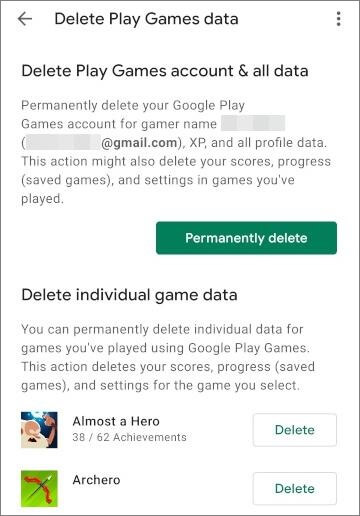
Lösche dein Play Games-Profil und alle Daten
Wenn Sie Ihr gesamtes Play Games-Profil und alle zugehörigen Daten (einschließlich Ihres Spielernamens) löschen möchten, können Sie die Option „Play Games-Profil löschen“ auswählen. Dadurch werden alle Play Games-Daten aus Ihrem Google-Konto entfernt und Ihr Spielername ist für andere Nutzer sichtbar.
Wenn Sie lediglich die lokalen Spieldaten auf Ihrem Android Smartphone löschen möchten, können Sie die App-Daten löschen. Dadurch werden Ihr Spielfortschritt, Ihre Einstellungen und andere Spieldaten entfernt, das Spiel selbst jedoch nicht. Beim nächsten Start verhält sich das Spiel so, als ob Sie es zum ersten Mal öffnen würden. Gehen Sie dazu wie folgt vor:
Schritt 1. Öffnen Sie die Einstellungen auf Ihrem Android Gerät.
Schritt 2. Gehen Sie zu „Apps“ oder „Anwendungen“ (dies kann je nach Gerät variieren).
Schritt 3. Scrollen Sie nach unten und wählen Sie das Spiel aus, das Sie zurücksetzen möchten.
Schritt 4. Tippen Sie auf „Speicher“.
Schritt 5. Tippen Sie auf „Daten löschen“ oder „Speicher leeren“ (die Bezeichnung kann variieren). Bestätigen Sie Ihre Aktion, falls Sie dazu aufgefordert werden.

Wenn Sie sichergehen möchten, dass Ihre Spieldaten vollständig und unwiederbringlich gelöscht werden, insbesondere wenn Sie Ihr Smartphone verkaufen oder verschenken, ist die Verwendung eines Drittanbieter Android Cleaners wie Coolmuster Android Eraser die beste Option. Mit dieser Software können Sie alle Daten auf Ihrem Gerät, einschließlich der Spieldaten, spurlos löschen.
Was kann Android Eraser für Sie tun?
Wie löscht man Spiele auf dem Handy mit Android Eraser?
01 Laden Sie Android Eraser herunter, installieren Sie es und starten Sie es auf Ihrem Computer.
02 Verbinden Sie anschließend Ihr Android Telefon mithilfe eines USB-Kabels oder WLAN mit dem Computer. Nach erfolgreicher Verbindung sollte die folgende Benutzeroberfläche angezeigt werden.

03 Drücken Sie die Schaltfläche „Löschen“ und klicken Sie anschließend auf die Schaltfläche neben „Sicherheitsstufe“, um zwischen „Hoch“, „Mittel“ oder „Niedrig“ zu wählen. Geben Sie nach der Auswahl „Löschen“ in das leere Feld ein, um Ihre Auswahl zu bestätigen.

04 Nach einem kurzen Scan beginnt das Programm mit dem Löschen Ihrer Daten, einschließlich Spieldaten, und überschreibt Dateien auf Ihrem Android Telefon. Bitte warten Sie, bis der Vorgang abgeschlossen ist.
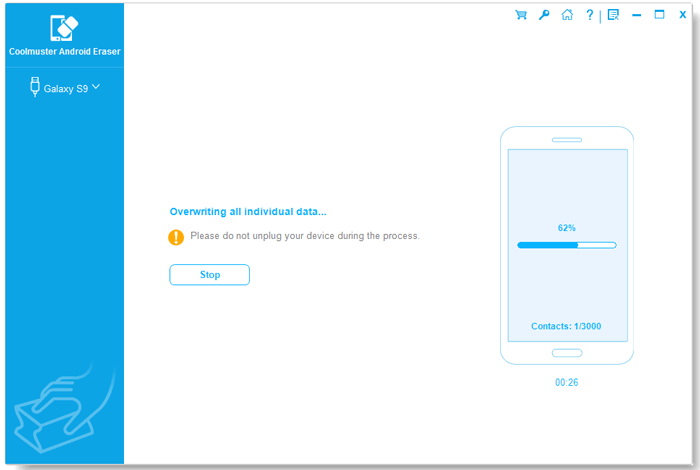
Die Videoanleitung können Sie hier ansehen (ca. zweieinhalb Minuten):
In diesem Leitfaden stellen wir Ihnen drei effektive Methoden zum Löschen von Spieldaten auf Ihrem Android Gerät vor. Egal, ob Sie Ihren Spielfortschritt löschen, Speicherplatz freigeben oder Ihre Privatsphäre schützen möchten – wählen Sie die Methode, die Ihren Bedürfnissen am besten entspricht. Vom Löschen von Spieldaten über Google Play Games bis hin zum vollständigen Überschreiben aller Daten mit Coolmuster Android Eraser.
Für eine umfassende und dauerhafte Lösung empfehlen wir Ihnen Coolmuster Android Eraser . Dieses Programm löscht alle Ihre Daten, einschließlich Spieldaten, endgültig und hinterlässt keine Spuren. So ist Ihr Smartphone bereit für einen Neustart.
Vielen Dank fürs Lesen. Bei Fragen oder falls Sie weitere Hilfe benötigen, hinterlassen Sie gerne einen Kommentar. Wir helfen Ihnen jederzeit gerne weiter.
Verwandte Artikel:
[4 bewährte Methoden] Wie löscht man Apps auf Android Smartphones/Tablets?
So deinstallieren Sie Apps auf Android Smartphone vom Computer aus [Die besten Methoden]
So löschen Sie Downloads auf Android : 5 effektive Methoden
Wie löscht man Android Smartphone vollständig vor dem Verkauf? [Unbedingt lesen]






 Kostenloser Download für PC
 Kostenloser Download für Mac


