Ist Ihnen aufgefallen, dass Ihr Android Smartphone voller Kontakte ist, die Sie nicht kennen oder mit denen Sie seit Jahren keinen Kontakt mehr hatten? In solchen Fällen möchten Sie diese Kontakte vielleicht löschen, aber das einzeln zu tun, kann ziemlich mühsam sein. Wie löscht man also mehrere Kontakte auf Android ? Herzlichen Glückwunsch, Sie sind hier genau richtig.
Dieser Artikel ist genau das Richtige für Sie. Wir stellen Ihnen hier drei der gängigsten Methoden vor, um alle Kontakte auf Android zu löschen, darunter auch die Verwendung der vorinstallierten Kontakte-App. Schauen wir uns die Details gemeinsam an.
Die direkteste und gebräuchlichste Methode ist das Löschen von Kontakten über die Kontakte-App auf einem Android Smartphone. Befolgen Sie diese Schritte, um zu erfahren, wie Sie mehrere Kontakte auf Android mit der Android -App löschen. (Beachten Sie, dass die Vorgehensweise je nach Smartphone-Modell leicht variieren kann, aber im Allgemeinen sehr ähnlich ist.)
Schritt 1. Suchen und öffnen Sie die App „Kontakte“ auf Ihrem Telefon.
Schritt 2. Halten Sie in der Kontaktliste einen Kontakt gedrückt, um den Mehrfachauswahlmodus zu aktivieren. Tippen Sie anschließend auf die anderen Kontakte, die Sie löschen möchten, um sie auszuwählen. (Bei einigen Mobiltelefonen gibt es die Option „Alle“, um alle Kontakte auszuwählen.)
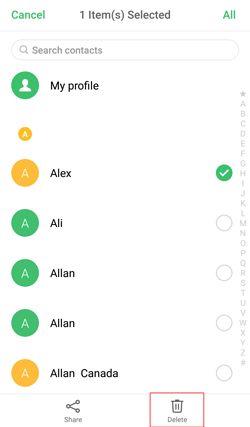
Schritt 3. Sobald Sie Ihre Auswahl getroffen haben, tippen Sie auf das Papierkorbsymbol oder die Option „Löschen“ oben auf dem Bildschirm. Ein Bestätigungsfenster wird angezeigt; bestätigen Sie das Löschen dieser Kontakte.
Nachteile:
Dafür müssen Kontakte manuell einzeln ausgewählt werden, was sich für Szenarien mit einer relativ geringen Anzahl an Kontakten eignet. Wenn Sie jedoch eine große Anzahl an Kontakten löschen müssen, kann der Vorgang recht mühsam sein.
Wenn Ihre Kontakte mit Ihrem Google-Konto synchronisiert wurden, können Sie alle Kontakte auf Ihrem Android über die Google Kontakte-Website auf Ihrem Computer löschen. Das ist relativ einfach und schnell. So geht's:
Schritt 1. Öffnen Sie Google Kontakte im Browser Ihres Computers und melden Sie sich mit dem Google-Konto an, das mit Ihrem Android Gerät synchronisiert ist.
Schritt 2. Wählen Sie die Kontakte aus, die Sie löschen möchten, indem Sie die Kästchen auf der linken Seite markieren. Um alle Kontakte zu löschen, wählen Sie die Option „Alle“. Alternativ können Sie die zu löschenden Kontakte schnell mithilfe der Such- oder Filterfunktionen finden.
Schritt 3. Klicken Sie nach der Auswahl auf das Symbol mit den drei Punkten in der oberen rechten Ecke und wählen Sie „Löschen“.
Schritt 4. Bestätigen Sie die Aktion, indem Sie im Pop-up-Fenster auf „In den Papierkorb verschieben“ klicken. Nach der Bestätigung werden die ausgewählten Kontakte aus Ihrem Google-Konto und von allen synchronisierten Geräten gelöscht.
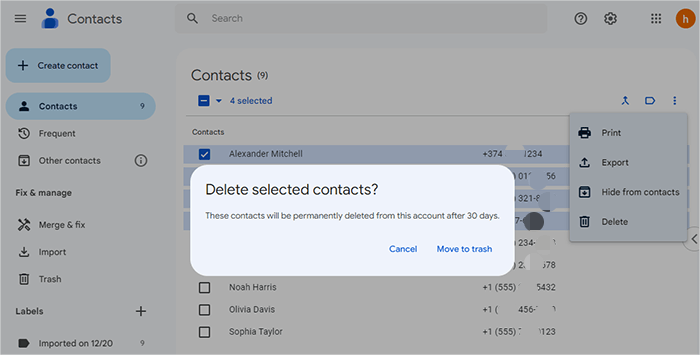
(Kontakte im Papierkorb können 30 Tage lang aufbewahrt werden. Wenn Sie sie sofort endgültig löschen möchten, klicken Sie links auf der Webseite auf „Papierkorb“. Markieren Sie die Kontakte, die Sie endgültig löschen möchten, und klicken Sie auf „Löschen“, um den Vorgang abzuschließen.)
Nachteile:
Coolmuster Android Assistant ist ein leistungsstarkes Datenverwaltungstool, mit dem Android Nutzer unerwünschte Kontakte mühelos und gezielt von ihrem Smartphone löschen können, ohne Datenverlust oder Datenschutzbedenken. Zusätzlich unterstützt es die Übertragung von Kontakten zwischen Computer und Mobiltelefon sowie das direkte Hinzufügen von Kontakten vom Computer zum Smartphone. Kurz gesagt: eine effiziente Lösung.
Hauptmerkmale des Coolmuster Android Assistant
Wie lösche ich alle Kontakte von meinem Telefon mit Coolmuster Android Assistant ?
01 Laden Sie zunächst Coolmuster Android Assistant herunter und installieren Sie es auf Ihrem Computer.
02 Verbinden Sie Ihr Android Gerät per WLAN oder USB-Kabel mit dem Computer. Wenn Sie ein USB-Kabel verwenden, aktivieren Sie bitte das USB-Debugging auf Ihrem Smartphone, um eine erfolgreiche Verbindung zu gewährleisten.

03 Sobald die Verbindung hergestellt ist, werden Ihnen alle Daten auf Ihrem Telefon angezeigt. Tippen Sie links auf „Kontakte“ > „Alle Kontakte“. Markieren Sie anschließend rechts die Kontakte, die Sie löschen möchten. Tippen Sie nach der Auswahl oben auf der Seite einfach auf „Löschen“, um fortzufahren.

Hier ist die Videoanleitung (3 Minuten und 47 Sekunden lang):
Es gibt verschiedene Methoden, um mehrere Kontakte auf Android zu löschen. Wählen Sie diejenige, die Ihren Bedürfnissen am besten entspricht. Das Löschen von Kontakten über die vorinstallierte Kontakte-App eignet sich für wenige Kontakte.
Für Nutzer, die ihre Kontakte mit einem Google-Konto synchronisiert haben, ist Google Kontakte eine praktische Option. Coolmuster Android Assistant bietet jedoch noch leistungsstärkere Funktionen zur Stapelverarbeitung. Insgesamt ist Coolmuster Android Assistant die optimale Wahl. Bei Fragen zur Nutzung des Produkts oder zu diesem Thema hinterlassen Sie bitte unten einen Kommentar.
Verwandte Artikel:
Wie entfernt man doppelte Kontakte auf Android in wenigen Minuten?
Wo werden Kontakte auf Android Geräten gespeichert? Kontakte einfach finden und sichern
Das Unsichtbare entdecken: So finden Sie versteckte Kontakte auf Android
Android Kontaktwiederherstellung: So stellen Sie gelöschte Kontakte auf Android wieder her






 Kostenloser Download für PC
 Kostenloser Download für Mac


