Sprachnachrichten sind praktisch, um Nachrichten zu erhalten, wenn man einen Anruf nicht entgegennehmen kann. Mit der Zeit können sie jedoch den Posteingang überfüllen und wertvollen Speicherplatz auf dem Android Gerät belegen. Ob Sie Speicherplatz freigeben , Ihre Nachrichten organisieren oder einfach nur alte Sprachnachrichten löschen möchten – es ist wichtig zu wissen, wie man Sprachnachrichten auf Android löscht.
In diesem Leitfaden zeigen wir Ihnen fünf verschiedene Methoden, wie Sie Voicemails auf Ihrem Android Gerät löschen können. Von der Nutzung der visuellen Voicemail-App bis hin zum Anruf bei Ihrem Voicemail-Dienst – diese Methoden helfen Ihnen, Ihren Voicemail-Posteingang problemlos zu verwalten.
Wenn Ihr Android Gerät visuelle Voicemail unterstützt, ist das Löschen von Voicemails ganz einfach. Mit visueller Voicemail können Sie eine Liste Ihrer Nachrichten einsehen und diese direkt über eine App verwalten. So löschen Sie Voicemails mithilfe der App für visuelle Voicemail:
Schritt 1. Suchen und öffnen Sie die Voicemail-App auf Ihrem Android Gerät. Diese App ist oft vorinstalliert und kann je nach Mobilfunkanbieter „Voicemail“ oder ähnlich heißen.
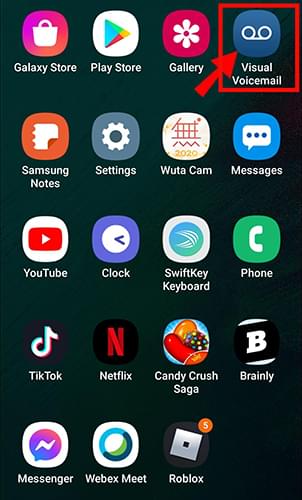
Schritt 2. In der Hauptoberfläche der App sehen Sie eine Liste aller Voicemails, sowohl der abgehörten als auch der ungelesenen. Durchsuchen Sie Ihre Voicemail-Liste und tippen Sie auf die Nachricht, die Sie löschen möchten.
Schritt 3. Suchen Sie nach dem Papierkorbsymbol (normalerweise oben oder unten auf dem Bildschirm) und tippen Sie darauf, um die ausgewählte Voicemail zu löschen.
Schritt 4. Bestätigen Sie gegebenenfalls, dass Sie die Voicemail löschen möchten.
Hinweis: Die genauen Schritte können je nach Gerätemodell und Mobilfunkanbieter leicht variieren. Falls Sie keine visuelle Voicemail-App sehen, finden Sie auf der Website Ihres Anbieters Anweisungen zur Aktivierung.
Wenn Sie eine traditionellere Methode bevorzugen, können Sie Voicemails löschen, indem Sie Ihren Voicemail-Dienst anrufen. Diese Methode ist nützlich, wenn Ihr Gerät keine visuelle Voicemail unterstützt oder Sie lieber Sprachansagen verwenden. So geht's:
Schritt 1. Starten Sie die Telefon-App auf Ihrem Android Gerät.
Schritt 2. Halten Sie die Taste „1“ auf dem Tastenfeld gedrückt. Dadurch wird automatisch Ihre Voicemail angerufen.
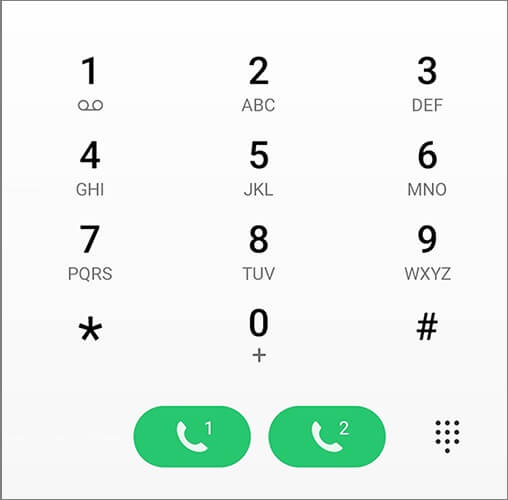
Schritt 3. Geben Sie gegebenenfalls Ihr Voicemail-Passwort ein. Wenn Sie Ihr Passwort nicht kennen, wenden Sie sich bitte an Ihren Mobilfunkanbieter.
Schritt 4. Hören Sie sich die Sprachansagen an und wählen Sie die Option zum Verwalten oder Löschen von Voicemails. Normalerweise müssen Sie sich jede Nachricht anhören, bevor Sie die Option zum Löschen erhalten.
Manche Mobilfunkanbieter ermöglichen es, das Abhören von Nachrichten durch Drücken einer bestimmten Taste zu überspringen (z. B. „7“ zum Löschen). Erkundigen Sie sich bei Ihrem Anbieter nach Tastenkombinationen.
Wenn Sie mehrere Voicemails löschen müssen, kann die Stapellöschung Zeit sparen. Viele visuelle Voicemail-Apps ermöglichen es Ihnen, mehrere Nachrichten gleichzeitig auszuwählen und zu löschen. So leeren Sie Ihre Voicemail auf Android :
Schritt 1. Starten Sie die visuelle Voicemail-App auf Ihrem Android Gerät.
Schritt 2. Tippen Sie auf die Voicemail-Option am unteren Bildschirmrand (sieht aus wie zwei durch eine Linie verbundene Kreise).
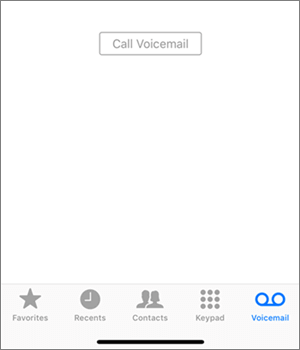
Schritt 3. Um mehrere Voicemails zu löschen, halten Sie die erste Voicemail gedrückt und tippen Sie anschließend auf „Weitere Elemente auswählen“. Wählen Sie die Option „Löschen“ und tippen Sie auf das Kästchen „Ich verstehe“. Klicken Sie abschließend auf „Löschen“.
Hinweis: Symbole und Layouts können je nach Marke und Modell Ihres Telefons sowie dem von Ihnen genutzten Mobilfunkanbieter variieren.
Wenn Sie die Voicemail-Dienste nicht mehr nutzen möchten, können Sie die Voicemail-App deaktivieren oder deinstallieren, um keine Voicemails mehr zu empfangen:
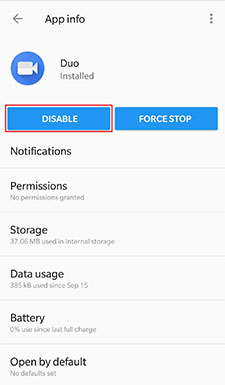
Schritt 1. Öffnen Sie die „Einstellungen“ auf Ihrem Android Telefon und wählen Sie dann „Apps“ > „App-Info“.
Schritt 2. Suchen Sie in der App-Liste nach der Voicemail- oder Visual Voicemail-App.
Schritt 3. Sie können die App deaktivieren. Durch Deaktivieren der App werden die Voicemail-Dienste gestoppt, während die Deinstallation die App vollständig entfernt.
Weiterlesen: Haben Sie versehentlich Ihre Voicemails auf Ihrem Android Smartphone gelöscht? Keine Sorge, klicken Sie auf diesen Link , um sie ganz einfach wiederherzustellen.
Für das dauerhafte und sichere Löschen von Voicemails ist Coolmuster Android Eraser das beste Tool. Es gewährleistet, dass alle Daten, einschließlich Voicemails, endgültig gelöscht werden und nicht wiederhergestellt werden können.
Hauptmerkmale von Android Eraser
Wie kann ich Voicemails auf einem Android Telefon endgültig löschen?
01 Laden Sie Android Eraser herunter, installieren Sie es und starten Sie es auf Ihrem Computer.
02 Stellen Sie eine Verbindung zwischen Ihrem Android Telefon und Ihrem Computer über ein USB-Kabel oder WLAN her. Nach erfolgreicher Verbindung wird Ihnen die folgende Benutzeroberfläche angezeigt.

03 Drücken Sie die Schaltfläche „Löschen“ und klicken Sie anschließend auf die Schaltfläche neben „Sicherheitsstufe“, um je nach Bedarf zwischen „Hoch“, „Mittel“ oder „Niedrig“ zu wählen. Geben Sie nach der Auswahl „Löschen“ in das leere Feld ein, um Ihre Auswahl zu bestätigen.

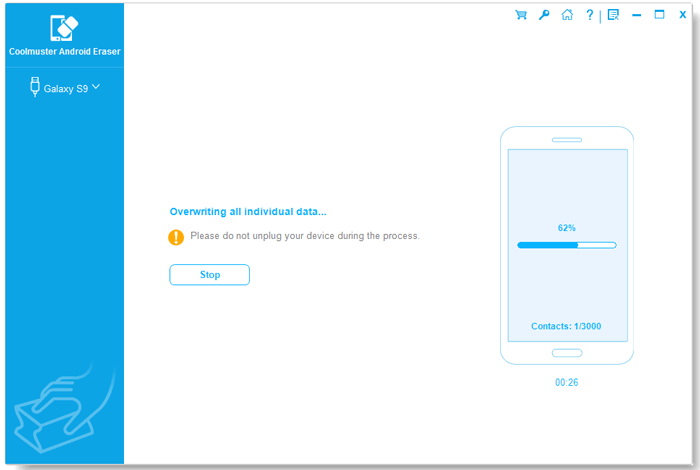
04 Nach einem kurzen Scan beginnt das Programm mit dem Löschen Ihrer Daten, einschließlich Voicemails, und dem Überschreiben von Dateien auf Ihrem Android Telefon. Bitte warten Sie, bis der Vorgang abgeschlossen ist.
Hier ist die Videoanleitung (ca. zweieinhalb Minuten lang):
1. Warum kann ich die visuelle Voicemail-App auf meinem Android Gerät nicht finden?
Nicht alle Android Geräte oder Mobilfunkanbieter unterstützen visuelle Voicemail. Falls Sie die App nicht finden, suchen Sie auf der Website oder im App Store Ihres Anbieters nach einer kompatiblen App für visuelle Voicemail. Alternativ können Sie Ihre Voicemail auch wie gewohnt anrufen.
2. Warum belegen meine gelöschten Voicemails immer noch Speicherplatz auf meinem Gerät?
Falls gelöschte Voicemails weiterhin Speicherplatz belegen, leeren Sie bitte den Cache Ihrer Voicemail-App oder starten Sie Ihr Gerät neu. Sollte das Problem weiterhin bestehen, wenden Sie sich bitte an Ihren Mobilfunkanbieter.
Das war alles zum Thema „Voicemails auf Android löschen“. Hier eine kurze Zusammenfassung aller behandelten Methoden:
Für Nutzer, die eine unkomplizierte, sichere und dauerhafte Lösung suchen, empfehlen wir Coolmuster Android Eraser . Es ist die beste Wahl für alle, die Wert auf Datenschutz legen und sichergehen wollen, dass ihre Daten endgültig gelöscht werden.
Verwandte Artikel:
[100% Erfolg] So stellen Sie gelöschte Voicemails auf dem iPhone wieder her
So löschen Sie Spieldaten auf Android wie ein Profi [3 Lösungen]
Die 8 besten Android Datenlöschprogramme: Löschen Sie Ihre Android endgültig.
Wie löscht man Android Smartphone vollständig vor dem Verkauf? [Unbedingt lesen]

 Handy-Radiergummi & Reiniger
Wie lösche ich Voicemails auf Android ? 5 nützliche (bewährte) Lösungen
Handy-Radiergummi & Reiniger
Wie lösche ich Voicemails auf Android ? 5 nützliche (bewährte) Lösungen







 Kostenloser Download für PC
 Kostenloser Download für Mac
