„Quick Share“ ist eine praktische Funktion auf Android Geräten, insbesondere Samsung-Smartphones, die den Dateiaustausch zwischen Geräten schnell und einfach gestalten soll. Wie viele technische Funktionen ist sie jedoch nicht immer fehlerfrei. Sollten Sie Probleme mit Quick Share haben – sei es eine Verbindungsstörung, langsame Übertragungsgeschwindigkeiten oder Kompatibilitätsprobleme –, keine Sorge.
Dieser Leitfaden behandelt die häufigsten Gründe, warum Quick Share möglicherweise nicht wie erwartet funktioniert, und bietet praktische Schritte zur Fehlerbehebung. Sollte alles andere fehlschlagen, stellen wir Ihnen außerdem eine zuverlässige Alternative vor, damit Ihre Datenübertragungen reibungslos weiterlaufen.
Es kann mehrere Gründe geben, warum Quick Share auf Ihrem Gerät nicht ordnungsgemäß funktioniert. Zu den häufigsten Ursachen gehören:
Das Verständnis der zugrunde liegenden Gründe wird Ihnen bei der effektiven Fehlerbehebung helfen.
Nachdem Sie nun die häufigsten Ursachen kennen, gehen wir die schrittweisen Lösungsansätze für Probleme mit Quick Share durch.
Die erste und häufigste Lösung besteht darin, sicherzustellen, dass Quick Share für andere Geräte sichtbar ist. Wenn es ausgeblendet ist, wird es von anderen Geräten nicht erkannt, und das Teilen ist unmöglich. So überprüfen Sie dies:
Schritt 1. Wischen Sie vom oberen Bildschirmrand nach unten, um das Schnellmenü zu öffnen.
Schritt 2. Halten Sie das Symbol „Quick Share“ gedrückt, um die Einstellungen zu öffnen (auf manchen Geräten heißt es „Nearby Share“).
Schritt 3. Suchen Sie nach der Option „Gerätesichtbarkeit“.
Schritt 4. Wählen Sie „Alle Geräte in der Nähe“ (oder „Jeder“) anstelle von „Ausgeblendet“ oder „Nur meine Geräte“.
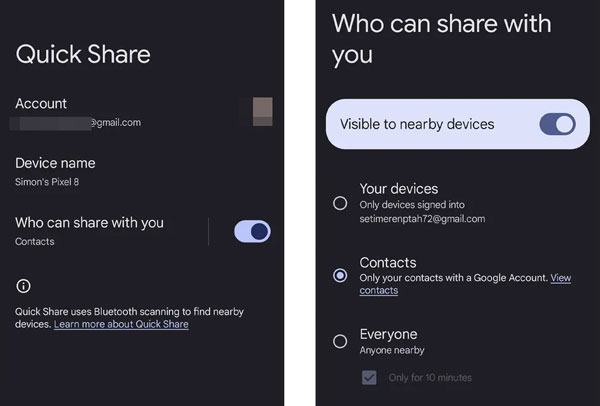
Schritt 5. Wiederholen Sie diesen Schritt auf dem Empfangsgerät. Beide Geräte müssen sichtbar sein, um eine Verbindung herzustellen.
Quick Share benötigt drei Kerndienste: WLAN (für schnelle Datenübertragung via Wi-Fi Direct), Bluetooth (zur Geräteerkennung und ersten Kopplung) und Standortbestimmung (zum Auffinden von Geräten in der Nähe). Wenn einer dieser Dienste auf einem der Geräte deaktiviert ist, funktioniert Quick Share nicht. So aktivieren Sie die Dienste:
Schritt 1. Öffnen Sie auf beiden Geräten das Schnellmenü (wischen Sie vom oberen Bildschirmrand nach unten).
Schritt 2. Tippen Sie auf die Symbole für WLAN, Bluetooth und Standort, um sie zu aktivieren (stellen Sie sicher, dass sie hervorgehoben und nicht ausgegraut sind).
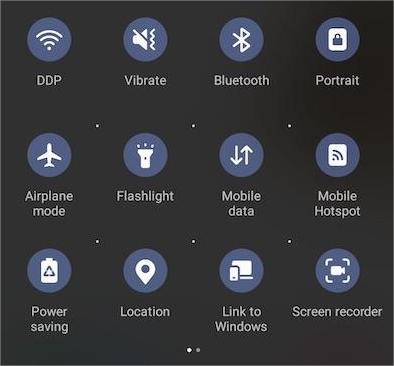
Hinweis: Stellen Sie bei Windows PCs sicher, dass Wi-Fi und Bluetooth aktiviert sind und das Netzwerkprofil auf „Privat“ eingestellt ist (Quick Share funktioniert nicht mit öffentlichen Netzwerken).
Quick Share nutzt drahtlose Kurzstreckentechnologie, daher ist die Entfernung ein entscheidender Faktor. Sind die Geräte zu weit voneinander entfernt (mehr als 10 Meter), ist die Verbindung schwach oder nicht vorhanden. So gehen Sie vor:
Bringen Sie die beiden Geräte in einem Abstand von 1 bis 2 Metern (3 bis 6 Fuß) zueinander, um ein starkes Bluetooth- und Wi-Fi Direct-Signal zu gewährleisten.
Entfernen Sie alle Hindernisse zwischen den Geräten (z. B. Wände, dicke Gehäuse oder andere elektronische Geräte), die das drahtlose Signal stören könnten.
Vermeiden Sie die gemeinsame Nutzung in überfüllten Bereichen mit mehreren drahtlosen Geräten (z. B. Cafés, Büros), da Signalstörungen die Quick Share-Funktion beeinträchtigen können.
Der Energiesparmodus dient dazu, die Akkulaufzeit durch die Einschränkung von Hintergrundprozessen zu verlängern und deaktiviert häufig nicht benötigte Funktionen wie Quick Share. Wenn der Energiesparmodus auf einem der Geräte aktiviert ist, kann dies die Funktion von Quick Share beeinträchtigen. So deaktivieren Sie ihn:
Schritt 1. Öffnen Sie die „Einstellungen“-App Ihres Geräts.
Schritt 2. Navigieren Sie zu „Batterie“ oder „Batterie- und Gerätepflege“ (bei Samsung-Geräten).
Schritt 3. Suchen Sie nach „Batteriesparmodus“ oder „Energiesparmodus“.
Schritt 4. Schalten Sie den Schalter auf „Aus“.

Schritt 5. Wiederholen Sie dies auf dem empfangenden Gerät. Bei beiden Geräten sollte der Batteriesparmodus während der Freigabe deaktiviert sein.
Der Flugmodus deaktiviert alle drahtlosen Verbindungen (WLAN, Bluetooth, Mobilfunk). Manchmal kann ein kurzes Aktivieren/Deaktivieren des Flugmodus die drahtlosen Einstellungen Ihres Geräts aktualisieren und so Fehler beheben, die das Funktionieren von Quick Share verhindern. So geht's:
Schritt 1. Wischen Sie vom oberen Bildschirmrand nach unten, um das Schnellmenü zu öffnen.
Schritt 2. Tippen Sie auf das Symbol „Flugmodus“, um ihn zu aktivieren (das Symbol wird blau oder hervorgehoben).
Schritt 3. Warten Sie 10 bis 15 Sekunden, um sicherzustellen, dass alle drahtlosen Verbindungen vollständig deaktiviert sind.
Schritt 4. Tippen Sie erneut auf das Symbol „Flugmodus“, um ihn zu deaktivieren.

Quick Share hat bestimmte Softwarevoraussetzungen: Für Android Geräte benötigen Sie mindestens Android 6.0 (Marshmallow) für grundlegende Kompatibilität. Der volle Funktionsumfang (wie z. B. die schnelle Wi-Fi Direct-Übertragung) erfordert jedoch Android 10 (Q OS) oder höher sowie One UI 2.1+ für Samsung-Geräte. Für Windows PCs benötigen Sie Windows 10 Version 2004 oder höher mit aktualisierten Bluetooth- und WLAN-Treibern. So überprüfen Sie Ihre Android Version:
Schritt 1. Öffnen Sie die „Einstellungen“ auf Ihrem Android Gerät.
Schritt 2. Scrollen Sie nach unten und tippen Sie auf „Über das Telefon“ oder „Über das Gerät“.
Schritt 3. Suchen Sie nach „ Android Version“ oder „Softwareversion“.
Schritt 4. So aktualisieren Sie Ihre Android Version: Gehen Sie zu „Einstellungen“ > „System“ > „Systemaktualisierung“ und tippen Sie auf „Nach Updates suchen“. Installieren Sie alle verfügbaren Updates und starten Sie Ihr Gerät neu.

Ein einfacher Neustart kann viele Softwarefehler beheben, darunter auch solche, die die Funktion „Schnell teilen“ beeinträchtigen. Durch den Neustart Ihres Geräts werden Hintergrund-Apps geschlossen, WLAN-Verbindungen zurückgesetzt und temporäre Cache-Dateien gelöscht, die möglicherweise Probleme verursachen. So starten Sie die meisten Android -Geräte neu:
Schritt 1. Halten Sie die „Power“-Taste (und bei manchen Geräten auch die „Volume Down“-Taste) gedrückt, bis das Power-Menü erscheint.
Schritt 2. Tippen Sie auf „Neustart“ oder „Neustart“. Warten Sie, bis Ihr Gerät vollständig neu gestartet ist (dies kann 1 bis 2 Minuten dauern).

Beschädigte Cache-Dateien der Quick Share-App (oder Nearby Share) können dazu führen, dass die Funktion abstürzt oder keine Verbindung hergestellt werden kann. Durch das Leeren des Caches werden diese temporären Dateien gelöscht, ohne Ihre persönlichen Daten (z. B. Fotos, Dokumente) zu löschen. So leeren Sie den Cache:
Schritt 1. Öffnen Sie die „Einstellungen“ auf Ihrem Android Gerät.
Schritt 2. Navigieren Sie zu „Apps“ oder „Anwendungen“.
Schritt 3. Tippen Sie gegebenenfalls auf „Alle Apps anzeigen“ und scrollen Sie nach unten, um „Schnell teilen“ oder „In der Nähe teilen“ zu finden.
Schritt 4. Tippen Sie auf „Speicher“ oder „Speicher & Cache“.
Schritt 5. Tippen Sie auf „Cache leeren“ (tippen Sie NICHT auf „Daten löschen“, da dies die App zurücksetzt und Ihre Einstellungen löscht).

Schritt 6. Wiederholen Sie dies auf dem Empfangsgerät.
Bei Windows PCs können Sie den Netzwerkfreigabe-Cache leeren, indem Sie die Eingabeaufforderung öffnen (Win + R, geben Sie "cmd" ein), "net use * /del" eingeben, um alle freigegebenen Verbindungen zu löschen, und Ihren PC neu starten.
Wenn alle anderen Lösungsansätze fehlschlagen, kann das Zurücksetzen der Netzwerkeinstellungen tieferliegende Probleme mit WLAN, Bluetooth und Standort beheben, die alle für Quick Share unerlässlich sind. Beachten Sie, dass dadurch Ihre WLAN-Passwörter, Bluetooth-Kopplungen und Netzwerkeinstellungen zurückgesetzt werden. Sie müssen sich daher anschließend erneut mit dem WLAN verbinden und Bluetooth-Geräte neu koppeln. So setzen Sie die Netzwerkeinstellungen zurück:
Schritt 1. Öffnen Sie die „Einstellungen“ auf Ihrem Android Gerät.
Schritt 2. Navigieren Sie zu „System“ > „Zurücksetzen“ oder „Allgemeine Verwaltung“ > „Zurücksetzen“.
Schritt 3. Tippen Sie auf „Netzwerkeinstellungen zurücksetzen“ (diese Option kann auch „WLAN, Mobilfunk & Bluetooth zurücksetzen“ heißen).

Schritt 4. Bestätigen Sie den Reset (möglicherweise müssen Sie Ihre PIN oder Ihr Passwort eingeben).
Schritt 5. Sobald der Reset abgeschlossen ist, starten Sie Ihr Gerät neu.
Bei Windows PCs können Sie die Netzwerkeinstellungen zurücksetzen, indem Sie zu „Einstellungen“ > „Netzwerk und Internet“ > „Erweiterte Netzwerkeinstellungen“ > „Netzwerk zurücksetzen“ gehen und den Anweisungen folgen.
Wenn Sie alle oben genannten Schritte zur Fehlerbehebung ausprobiert haben und Quick Share immer noch nicht funktioniert, ist das kein Grund zur Sorge. Mit Coolmuster Mobile Transfer können Sie Ihre Daten zuverlässig und problemlos zwischen Geräten übertragen.
Coolmuster Mobile Transfer können Sie Kontakte, Fotos, Videos, Musik und andere wichtige Dateien zwischen Android und iOS Geräten , zwischen zwei Android Geräten oder zwischen iOS Geräten übertragen . Es ist ein intuitives und benutzerfreundliches Tool, das den Dateitransfer schnell und einfach gestaltet, ohne dass Daten verloren gehen.
Hier zeigen wir Ihnen, wie Sie damit Daten zwischen zwei Android Geräten übertragen können:
01 Laden Sie Coolmuster Mobile Transfer von der offiziellen Website herunter und installieren Sie es auf Ihrem Computer. Starten Sie die Software nach der Installation.
02 Verbinden Sie beide Android Geräte mithilfe von USB-Kabeln mit dem Computer. Stellen Sie sicher, dass auf beiden Geräten das USB-Debugging aktiviert ist.

03 Die Software erkennt beide Geräte automatisch. Das Quellgerät (von dem Sie Daten übertragen) wird links, das Zielgerät (auf das die Daten übertragen werden) rechts angezeigt. Achten Sie darauf, die richtigen Geräte auszuwählen.

04 Nun sehen Sie eine Liste der übertragbaren Datentypen (z. B. Kontakte, Nachrichten, Fotos, Videos, Apps). Wählen Sie die gewünschten Daten durch Ankreuzen der entsprechenden Kästchen aus.
Klicken Sie auf die Schaltfläche „Kopieren starten“, um die Übertragung zu beginnen. Die Software initiiert die Datenübertragung, und alle ausgewählten Dateien werden auf das Zielgerät verschoben.

Eine intuitivere Anleitung finden Sie im folgenden Video-Tutorial:
Quick Share ist zwar eine großartige Funktion zum schnellen Übertragen von Dateien zwischen Geräten, doch können aus verschiedenen Gründen Probleme auftreten. Mit den oben beschriebenen Schritten zur Fehlerbehebung sollten Sie die meisten Probleme lösen und Quick Share wieder nutzen können. Sollte das Problem weiterhin bestehen, ist Coolmuster Mobile Transfer eine hervorragende Alternative, die einen reibungslosen und problemlosen Datentransfer zwischen Geräten gewährleistet. Probieren Sie es aus und übertragen Sie Ihre Dateien mühelos.
Verwandte Artikel:
So übertragen Sie Daten drahtlos von Android zu Android – 7 Methoden
5 einfache Methoden zum Übertragen von Dateien zwischen Android Geräten über WLAN
Praktischer Leitfaden: Kann Nearby Share von Android auf iPhone übertragen werden?
Quick Share vs. Nearby Share: Was ist besser? [Neueste Infos]

 Übertragung von Telefon zu Telefon
Schnellfreigabe funktioniert nicht | Fehlerbehebungstipps & Alternative
Übertragung von Telefon zu Telefon
Schnellfreigabe funktioniert nicht | Fehlerbehebungstipps & Alternative







 Kostenloser Download für PC
 Kostenloser Download für Mac
